Draai uw eerste EA
Welkom bij de officiële tutorial van EA Builder Pro: uw eerste EA laten draaien. Binnen 30 minuten kunt u uw eerste tradingbot (EA) op uw computer laten draaien, door simpelweg deze stapsgewijze tutorial te volgen.
In het kort:
- Installeer MetaTrader en open een demo-account.
- Voeg in EA Builder Pro een EA toe vanuit een sjabloon en exporteer hem.
- Kopieer de EA naar MetaTrader en sta geautomatiseerd handelen toe.
- Backtest hem in de Strategy Tester en laat hem daarna op een grafiek draaien.
Hebt u MetaTrader al geïnstalleerd en uw EA gedownload, ga dan naar EA klaarmaken om te draaien.
MetaTrader instellen
Section titled “MetaTrader instellen ”Elke broker heeft zijn eigen installatieprogramma voor MetaTrader. We maken een account aan en installeren MetaTrader bij Switch Markets. Twijfelt u waarom? Lees waarom u dat zou moeten doen.
-
Meld u aan en vul uw gegevens in. Onze ervaring is dat hun verkoopafdeling geen contact met u opneemt, iets wat bij veel brokers gebruikelijk is. U krijgt wel e-mails.

Vul uw gegevens in om een account te openen -
Upload de extra documenten waarom gevraagd wordt. U hebt geen creditcard nodig om een account te openen en uw EA’s te testen. Als u besluit geld te storten, krijgt u gratis bonussen, zoals eerder besproken.
-
Klik na het inloggen op Downloads en kies uw besturingssysteem en MetaTrader-versie. We raden MT5 aan. Start het installatieprogramma.

Download het installatieprogramma van MetaTrader -
Start MetaTrader. Het vraagt u in te loggen; de inloggegevens krijgt u in de volgende stap.

MetaTrader vraagt om inloggegevens. -
Maak terug op de website van Switch Markets een Demo-account aan (en een Live-account als u er klaar voor bent):
- Standard: geen Commission per lot, maar een grotere Spread.
- Pro (ECN): de kleinste Spread, met een Commission per lot. Wij hebben de voorkeur voor een Pro-account. De beste keuze hangt af van waarvoor uw EA is geoptimaliseerd.

Maak uw MetaTrader-account aan -
U ziet “Your account [Account number] has been successfully created”, met een wachtwoord; u krijgt ze ook per e-mail. Log daarmee in bij MetaTrader. De grafieken laden en MetaTrader is klaar voor handmatig handelen. Geautomatiseerd handelen zetten we zo aan.
Een EA maken met EA Builder Pro
Section titled “Een EA maken met EA Builder Pro ”U hoeft nog niet uw eigen perfecte EA te bouwen: voeg een van onze sjablonen toe, exporteer hem en laat hem draaien.
Een EA toevoegen vanuit een sjabloon
Section titled “Een EA toevoegen vanuit een sjabloon ”- Open onze webtool. Controleer dat de platformknop
in de app-balk het platform toont dat u hebt geïnstalleerd:
MT4ofMT5. - Klik op + Expert Advisor toevoegen en kies Sjabloon.
- Kies een sjabloon zonder Pro-label, bijvoorbeeld Moving average MT5. Kies niet Leeg: een lege EA handelt niet.
- Klik op Expert Advisor toevoegen. Uw EA opent in de EA-editor.
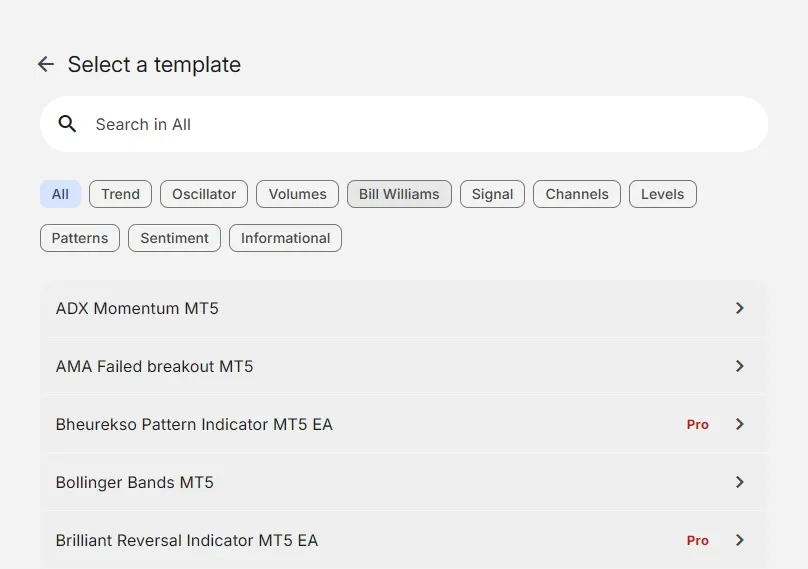
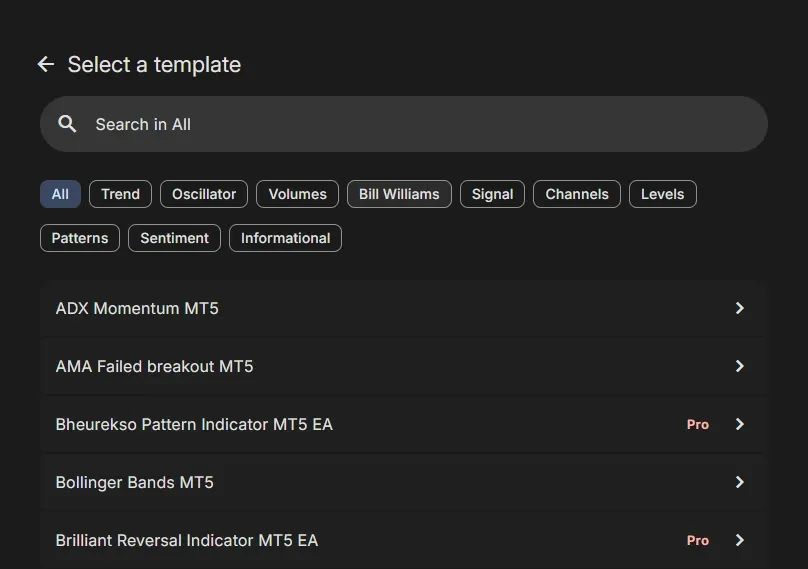
Zie Een nieuwe Expert Advisor toevoegen voor alle opties.
Uw EA exporteren
Section titled “Uw EA exporteren ”Klik op Exporteren naar MetaTrader 5 (of 4) en kies:
- Gecompileerde EA (.ex5): klaar om in MetaTrader te draaien. Beschikbaar op elk abonnement.
- MQL-broncode (.mq5): de broncode, die u in MetaEditor compileert. Vraagt een Pro-abonnement.
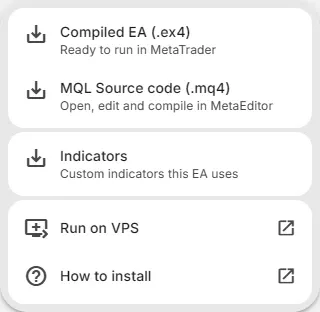
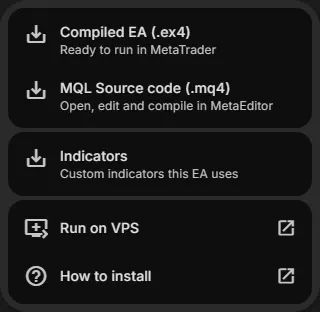
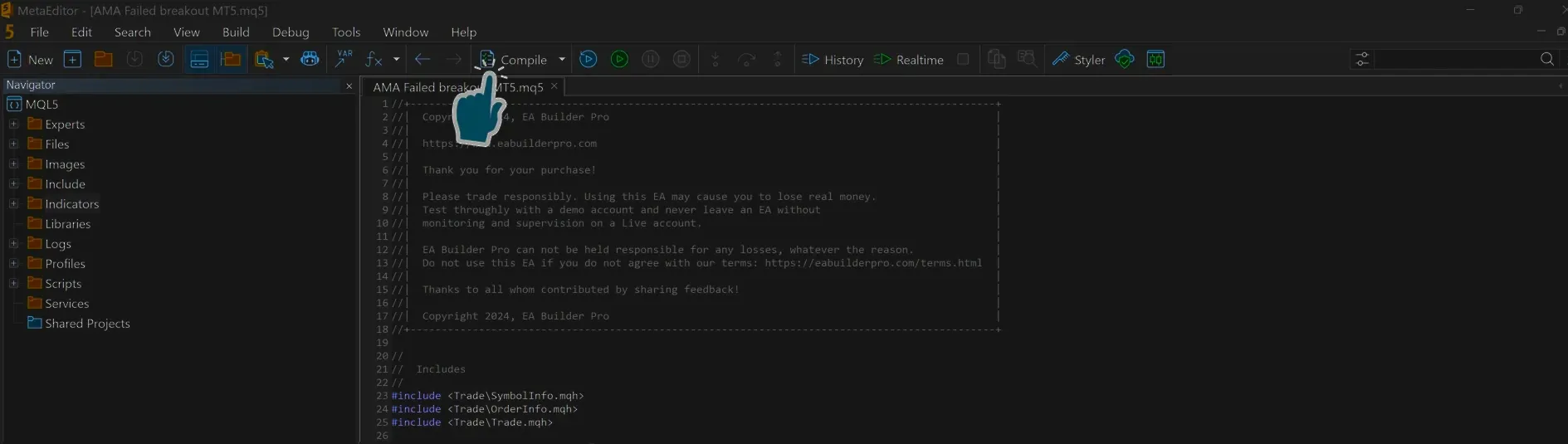
De broncode geëxporteerd? Dubbelklik op het gedownloade bestand: MetaEditor opent het. Klik op Compile om het .mq5-bestand om te zetten in een .ex5-bestand.

Zie Exporteren naar MT4 / MT5 voor meer.
De EA naar MetaTrader kopiëren
Section titled “De EA naar MetaTrader kopiëren ”- Klik in MetaTrader op File > Open Data Folder.
- Open de map
MQL5(MT4:MQL4) en daarna de mapExperts. - Verplaats het gedownloade bestand daarheen.
- Klik in het paneel Navigator met de rechtermuisknop op Expert Advisors en klik op Refresh. Uw EA staat in de lijst.
EA klaarmaken om te draaien
Section titled “EA klaarmaken om te draaien ”Voordat u uw EA kunt laten draaien, staat u MetaTrader toe om geautomatiseerd te handelen.
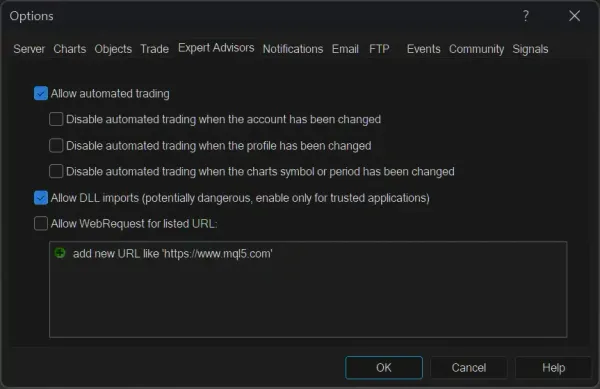
- Ga in MetaTrader 4 naar Tools > Options en open het tabblad Expert Advisors.
- Vink Allow automated trading aan. Laat u de vakjes Disable … aangevinkt, dan wordt de EA bij die acties automatisch uitgeschakeld. Of u dat wilt, is aan u.
- Klik op OK.

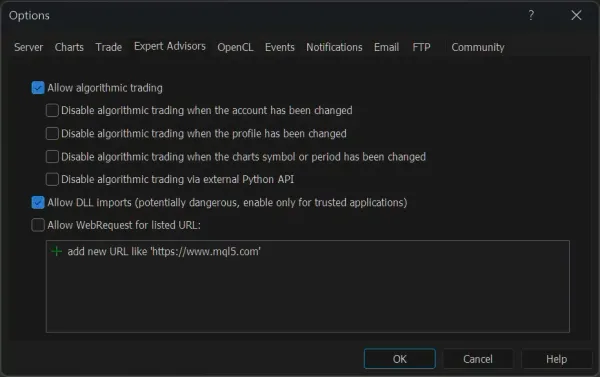
- Ga in MetaTrader 5 naar Tools > Options en open het tabblad Expert Advisors.
- Vink Allow automated trading aan. Laat u de vakjes Disable … aangevinkt, dan wordt de EA bij die acties automatisch uitgeschakeld. Of u dat wilt, is aan u.
- Klik op OK.

Een backtest draaien
Section titled “Een backtest draaien ”Test de EA nu op prijzen uit het verleden in de Strategy Tester van MetaTrader.
- Open het paneel Strategy Tester (MT4: Tester). Niet zichtbaar? Ga naar View en kies het.
- Kies uw EA, een symbool en een periode.
- Zet Visual mode with the display of charts, … aan om te zien wat de EA doet. Zo ziet u de EA het best aan het werk, maar het is veel trager dan zonder.
- Klik op Start. De EA opent orders op de grafiek.

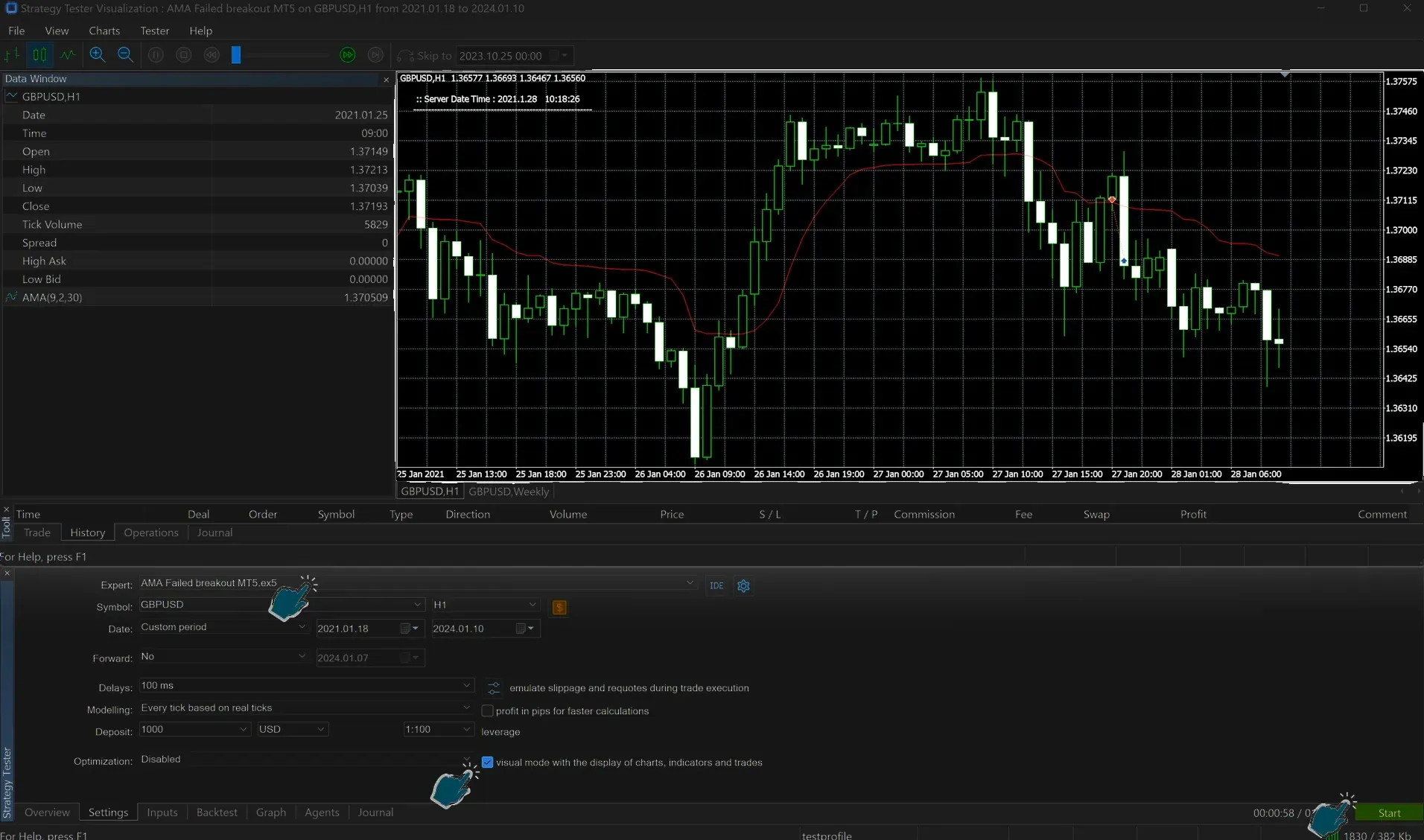
Als de test klaar is, toont het tabblad Backtest van de Strategy Tester het resultaat.
U kunt ook in de cloud backtesten, zonder MetaTrader en zonder te exporteren: klik in de EA-editor op Backtest uitvoeren. Het rapport toont het resultaat van uw EA: de kerncijfers, de Balance, wanneer hij handelde, hoe lang posities open stonden, en alle statistieken en inputs.
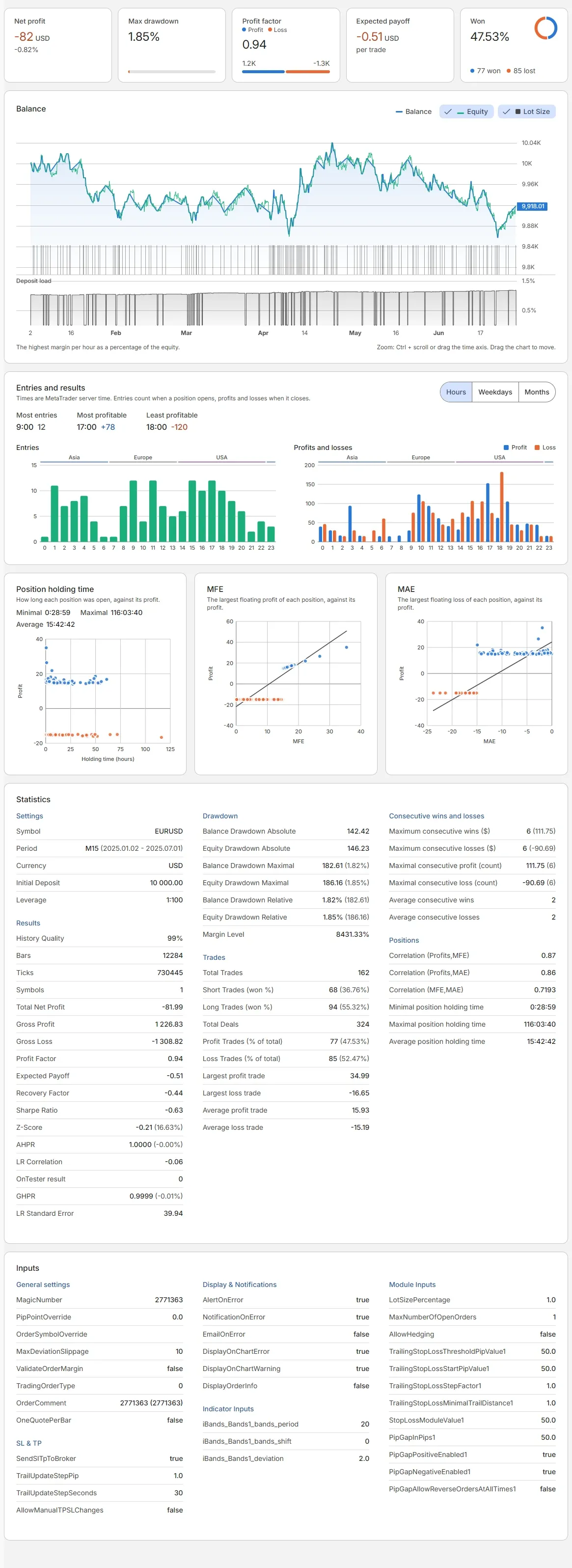
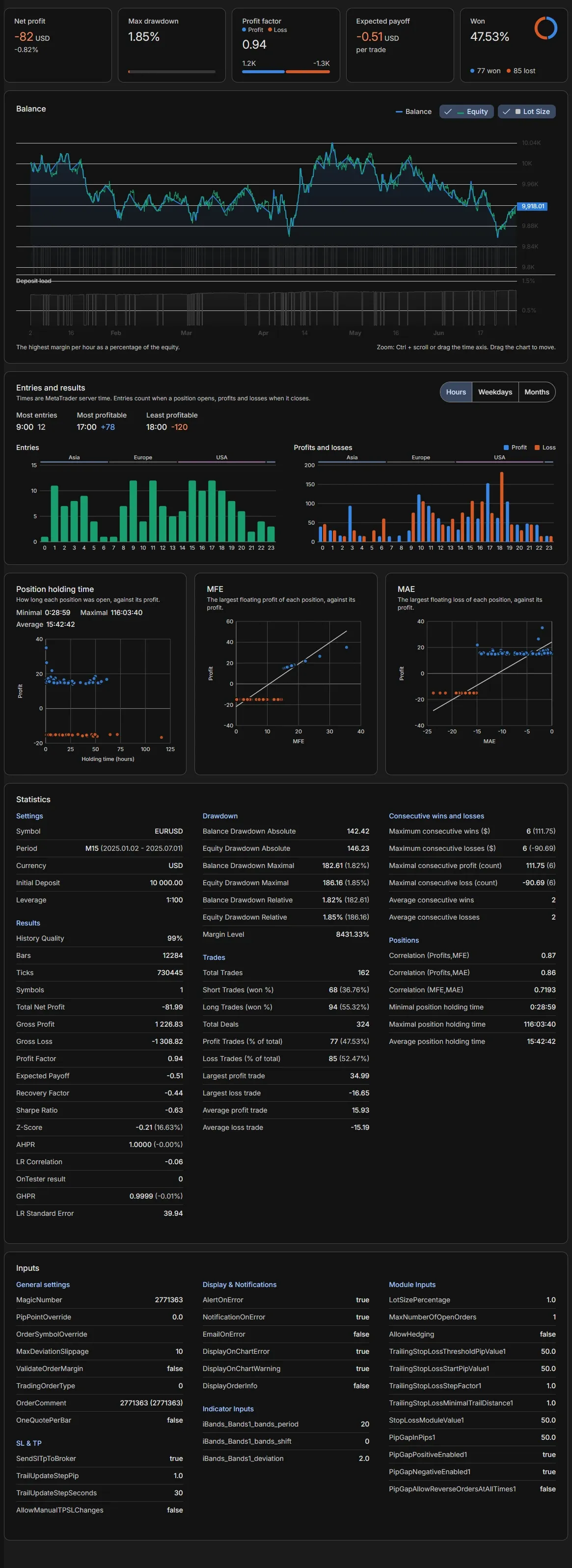
Zie Een backtest uitvoeren en Uw backtestresultaat lezen.
Uw EA op een grafiek laten draaien (Demo/ Live)
Section titled “Uw EA op een grafiek laten draaien (Demo/ Live) ”Nu we weten dat de EA werkt, laten we hem op een realtime grafiek draaien. Doe dit later ook met uw eigen EA, om te controleren dat hij goed werkt bij realtime handelen. Begin op een demo-account.
-
Sleep uw EA vanuit het paneel Navigator naar een grafiek.
-
Vink in het venster dat opent, op het tabblad Common, Allow live trading aan.

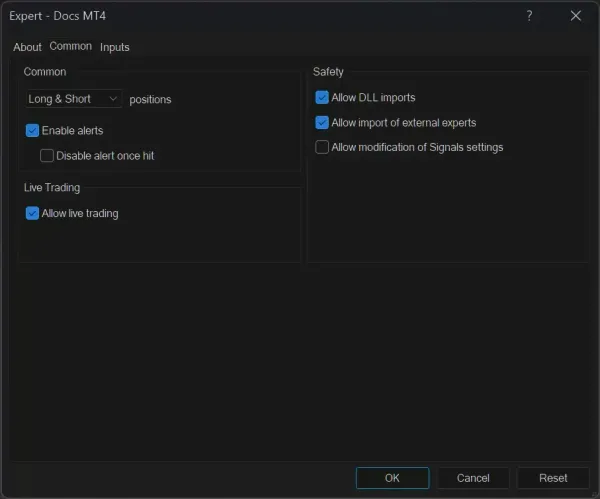
Common - Expert Advisor MT4 -
Klik op OK.
-
Controleer dat er een blij gezichtje in de rechterbovenhoek van de grafiek staat.

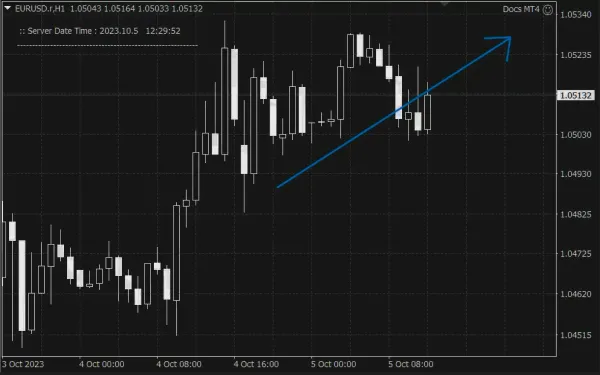
Expert Advisor MT4 draait succesvol
Geen blij gezichtje? Open het paneel Terminal en kijk op de tabbladen Experts en Journal: een foutmelding vertelt u waarom de EA niet draait.
-
Sleep uw EA vanuit het paneel Navigator naar een grafiek.
-
Vink in het venster dat opent, op het tabblad Common, Allow Algo Trading aan.

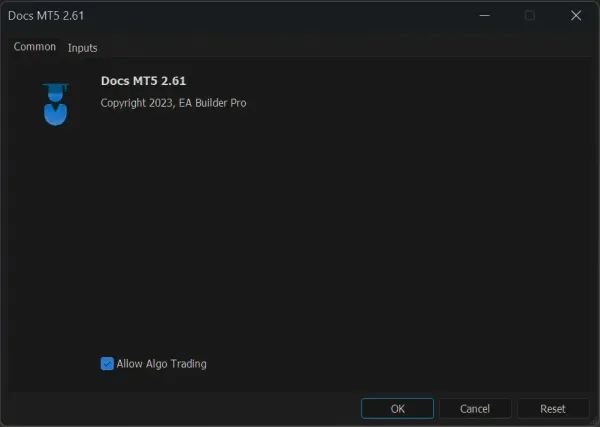
Common - Expert Advisor MT5 -
Klik op OK.
-
Controleer dat er een blauw hoedje in de rechterbovenhoek van de grafiek staat. Een grijs hoedje betekent dat de EA is uitgeschakeld.

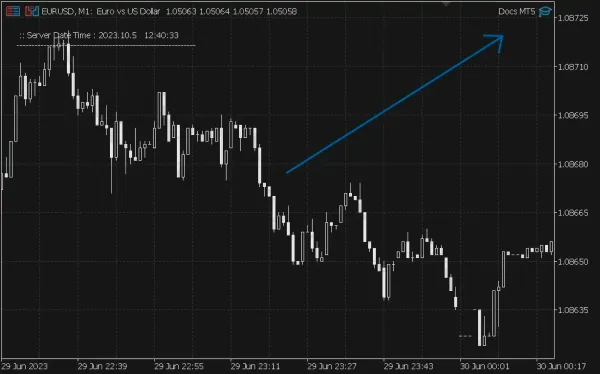
Expert Advisor MT5 draait succesvol
Geen blauw hoedje? Open het paneel Toolbox en kijk op de tabbladen Experts en Journal: een foutmelding vertelt u waarom de EA niet draait.
Problemen met het draaien van uw EA?
Section titled “Problemen met het draaien van uw EA? ”- Bekijk de pagina Probleemoplossing: veelvoorkomende problemen en hun oplossingen.
- Komt u er niet uit? Neem contact met ons op en beschrijf het probleem: we helpen u graag.
Volgende stappen
Section titled “Volgende stappen ”- Een EA bouwen met EA Builder Pro: onze diepgaande tutorial om uw eigen EA te bouwen
- Alles wat u nodig heeft: gratis bonussen (coaching) om een betere trader te worden
- Alerts & Notificaties: krijg een melding als uw EA aandacht nodig heeft
MetaTrader is een geregistreerd handelsmerk van MetaQuotes Ltd. EA Builder Pro is niet gelieerd aan MetaQuotes.