Bouw een EA met EA Builder Pro
Bent u hier omdat u begint aan het bouwen van een tradingrobot (EA)? Dan bent u op de juiste plek! Deze tutorial bouwt een EA met EA Builder Pro. Volg onze stappen om onze voorbeeld-EA te bouwen, of maak uw eigen keuzes met de extra informatie die deze tutorial geeft.
In het kort:
- U bouwt de EA ‘Cowabunga’: een trendfilter op de Timeframe H4, met entries op de Timeframe M15.
- Stap voor stap: indicators, de vier signalen (met groepen en berekeningen) en twee Pro-modules.
- Het is een geavanceerde EA: u leert genoeg om zelf geavanceerde EA’s te bouwen.
Bij het handelen plaatst u orders bij een broker. Een broker biedt meestal een handelsplatform om handmatig orders te sturen; een van de beste is MetaTrader. Naast handmatig handelen kunt u in MetaTrader een tradingrobot installeren, een “Expert Advisor” (EA). EA Builder Pro helpt u heel eenvoudig een EA te bouwen.
Deze tutorial gaat ervan uit dat u MetaTrader 4 of 5 hebt geïnstalleerd en er redelijk mee overweg kunt. Is dat niet zo, begin dan met Alles wat u nodig heeft: die helpt u MetaTrader te installeren en uw eerste EA te laten draaien. Kom daarna terug naar deze pagina.
Voordat we beginnen
Section titled “Voordat we beginnen ”Deze tutorial bouwt een geavanceerde EA en kan behoorlijk complex aanvoelen. Liever een makkelijker begin?
- Makkelijk: ons YouTube-kanaal, Learn to build a trading bot.
- Gemiddeld (alleen MT5): Raoul, een van onze langetermijngebruikers, schreef een blog over zijn EA en hoe hij die met onze tool bouwde: Raouls blog.
Hoe maakt u een EA met EA Builder Pro?
Section titled “Hoe maakt u een EA met EA Builder Pro? ”Laten we beginnen! In deze tutorial maken we de bekende EA ‘Cowabunga’. Die gebruikt de trend op de Timeframe H4 (4 uur) als filter, en kijkt op de Timeframe M15 naar kansen om long of short te gaan.
Eerst schrijven we de entries en exits op. We noemen ze ‘Signalen’: een verzameling voorwaarden voor entries en exits.
De Cowabunga-strategie
Section titled “De Cowabunga-strategie ”Open Buy: de trend is omhoog op de Timeframe H4:
- de EMA van 5 bars ligt boven de EMA van 10 bars;
- RSI ligt boven 50;
- Stochastic beweegt omhoog, maar is niet overbought.
En er is een entry-kans op de Timeframe M15:
- MACD kruist de waarde 0 omhoog, of
- MACD is negatief maar is net omhoog gaan bewegen.
Open Sell: het tegenovergestelde. De trend is omlaag op H4 (de EMA van 5 bars onder de EMA van 10 bars, RSI onder 50, Stochastic beweegt omlaag maar is niet oversold), en op M15 kruist MACD de waarde 0 omlaag, of is positief maar net omlaag gaan bewegen.
Close (voor buy en sell):
- Mik op het volgende prijsniveau op 50 of 00. Opent een buy-order op 1.09887, dan is het doel 1.10000: 11,3 pips hoger.
- Ligt dat niveau minder dan 5 pips weg, gebruik dan een ander doel: de afstand tussen de openingsprijs en de Parabolic SAR. Ligt Parabolic SAR 10 pips onder de openingsprijs, dan ligt het doel 10 pips boven de openingsprijs.
- De Stop Loss is de waarde van Parabolic SAR, als SAR onder de openingsprijs ligt (voor een buy-order).
Dat is nogal wat! De EA die u in gedachten hebt, is misschien minder ingewikkeld: 9 van de 10 tradingstrategieën zijn dat. Maar deze tutorial laat zien dat EA Builder Pro geavanceerde EA’s kan maken, en leert u genoeg om ze zelf te maken.
1. Aan de slag
Section titled “1. Aan de slag ”- Open onze webtool. Controleer de platformknop in de
app-balk: uw EA krijgt dat platform,
MT4ofMT5. Twijfelt u welke? Lees MT4 of MT5, welke is beter? - Klik op + Expert Advisor toevoegen.
- Kies Leeg: we bouwen de EA vanaf nul, dus er hoeft eerst niets weg. (Een sjabloon is een werkende voorbeeld-EA, om te zien hoe een complete EA werkt.)
- Noem de EA ‘Cowabunga’ en klik op Expert Advisor toevoegen.
Uw EA opent in de EA-editor, in vier delen: Indicatoren, Signalen, Strategie en Money Management. Zie De EA-editor. We beginnen met het eerste deel: Indicatoren.
2. Indicatoren
Section titled “2. Indicatoren ”Indicators geven de EA de informatie die hij nodig heeft om te beslissen wanneer hij een order opent en sluit.
- U voegt indicators toe aan de lijst van uw EA. Die lijst is de enige plek waar uw EA deze informatie vandaan haalt.
- Wijzigt u de parameters van een indicator, dan verandert elke voorwaarde die deze indicator gebruikt mee.
- Wilt u een indicator twee keer gebruiken met andere waarden, voeg hem dan twee keer toe met een andere naam. Bijvoorbeeld ‘EMA 5’ met Period 5 en ‘EMA 10’ met Period 10.
Zo voegt u een indicator toe:
- Klik in de kolom Indicatoren op Indicator toevoegen.
- Kies de indicator, bijvoorbeeld Moving Average. Alle standaardindicators van MetaTrader staan erin; uw eigen Custom Indicators ook.
- Geef hem een naam en stel de parameters in. Het zijn dezelfde parameters die MetaTrader toont als u de indicator aan een grafiek toevoegt.
- Klik op Opslaan.
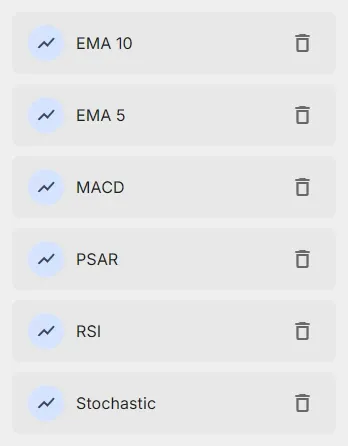
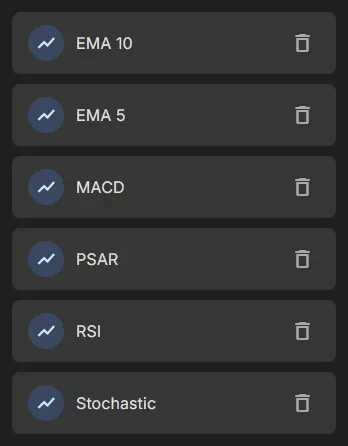
Voeg deze indicators toe (parameters die niet genoemd worden, houden hun standaardwaarde):
| Naam | Indicator | Timeframe | Parameters |
|---|---|---|---|
| EMA 5 | Moving Average | H4 | Period 5, Method Exponential, Apply to Close |
| EMA 10 | Moving Average | H4 | Period 10, Method Exponential, Apply to Close |
| Stochastic | Stochastic Oscillator | H4 | %K period 10, %D period 3, Slowing 3, Method Simple, Price field Low/High |
| RSI | Relative Strength Index | H4 | Period 9, Apply to Close |
| MACD | MACD | Current timeframe | Fast EMA 12, Slow EMA 26, MACD SMA 9, Apply to Close |
| PSAR | Parabolic SAR | Current timeframe | Step 0.02, Maximum 0.2 |
MACD en PSAR gebruiken de Timeframe waarop de EA draait: M15 voor deze strategie.
Zie Een indicator aan uw EA toevoegen voor alle opties.
Custom Indicators
Section titled “Custom Indicators”Wilt u uw eigen Custom Indicators gebruiken? Zie Een Custom Indicator uploaden.
3. Signalen
Section titled “3. Signalen ”Met de indicators toegevoegd opent of sluit uw EA nog geen orders: u hebt de indicators alleen bekendgemaakt aan uw EA. Nu maakt u de signalen: de voorwaarden die bepalen wanneer de EA orders opent en sluit.
De 4 signalen:
- Open Buy: als dit true wordt, opent uw EA een buy-order (entry).
- Open Sell: als dit true wordt, opent uw EA een sell-order.
- Close Buy: als dit true is, sluit uw EA zijn buy-orders (exit).
- Close Sell: als dit true is, sluit uw EA zijn sell-orders.
Open Buy
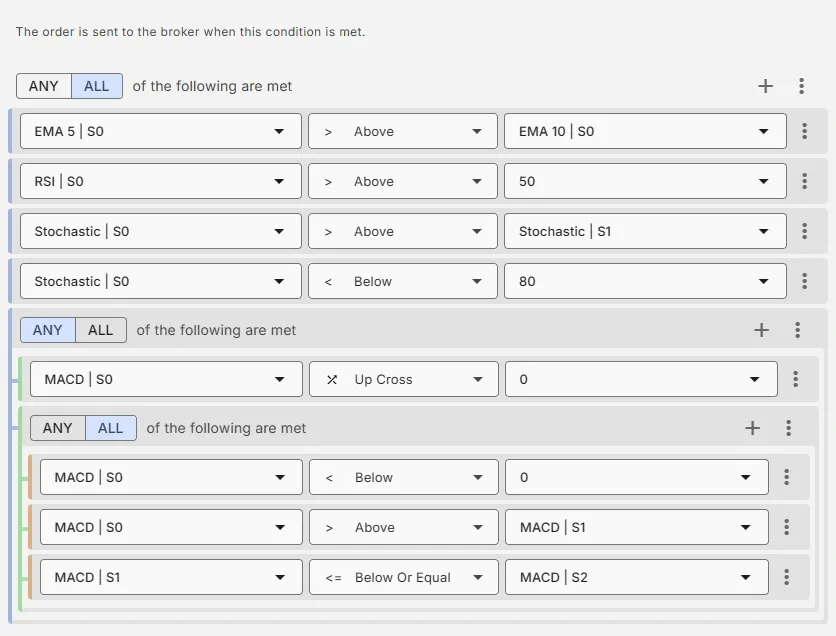
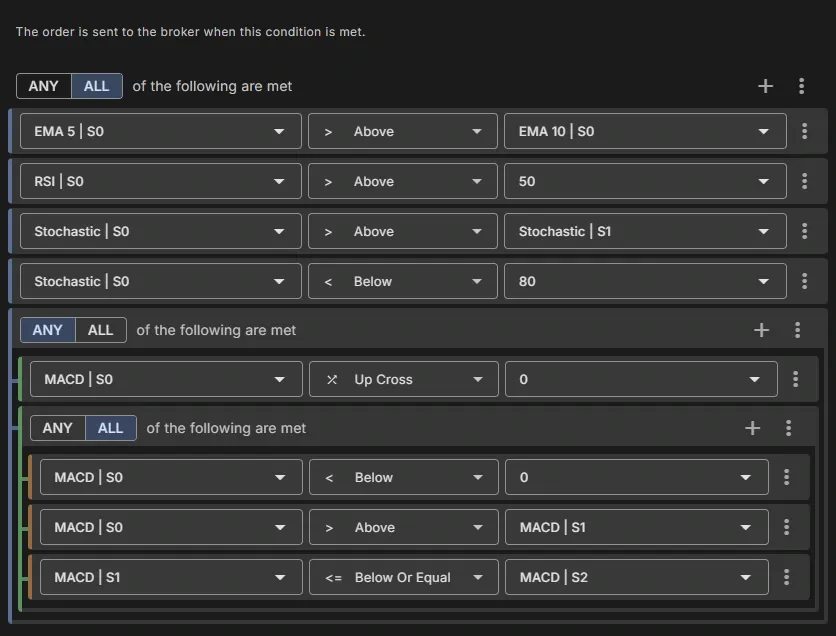
Section titled “Open Buy”Klik in de kolom Signalen op Open Buy. Bij een lege EA heeft het signaal nog geen voorwaarden. Bouw het zo op:
1. De EMA van 5 bars ligt boven de EMA van 10 bars: vergelijk de indicator met een andere indicator, met de operator
Boven: EMA 5 | S0 > EMA 10 | S0.
S0 is de Shift (Bar): naar welke bar de EA kijkt. 0 is de huidige bar, 1 de vorige bar, enzovoort. Zie Shift (Bar).
2. RSI ligt boven 50: vergelijk de indicator met een waarde. Zet de rechteroperand op Constante en vul 50 in:
RSI | S0 > 50.
3. Stochastic beweegt omhoog, maar is niet overbought: twee voorwaarden.
- Omhoog: de huidige waarde ligt boven de vorige waarde:
Stochastic | S0>Stochastic | S1. - Niet overbought: onder 80:
Stochastic | S0<80.
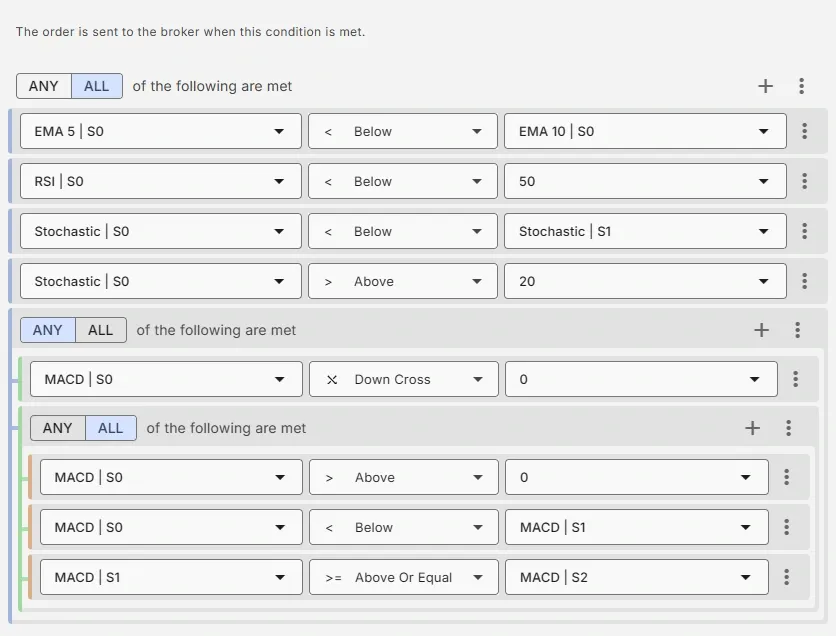
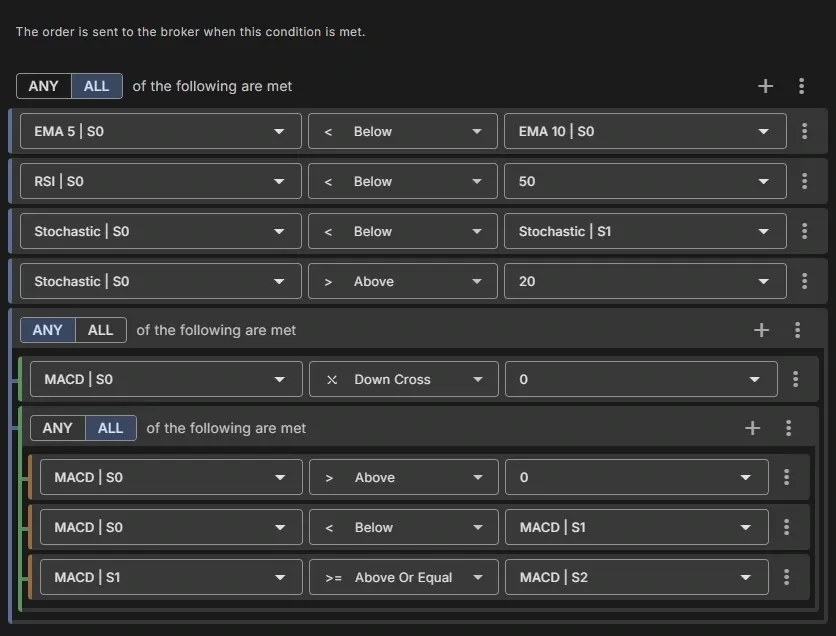
4. MACD kruist 0 omhoog, of MACD is negatief maar net omhoog gaan bewegen: maar één van de twee hoeft true te zijn, dus voeg een groep toe op EEN VAN, met:
MACD | S0Omhoog kruisen0;- een tweede groep op ALLE (elke voorwaarde moet true zijn):
MACD | S0<0,MACD | S0>MACD | S1enMACD | S1<=MACD | S2: onder 0, nu omhoog, na een daling tussen de twee bars daarvoor.
Voeg voorwaarden en groepen toe met + bovenaan een groep. Gebruik Omhoog verplaatsen en Omlaag verplaatsen in het menu van een voorwaarde om ze in een logische volgorde te zetten.
Klik op Opslaan. Zie Signalen en voorwaarden voor alle opties.
Uw eerste signaal testen
Section titled “Uw eerste signaal testen ”- Exporteer de EA en zet hem in de map
Expertsvan MetaTrader. Zie Draai uw eerste EA. - Laat de EA draaien in de Strategy Tester van MetaTrader met Visual mode aan.
- Pauzeer de backtest op het moment dat een order opent, en controleer dat aan de voorwaarden was voldaan.
Controleer altijd in Visual mode, en op het moment dat de order opent: een voorwaarde op de huidige bar (Shift 0) gebruikt een bar die nog in vorming is. Kijkt u later, dan kan de waarde van de indicator inmiddels zijn veranderd.
Open Sell
Section titled “Open Sell”Het tegenovergestelde van Open Buy: Onder in plaats van Boven, 20 in plaats van 80 voor Stochastic, Omlaag kruisen voor MACD, en MACD positief maar net omlaag gaan bewegen.
Close Buy
Section titled “Close Buy”Weet u nog dat we zeiden dat deze tutorial geavanceerd zou zijn? Daar gaan we. Voelt het overweldigend? Probeer het eerst, neem pauze als dat helpt, en kom later terug: het is een leerervaring die zich op de lange termijn terugbetaalt.
De sluitstrategie: mik op het volgende prijsniveau op 50 of 00, maar alleen als het meer dan 5 pips weg ligt. (Anders zet een module het doel, verderop in deze tutorial.) Dat geeft 2 voorwaarden, allebei ALLE:
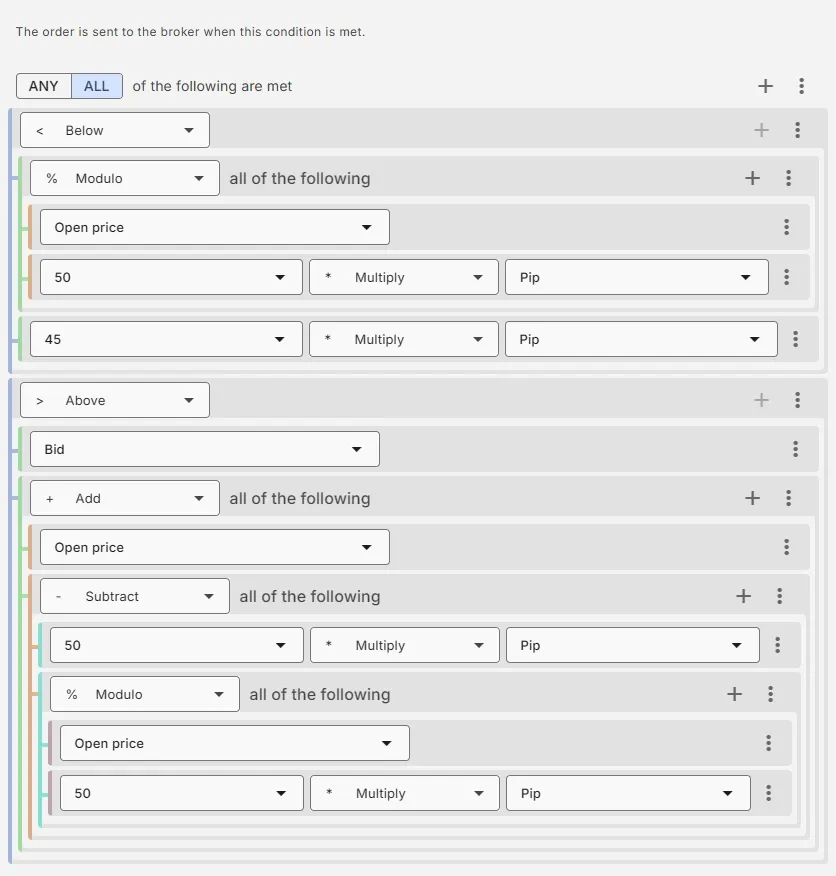
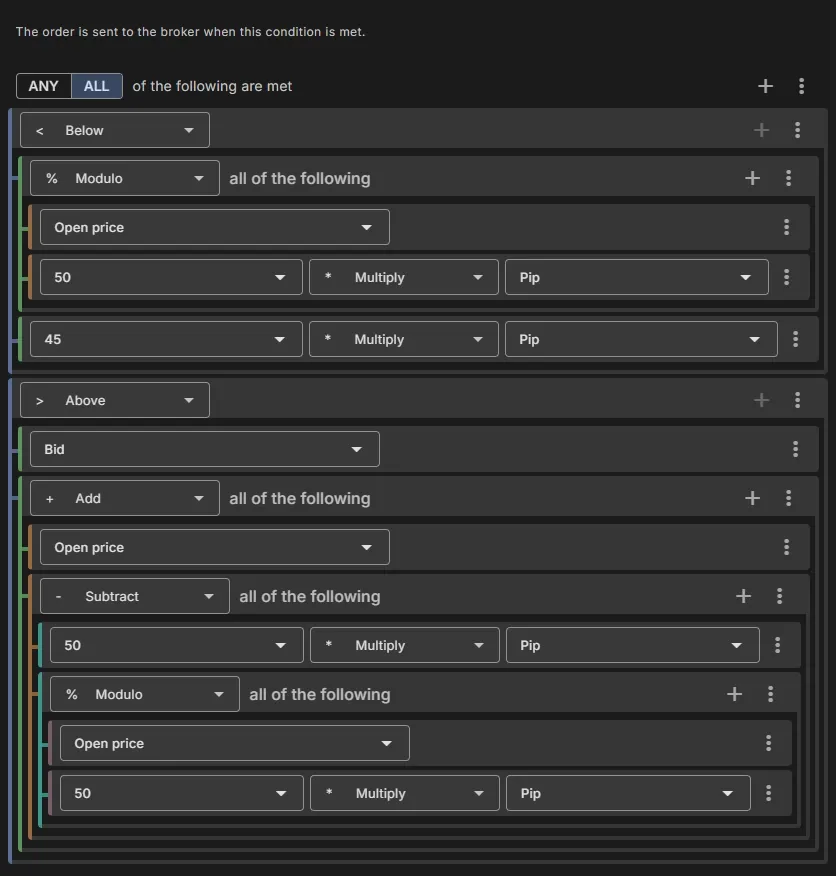
1. Het volgende prijsniveau ligt meer dan 5 pips weg. Bereken de rest van de openingsprijs van de order gedeeld door de afstand tussen prijsniveaus, 50 pips, met de operator Modulo (%). Voor een openingsprijs van 1.09887: 1.09887 % 0.00500 = 0.00387, dus 38,7 pips voorbij het laatste niveau. Is de rest kleiner dan 45 pips, dan ligt het volgende niveau meer dan 5 pips weg:
Open price % 50 * Pip < 45 * Pip
2. De prijs is het volgende prijsniveau gepasseerd. De afstand tot het volgende niveau is 50 pips min de rest. Sluit de buy-order als Bid boven de openingsprijs plus die afstand ligt:
Bid > Open price + (50 * Pip − (Open price % 50 * Pip))
In ons voorbeeld: 1.09887 + (0.00500 − 0.00387) = 1.10000. De order sluit als de prijs 11,3 pips is gestegen.
Gebruik Geavanceerde conditie toevoegen voor een voorwaarde met een berekening: zie Geavanceerde conditie toevoegen.
Close Sell
Section titled “Close Sell”Hetzelfde signaal als Close Buy, maar omgekeerd: de rest is meer dan 5 pips, en Ask ligt onder de openingsprijs min de rest.
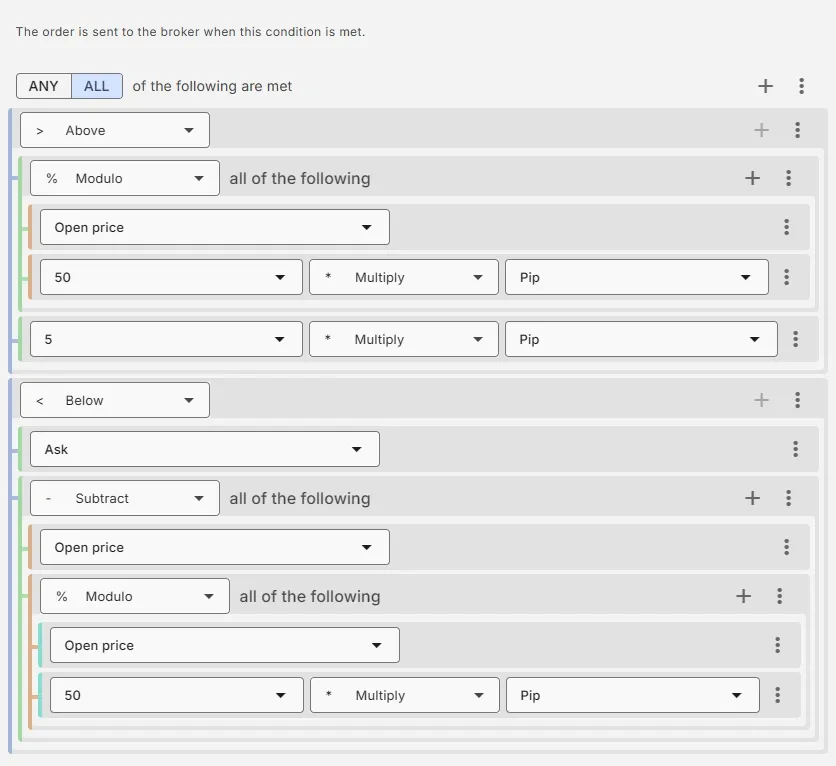
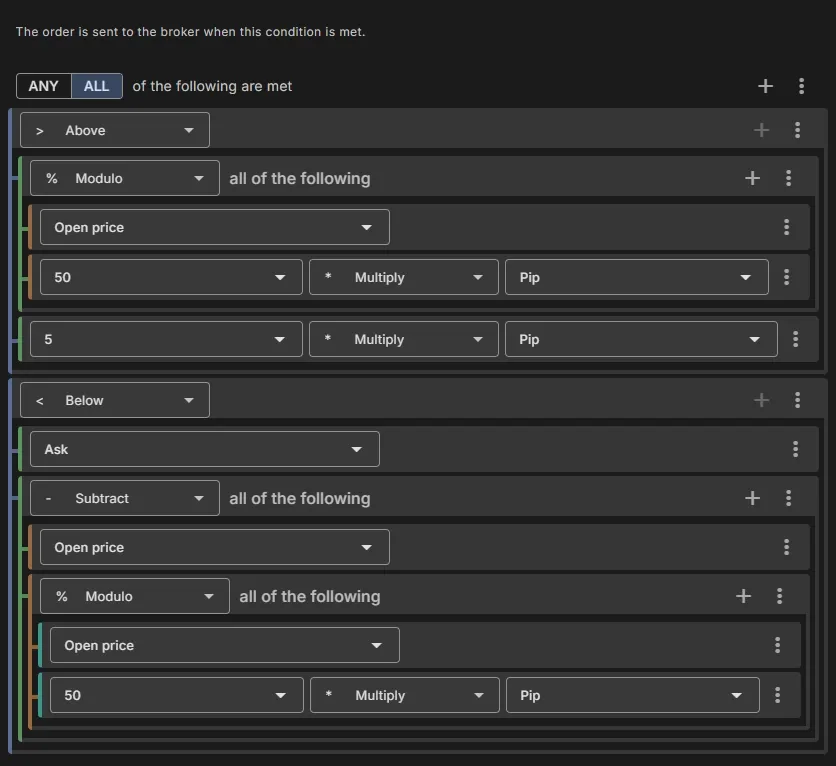
Uw EA heeft nu zijn Open- en Close-signalen, dus hij handelt al automatisch. Maar er is meer: modules veranderen het gedrag van uw EA.
4. Modules
Section titled “4. Modules”Er blijven twee taken over:
- De alternatieve Take Profit, als het volgende prijsniveau minder dan 5 pips weg ligt: de afstand tot PSAR.
- De Stop Loss: de waarde van PSAR.
Daarvoor voegen we Take profit - Conditional (Pro) en Stop loss - Conditional (Pro) toe, elk twee keer: één keer voor buy en één keer voor sell. Deze modules vragen een Pro-abonnement.
- Klik in de kolom Strategie op Module toevoegen.
- Kies de module, bijvoorbeeld Take profit - Conditional (Pro). De help naast het formulier legt elke instelling uit.
- Vul de instellingen in (hieronder) en klik op Opslaan.
Take profit - Conditional (Pro)
Section titled “Take profit - Conditional (Pro)”Voor buy-orders:
- Naam: Buy TP
- Enabled for: Buy orders
- Precondition, ALLE:
- PSAR ligt onder de openingsprijs, dus de prijs gaat omhoog:
PSAR | S0<Open price; - het volgende prijsniveau ligt minder dan 5 pips weg:
Open price%50 * Pip>=45 * Pip.
- PSAR ligt onder de openingsprijs, dus de prijs gaat omhoog:
- TP start value: de openingsprijs plus de afstand tot PSAR:
Open price+ (Open price−PSAR | S0) - When to remove TP: leeg
- TP offset (pips): 0, Trail step size: 0, Close percentage: 100
Voeg de module voor sell-orders nog een keer toe:
- Naam: Sell TP, Enabled for: Sell orders
- Precondition:
PSAR | S0>Open price, enOpen price%50 * Pip<=5 * Pip - TP start value:
Open price− (PSAR | S0−Open price)
Stop loss - Conditional (Pro)
Section titled “Stop loss - Conditional (Pro)”Voor buy-orders:
- Naam: Buy SL
- Enabled for: Buy orders
- Precondition: PSAR ligt onder de openingsprijs:
PSAR | S0<Open price - SL start value:
PSAR | S0 - When to remove SL: leeg
- SL offset (pips): 0, Trail step size: 0, Trail minimum distance (pips): 1, Close percentage: 100
Voor sell-orders: Naam Sell SL, Enabled for Sell orders, Precondition PSAR | S0 > Open price, en dezelfde
SL start value PSAR | S0.
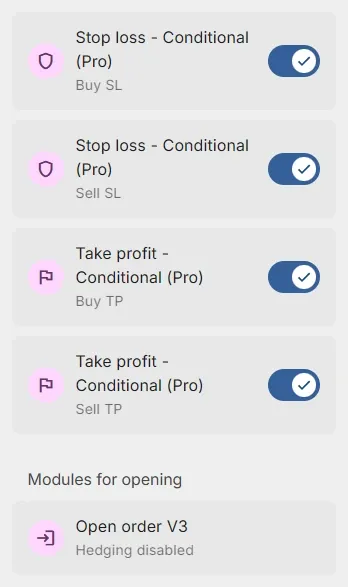
Zie Strategy Modules voor alle modules. U zult verrast zijn hoe flexibel ze zijn: bijvoorbeeld How to set stop loss based on the ATR indicator?
5. Samenvatting
Section titled “5. Samenvatting ”U hebt nu uw eerste volledig werkende EA af! Exporteer hem en gebruik hem in MetaTrader: zie Draai uw eerste EA.
Ons advies voor de volgende stappen:
- Backtesten: in de cloud met Backtest uitvoeren, of in MetaTrader met Visual mode, om te bevestigen dat orders openen en sluiten wanneer u verwacht. Zie Een backtest uitvoeren.
- Vergelijken: niet zeker of u elke stap hebt gevolgd? Vergelijk uw EA met het sjabloon Cowabunga MT5 EA (of MT4).
- Vragen: hulp nodig bij het instellen van uw EA? Neem een abonnement en neem contact met ons op met uw vragen: we antwoorden met voorbeelden tot u uw doel hebt bereikt.
- Afstemmen: verbeter de instellingen van uw EA. Op het gratis abonnement wijzigt u ze in EA Builder Pro; met Pro heeft de geëxporteerde EA inputs, die u ook in MetaTrader kunt optimaliseren.
- Eerst demo: laat de EA op een demo-account draaien tot u zeker weet dat hij werkt zoals verwacht, bij voorkeur op een VPS. Ongeveer een week is meestal niet lang genoeg: wij controleren minstens 200 orders handmatig en laten de EA minstens 3 maanden op een demo-account draaien voordat we live gaan.
Bedankt dat u deze tutorial tot het einde hebt gevolgd, en we hopen u nog vaak te zien!
MetaTrader is een geregistreerd handelsmerk van MetaQuotes Ltd. EA Builder Pro is niet gelieerd aan MetaQuotes.