De EA-editor: bouw uw Expert Advisor
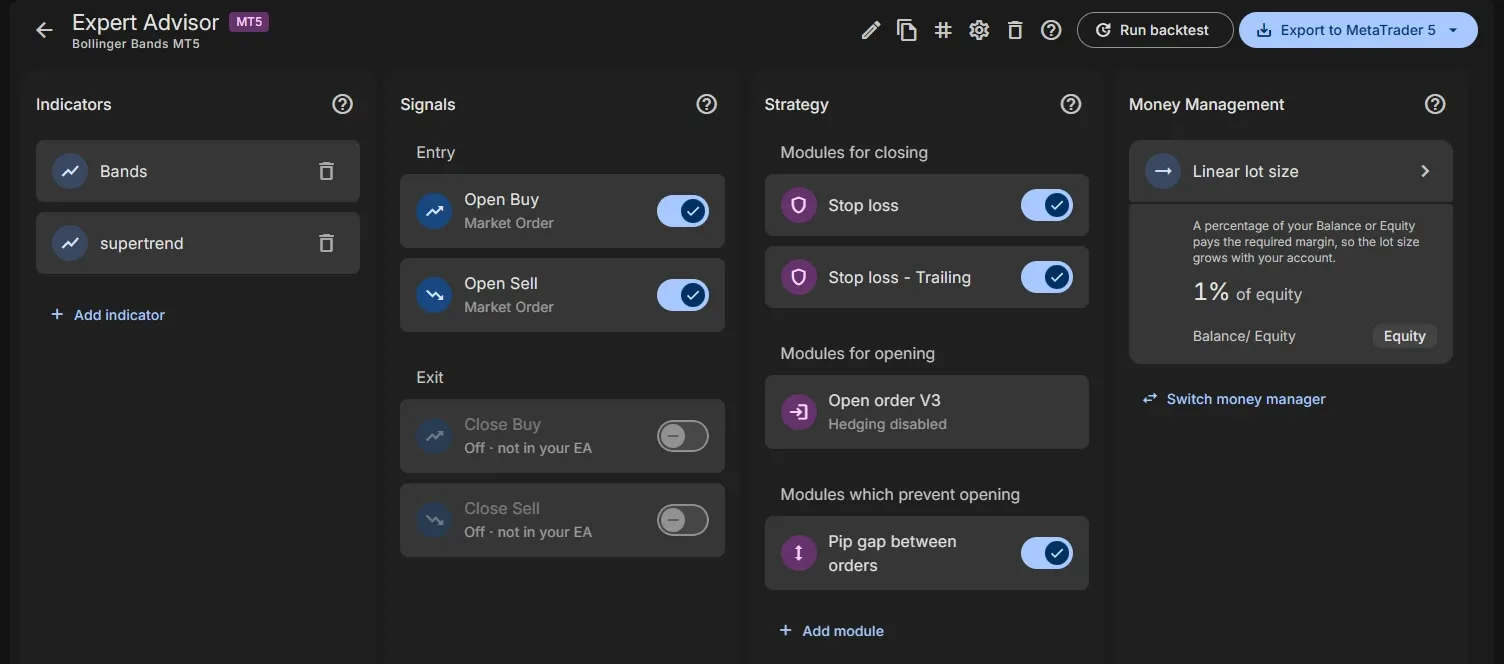
U bouwt uw Expert Advisor (EA) in de EA-editor. Die heeft vier kolommen, één voor elk onderdeel van uw EA, en een appbalk met alles wat u met de EA als geheel doet.
In het kort:
- Experts in de navigatie toont uw Expert Advisors. Klik op een EA om hem in de editor te openen.
- De vier kolommen: Indicatoren, Signalen, Strategie en Money Management.
- De appbalk: de EA hernoemen, kopiëren, taggen, instellen of verwijderen, plus Backtest uitvoeren en Exporteren.
- Op een telefoon of klein scherm worden de kolommen tabbladen.
Uw Expert Advisors
Section titled “Uw Expert Advisors ”Experts in de navigatie toont de Expert Advisors van het platform dat u met de platformknop (MT4 / MT5) in de
appbalk hebt gekozen.
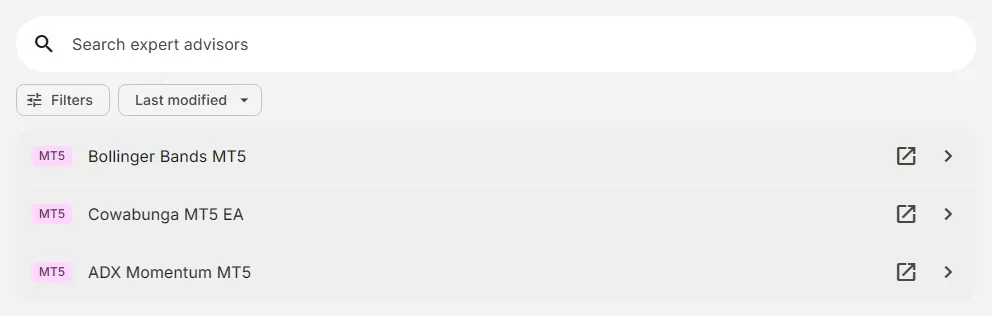
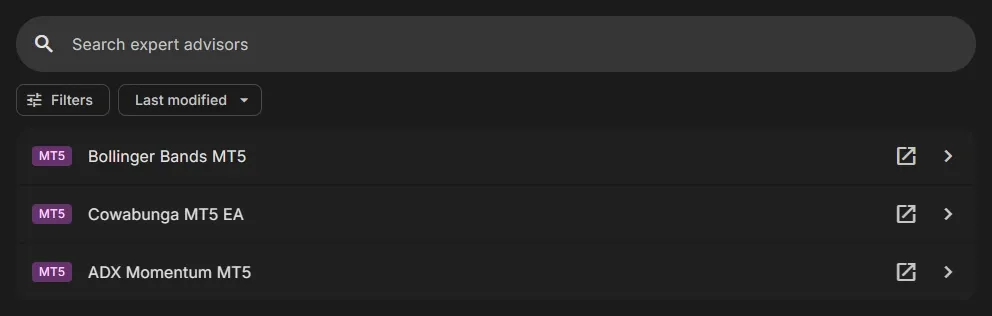
- Zoeken: vindt Expert Advisors op naam.
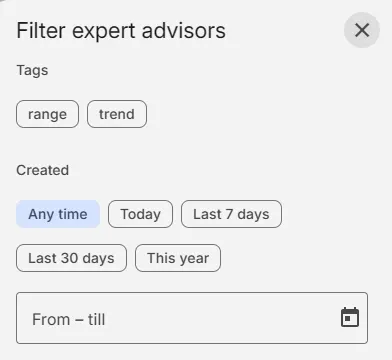
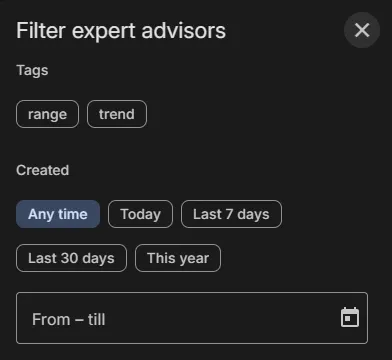
- Filters: toon alleen de Expert Advisors met een tag, of die in een periode zijn gemaakt (Vandaag, Laatste 7 dagen, Laatste 30 dagen, Dit jaar, of uw eigen datums).
- Sorteren: Laatst gewijzigd, Nieuwste, Oudste, Naam A–Z of Naam Z–A.
- Klik op een Expert Advisor om hem te openen, of op het pictogram ‘openen in nieuw venster’ om hem in een nieuw venster te openen.
- + Expert Advisor toevoegen start een nieuwe: zie Een nieuwe Expert Advisor toevoegen.
U kunt tags aan uw Expert Advisors toevoegen om ze te ordenen, bijvoorbeeld op strategie (trend, range) of op status (testen, live). Daarna filtert u uw lijst op tag.
Een tag toevoegen
Section titled “Een tag toevoegen ”- Open uw Expert Advisor en klik op het tagpictogram (#) in de appbalk. Op een telefoon: Meer acties (⋮) > Tags.
- Het paneel Tags opent. Typ een tag in Tag toevoegen….
- Druk op Enter of een komma om hem toe te voegen. Kies een tag die u eerder gebruikte uit de suggesties, of Maak ”…” aan voor een nieuwe.
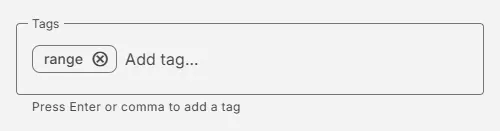
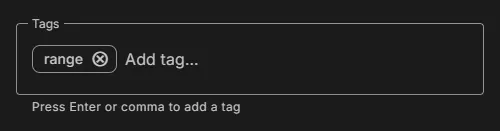
Om een tag te verwijderen, klikt u op het ⊗ ervan.
Uw lijst op tag filteren
Section titled “Uw lijst op tag filteren ”- Klik op Experts in de navigatie en daarna op Filters boven uw lijst.
- Kies onder Tags een of meer tags.
- Klik op Toepassen. De lijst toont alleen de Expert Advisors met minstens één van die tags. Herstellen toont ze weer allemaal.
De vier kolommen
Section titled “De vier kolommen ”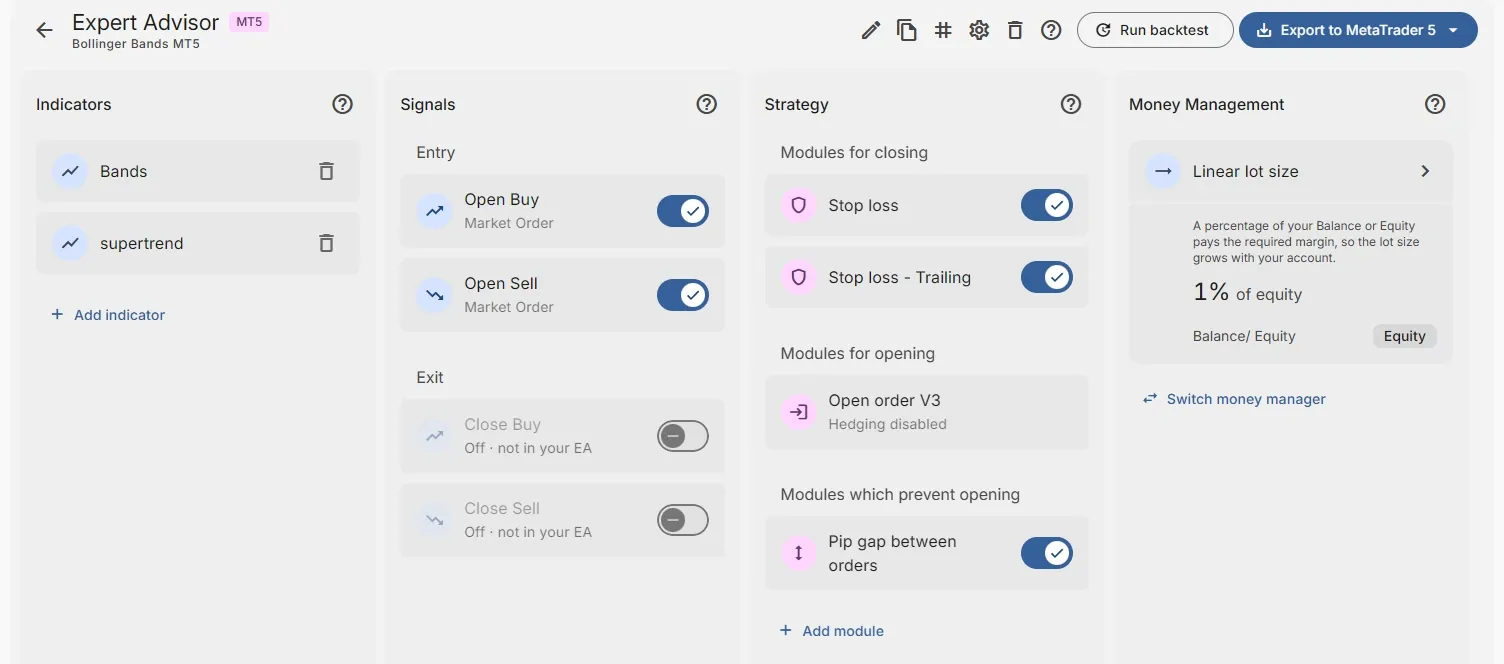
Elke kolom heeft een ? die de bijbehorende hulp naast de editor opent.
Indicatoren
Section titled “Indicatoren ”De Indicators die uw EA gebruikt, zoals Bands of een Custom Indicator die u hebt geüpload. Indicator toevoegen voegt er een toe. Zie Een Indicator aan uw EA toevoegen.
Signalen
Section titled “Signalen ”De vier Signals: Open Buy en Open Sell (Entry), Close Buy en Close Sell (Exit). Klik op een Signal om de condities te bewerken; de schakelaar zet hem aan of uit. Zie Signals en condities.
Strategie
Section titled “Strategie ”De strategiemodules, in drie groepen: Modules voor sluiten, Modules voor openen en Modules die openen voorkomen. Module toevoegen voegt er een toe. Zie Strategiemodules.
Money Management
Section titled “Money Management”De Money Manager die de Lot Size van elke order bepaalt, met een samenvatting van de instellingen. Andere Money Manager kiest een andere. Zie Money Management.
De appbalk
Section titled “De appbalk ”Boven de kolommen, van links naar rechts:
- ← (Terug naar uw lijst met Expert Advisors), en de naam van de EA met het platform.
- Hernoemen: geef de EA een andere naam. Namen zijn uniek.
- Kopiëren: maak een kopie van de EA onder een nieuwe naam, bijvoorbeeld om een wijziging uit te proberen.
- Tags (#): zie Tags.
- Instellingen: waar Stop Loss en Take Profit worden beheerd, en Expert Advisor vergrendelen. Zie Instellingen.
- Verwijderen: verwijder de EA.
- Hulp (?): de hulp bij de hele Expert Advisor.
- Backtest uitvoeren: test de EA in de cloud. Zie Een Backtest uitvoeren.
- Exporteren naar MetaTrader 4 / 5: download de EA. Zie Exporteren naar MT4 / MT5.
Een vergrendelde EA heeft geen Hernoemen en Verwijderen, en toont een slotje naast de naam.
Op een telefoon of klein scherm
Section titled “Op een telefoon of klein scherm ”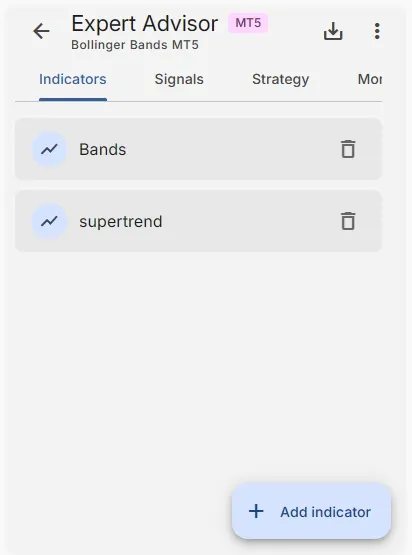
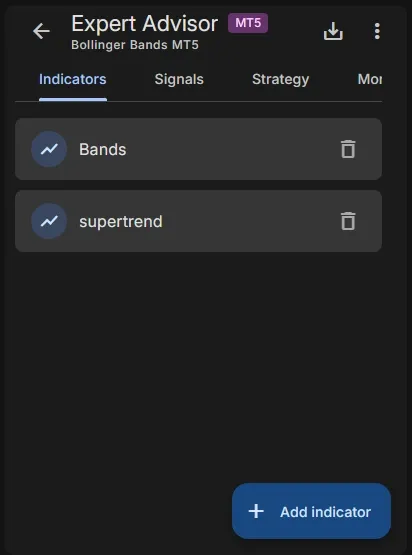
- De vier kolommen worden tabbladen. Tik op een tabblad om te wisselen.
- De knop onderaan voegt een item toe aan het open tabblad: Indicator toevoegen of Module toevoegen.
- Het exportpictogram opent de exportopties onderaan het scherm.
- Meer acties (⋮) bevat de rest van de appbalk: Backtest uitvoeren, Hernoemen, Kopiëren, Tags, Instellingen, de hulp en Verwijderen.
Als uw EA nog geen trades opent
Section titled “Als uw EA nog geen trades opent ”Een EA opent alleen trades als Open Buy of Open Sell een conditie heeft. Voert u een Backtest uit of exporteert u een EA zonder conditie, dan meldt het dialoogvenster Uw Expert Advisor opent nog geen trades dat:
- Open Buy opent een trade die winst maakt als de prijs stijgt.
- Open Sell opent een trade die winst maakt als de prijs daalt.
Klik op Conditie toevoegen om het Open Buy-Signal te openen en er een toe te voegen, bijvoorbeeld: een Indicator kruist boven een niveau. Zie Signals en condities.
Gerelateerd
Section titled “Gerelateerd ”- Een nieuwe Expert Advisor toevoegen: Sjabloon, Leeg of AI-agent
- Gratis en Pro vergeleken: wat elk abonnement kan
- Bouw uw EA: een complete EA, stap voor stap
MetaTrader is een geregistreerd handelsmerk van MetaQuotes Ltd. EA Builder Pro is niet gelieerd aan MetaQuotes.