Alerts & Notificaties MT4
Uw EA kan u in MetaTrader 4 waarschuwen als hij op een fout stuit, bijvoorbeeld als hij een order niet kan openen of sluiten. Hij kan een alert in de terminal tonen, een pushmelding naar uw telefoon sturen en een e-mail versturen.
In het kort:
- De inputs van de EA in de groep Display & Notifications bepalen hoe hij u waarschuwt.
- Alerts werken direct. Pushmeldingen en e-mail moeten eerst in MetaTrader 4 worden ingesteld.
- Om de inputs te wijzigen hebt u een Pro-export nodig: een gratis export heeft geen inputs.
Waarover uw EA u waarschuwt
Section titled “Waarover uw EA u waarschuwt ”De inputs van uw EA (in MetaTrader 4: de eigenschappen van de EA, tabblad Inputs), groep Display & Notifications:
- Metatrader alert on error (standaard
true): een alertvenster met geluid in de terminal. - Send notification on error (standaard
true): een pushmelding naar de MetaTrader 4-app op uw telefoon. - Send e-mail on error (standaard
false): een e-mail met de fout. - Display errors on chart (standaard
true) en Display warnings on chart (standaardtrue): de melding op de grafiek waarop de EA draait. - Display order counts on chart (standaard
false): het aantal open orders van de EA op de grafiek.
Elke melding en e-mail noemt de EA bij zijn magic number, zodat u weet om welke EA het gaat als u er meerdere laat draaien.
Meldingen inschakelen in de MT4-terminal
Section titled “Meldingen inschakelen in de MT4-terminal ”Pushmeldingen gaan naar de MetaTrader 4-app op uw telefoon. Volg deze stappen:
- Installeer de MetaTrader 4-app op uw telefoon, open hem en sta meldingen toe. Uw MetaQuotes ID vindt u in de instellingen van de app.
- Log in MetaTrader 4 op uw computer in op uw handelsaccount.
- Klik op Tools > Options en open het tabblad Notifications.
- Vink Enable Push Notifications aan.
- Vul uw MetaQuotes ID in.
- Klik op Test om te controleren dat er een melding op uw telefoon binnenkomt.
- Klik op OK om op te slaan.
E-mail inschakelen in de MT4-terminal
Section titled “E-mail inschakelen in de MT4-terminal ”- Klik op Tools > Options en open het tabblad Email.
- Vink Enable aan en vul de SMTP-server, login en wachtwoord van uw mailaccount in, en de adressen From en To.
- Klik op Test om een testmail te sturen, en daarna op OK.
Zet daarna Send e-mail on error op true in de inputs van de EA.
Meldingen inschakelen in de MT4-EA
Section titled “Meldingen inschakelen in de MT4-EA ”- Koppel de EA aan een grafiek, of klik er in het paneel Navigator met de rechtermuisknop op en klik op Properties.
- Open het tabblad Inputs en zoek de groep Display & Notifications.
- Zet de alerts, meldingen en e-mail die u wilt op
true, en de andere opfalse. - Klik op OK.

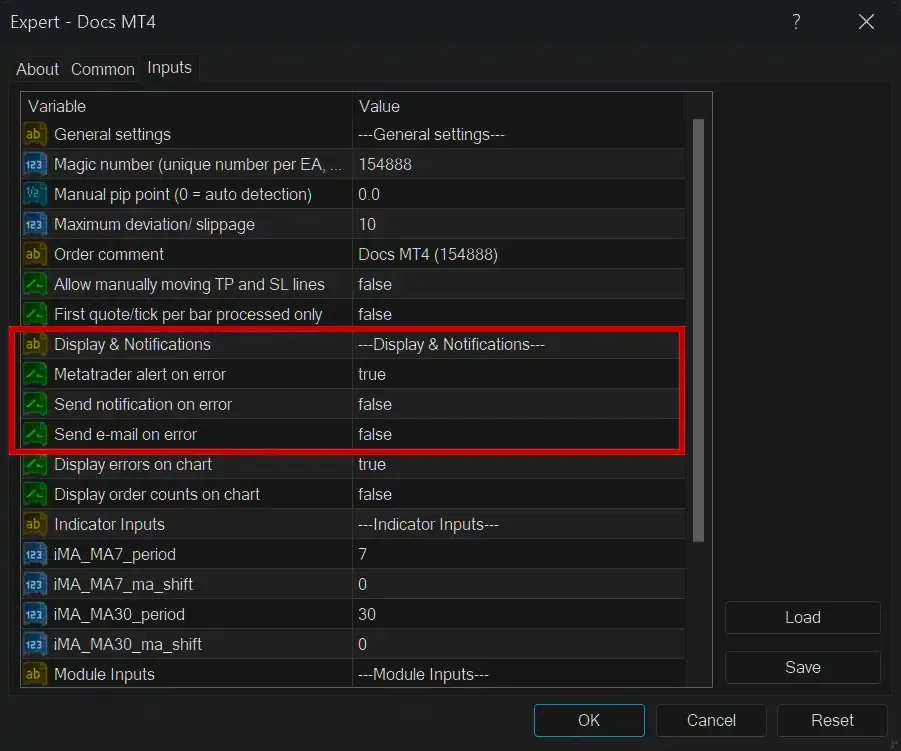
De inputs zitten alleen in een Pro-export: zie Exporteren naar MT4 / MT5.
Handelsmeldingen
Section titled “Handelsmeldingen ”MetaTrader 4 zelf kan u ook bij elke trade een melding sturen, met of zonder EA. In Tools > Options > Notifications:
- Notify of trade transactions: een pushmelding voor elke order die uw account opent, sluit of wijzigt.
Gerelateerd
Section titled “Gerelateerd ”- Alerts & Notificaties MT5
- Uw eerste EA laten draaien: de EA installeren en aan een grafiek koppelen
- Instellingen: waar Stop Loss en Take Profit worden beheerd
MetaTrader is een geregistreerd handelsmerk van MetaQuotes Ltd. EA Builder Pro is niet gelieerd aan MetaQuotes.