Ik krijg geen orders.
Het eerste wat u moet doen is controleren of u foutmeldingen ziet. Als u een backtest uitvoerde, open dan het tabblad 'Journal' in het Strategy Tester paneel. Als u op een Demo account draait, controleer dan zowel het tabblad 'Journal' als het tabblad 'Experts' in het Toolbox paneel. Als de panelen niet zichtbaar zijn en u weet niet hoe u ze opent, ga dan naar 'View' en selecteer 'Toolbox' (Demo/ Live) of 'Strategy Tester' (Backtesting). We raden sterk aan om de EA eerst werkend te krijgen via een backtest, omdat dit het testen en oplossen van problemen vereenvoudigt. Bovendien gaat het sneller.

Als u na het doorscrollen van het tabblad een foutmelding ziet, maar u begrijpt de fout niet, ga dan verder naar het gedeelte van deze pagina dat zegt 'Ik krijg een foutmelding'.
Als u na het doorscrollen van de tabbladen geen foutmelding ziet, is de EA waarschijnlijk niet correct geconfigureerd. We raden sterk aan om een eenvoudige voorbeeld-EA te maken door een van onze templates te kiezen of onze AI-agent te vragen. Nadat u hebt geverifieerd dat de EA werkt, voeg dan slechts 1 module of conditie (Open Buy/ Open Sell) tegelijk toe. Test uw EA na elke stap opnieuw. Wanneer u geen orders meer krijgt, weet u waar u een fout hebt gemaakt. Als u hulp nodig heeft bij het configureren van uw EA, Abonneer u dan en neem contact met ons op. Als u eerst wilt controleren of het probleem bij de configuratie ligt, kunt u altijd eerst contact met ons opnemen om dit te verifiëren.
Omdat u wel orders krijgt in een backtest, is de configuratie van de EA waarschijnlijk in orde, maar iets blokkeert de EA bij het handelen op een Demo en dus ook op een Live account. Zorg er eerst voor dat u lang genoeg hebt gewacht om zeker te zijn dat de EA niet handelt en uw condities waren vervuld. Als u een foutmelding ziet, hoeft u uiteraard niet te wachten.
Vervolgens moet u controleren of u foutmeldingen ziet. Controleer zowel het tabblad 'Journal' als het tabblad 'Experts' in het Toolbox paneel. Als de panelen niet zichtbaar zijn en u weet niet hoe u ze opent, ga dan naar 'View' en selecteer 'Toolbox'.
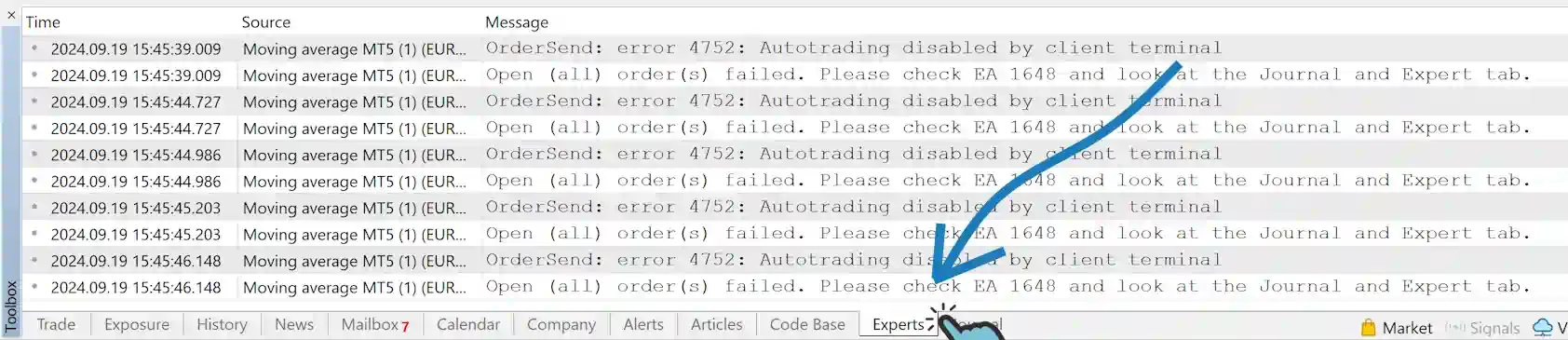
Als u na het doorscrollen van de tabbladen een foutmelding ziet, maar u begrijpt de fout niet, ga dan verder naar het gedeelte van deze pagina dat zegt 'Ik krijg een foutmelding'.
Als u na het doorscrollen van de tabbladen geen foutmelding ziet, maar u krijgt wel orders bij backtesting, zorg er dan voor dat u hetzelfde Symbol en Timeframe gebruikt als bij de backtest. Het is mogelijk dat de condities van de order werden vervuld voor het symbool bij backtesting, maar dat de kenmerken van het symbool waarop u op Demo handelt anders zijn. We raden sterk aan om uw symbool eerst te backtesten.
Als u aanvullende hulp nodig heeft, neem dan contact met ons op en beschrijf het probleem zo gedetailleerd mogelijk.
Ik krijg orders, maar
Het is belangrijk dat u de SL/TP lijnen op de grafiek observeert, weergegeven als horizontale groene en rode lijnen. Als u deze lijnen niet op de grafiek kunt zien, raadpleeg dan het gedeelte met de titel Ik zie Stop loss en Take profit niet op de grafiek.
Het is echter correct dat u de stop loss (SL) of take profit (TP) niet zult vinden op het tabblad Trade van uw Toolbox paneel, omdat de EA verantwoordelijk is voor het beheren ervan. Deze beslissing is genomen om te voorkomen dat de broker toegang krijgt tot uw handelsinformatie voor alternatieve doeleinden. Bovendien bieden brokers vaak geen ondersteuning voor trailing of frequente aanpassing van orders, wat cruciaal is voor trailing strategieën. Daarom is de enige haalbare optie om de SL/TP intern te beheren in het geheugen van de EA, met een nauwkeurigheid tot 0,1 pip.
Als u de stop loss (SL) of take profit (TP) niet op de grafiek ziet, overweeg dan het volgende:
- Krijgt u foutmeldingen bij het koppelen van de EA aan de grafiek? Ga dan naar 'Ik krijg een foutmelding' en selecteer de fout die u ziet.
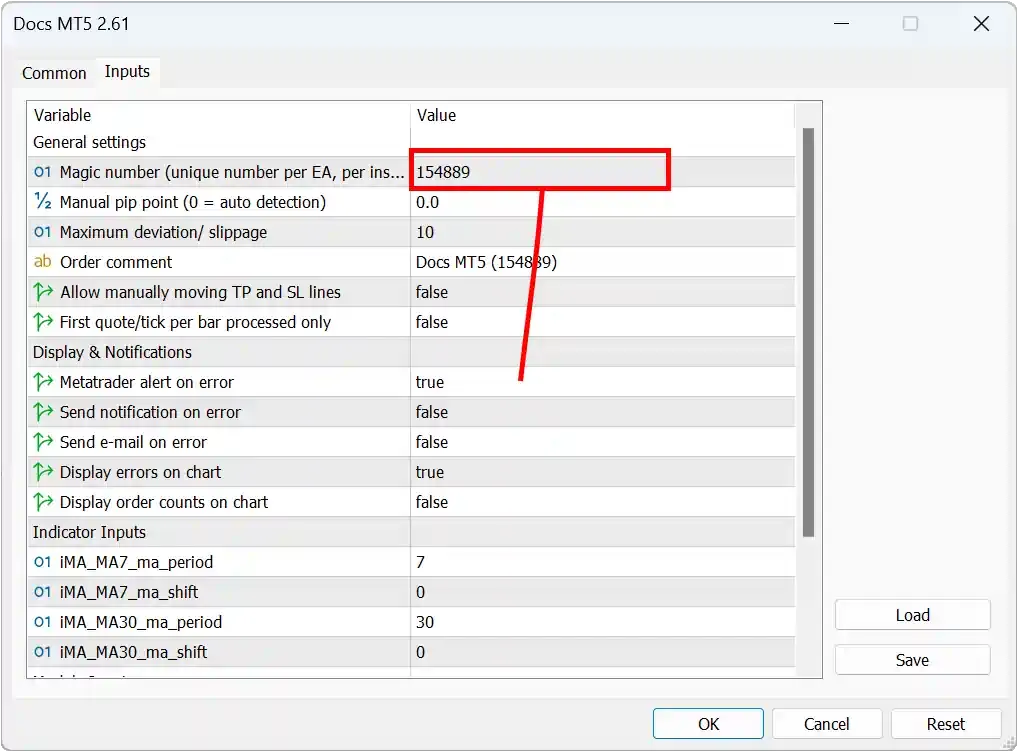
- Is de order geopend door de EA of handmatig geplaatst? Als u verwacht dat de EA handmatig geopende orders beheert, zorg er dan voor dat het 'Magic Number' van de EA op '0' is ingesteld in het eigenschappenvenster van de Expert Advisor (tabblad Input) in MetaTrader. Op deze manier beheert de EA uw handmatig geopende orders verder, inclusief het instellen van de SL/ TP als dat geconfigureerd is.
- Kan het zijn dat de EA is uitgeschakeld nadat de order werd geplaatst? Controleer de rechterbovenhoek van de grafiek: is de EA weergegeven als actief (blij gezicht) of inactief (verdrietig gezicht)? In MetaTrader 5 wordt een actieve EA aangegeven door een blauwe hoed (in MT4 een blij gezicht), terwijl een inactieve wordt aangegeven door een grijze hoed (in MT4 een verdrietig gezicht). Alleen een actieve EA beheert SL/TP. Om te voorkomen dat uw EA automatisch wordt uitgeschakeld, zie de instructies onder 'Run your EA in a backtest' op Tutorial - Run first EA en schakel de selectievakjes 'Disable' uit.
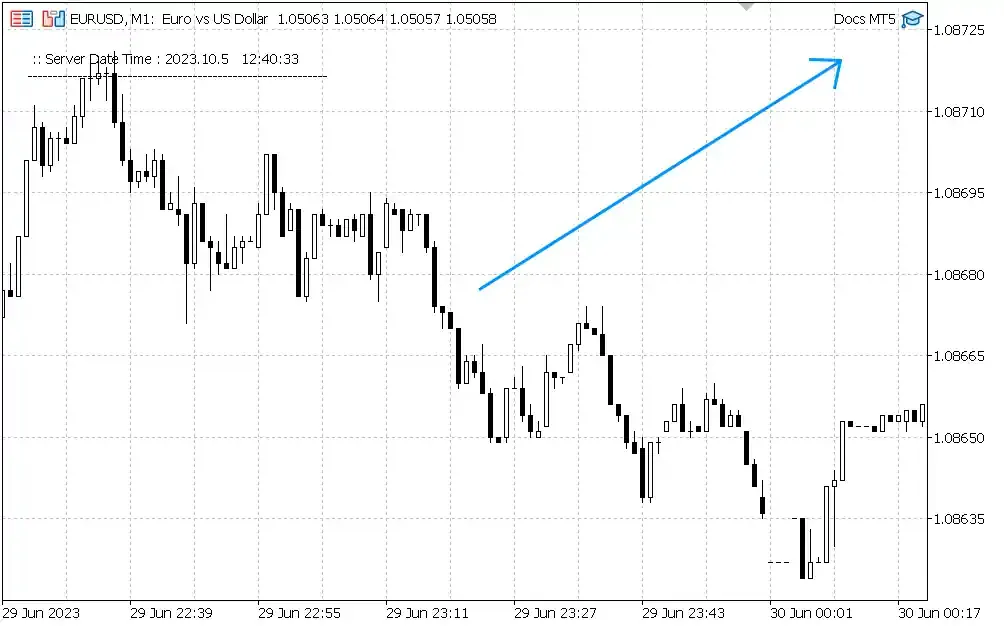
- De SL/TP lijnen bevinden zich mogelijk buiten het zichtbare gebied van de grafiek. Zoom uit en controleer of de SL/TP lijnen binnen het zichtbare bereik zouden moeten vallen.
- Zorg ervoor dat na het laden van de EA op de grafiek, u een bericht ziet in het tabblad 'Expert' vergelijkbaar met: "Pip (forex)/ Point (indices): 0.00010" voor EURUSD. Als u een ander symbool verhandelt, bevestig dan dat de weergegeven waarde overeenkomt met de waarde van 1 pip/punt voor uw symbool. Pas indien nodig de 'Manual pip point (0 = auto detection)' handmatig aan in het tabblad Inputs van de eigenschappen van uw EA.
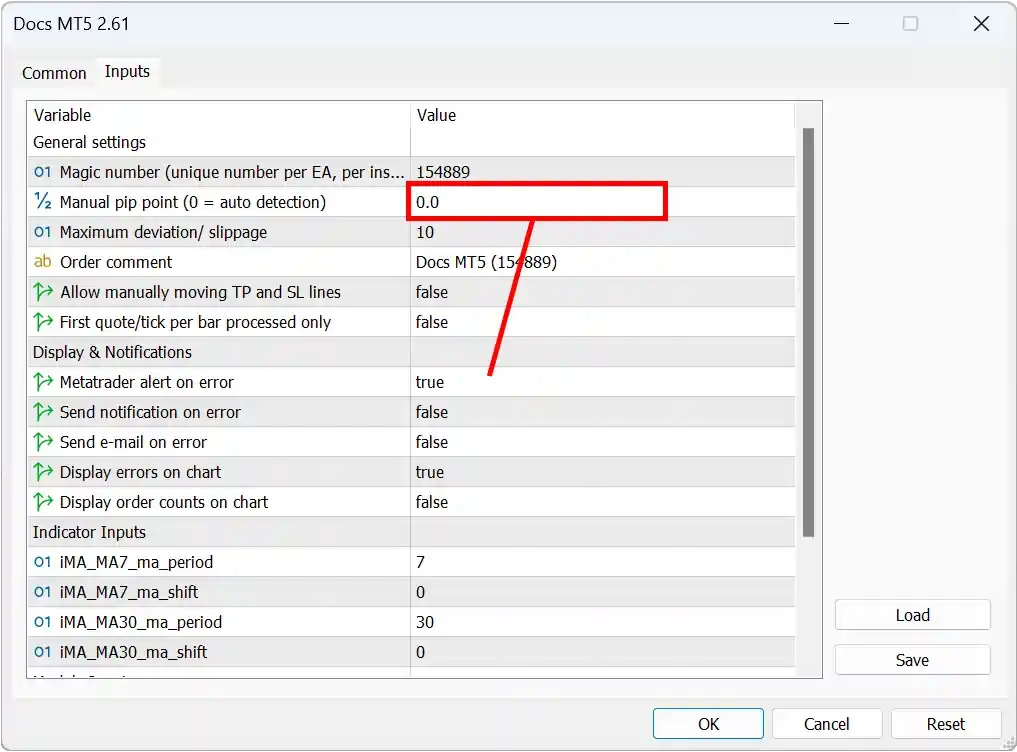
De meest waarschijnlijke reden dat de SL/ TP niet op de gewenste plek staat, is dat u een symbool verhandelt met een andere waarde per pip dan u verwacht. Een voorbeeld is dat wanneer u EURUSD verhandelt, de EA automatisch berekent dat een Pip gelijk is aan een waarde van 0,00010.
Hoe weet u wat de waarde van een pip is? Wanneer u de EA aan een grafiek koppelt en u kijkt naar het tabblad 'Expert', ziet u deze regel: Pip (forex)/ Point (indices): 0,00010. Dit vertelt u wat de waarde van een pip is: 0,00010. Als dit niet is wat u verwacht, open dan de EA eigenschappen en stel de volgende eigenschap in: Manual pip point (0 = auto detection) op de waarde die u verwacht dat 1 pip is.
Het is denkbaar dat als u US 30 verhandelt, u uw pip/punt waarde liever op $1 instelt. Pas de genoemde instelling dienovereenkomstig aan op 1.
De meest voorkomende reden is dat uw Open signaal nog steeds actief is. De EA sluit de order niet als het Open signaal nog actief is, omdat als het de order zou sluiten, het Open signaal onmiddellijk een nieuwe order in dezelfde richting zou openen. Er zijn een paar manieren om ervoor te zorgen dat uw open signaal slechts voor een korte tijd actief is:
- Het meest gangbaar is het gebruik van een crossover in uw open signaal. Dit werkt vooral goed wanneer de EA een lage tijdseenheid heeft of de SL/ TP groot zijn. Door een crossover te gebruiken wordt de waarde van de indicator niet alleen gecontroleerd op groter zijn dan een andere waarde, maar is het alleen actief zolang de vorige waarde nog kleiner was.
- Omdat een crossover actief is voor de periode van de tijdseenheid van de indicator die in de crossover wordt gebruikt, kunt u als alternatief de module Time gap between orders gebruiken. Zorg ervoor dat u 'Apply after closed order' inschakelt.
Standaard draait een indicator op het timeframe van de chart waaraan uw EA is gekoppeld. Wanneer u het timeframe van de chart wijzigt, worden uw indicators dus opnieuw berekend op het nieuwe timeframe, en dat geldt ook voor de Buy- en Sell-signalen die ervan afhankelijk zijn. Hierdoor kan uw EA orders sluiten (of openen) alleen maar omdat u het timeframe van de chart hebt gewijzigd.
Om dit te voorkomen, geeft u elke indicator een vast timeframe, zodat de chart uw EA niet langer beïnvloedt. Zie Voeg een indicator toe aan je EA voor hoe u een vaste Timeframe instelt.
Ik krijg een foutmelding bij het uitvoeren van de EA
Zoals het bericht aangeeft, moet u op uw panelen zoeken naar een foutmelding. Als u een backtest uitvoerde, open dan het tabblad 'Journal' in het Strategy Tester paneel. Als u op een Demo account draait, controleer dan zowel het tabblad 'Journal' als het tabblad 'Experts' in het Toolbox paneel. We raden sterk aan om de EA eerst werkend te krijgen via een backtest, omdat dit het testen en oplossen van problemen vereenvoudigt.
Zoek nu naar een andere fout dan de fout die u al hebt gezien ("Open (all) order(s) failed. Please check EA [Number] and look at the Journal and Expert tab."). Zodra u die hebt gevonden, ga dan naar de fout die overeenkomt met die beschrijving op deze pagina.
Als de fout die u ziet niet overeenkomt met een fout op deze pagina, neem dan contact met ons op en vertel ons welke fout u ziet.
Uw EA kan uw indicator niet vinden. Uw indicator moet zich in de map 'Indicators' van MetaTrader bevinden en NIET in een submap. 'Indicators\Examples', 'Indicators\Market' of vergelijkbaar werkt dus niet. Om de map 'Indicators' te openen vanuit MetaTrader, ga naar 'File' en vervolgens 'Open Data Folder' (CTRL + Shift + D). Klik vervolgens in de Verkenner op 'MQL4' en 'Indicators'.
Als dat dit specifieke probleem niet heeft opgelost, controleer dan of het 'ex4' bestand zich in de map 'Indicators' bevindt en niet alleen het 'mq4' bestand. Als het 'ex4' bestand ontbreekt, open dan uw 'mq4' bestand in MetaEditor en klik op de knop 'Compile'.
Uw EA kan uw indicator niet vinden. Uw indicator moet zich in de map 'Indicators' van MetaTrader bevinden en NIET in een submap. Om de map 'Indicators' te openen vanuit MetaTrader, ga naar 'File' en vervolgens 'Open Data Folder' (CTRL + Shift + D). Klik vervolgens in de Verkenner op 'MQL5' en 'Indicators'.
Als dat dit specifieke probleem niet heeft opgelost, controleer dan of het 'ex5' bestand zich in de map 'Indicators' bevindt en niet alleen het 'mq5' bestand. Als het 'ex5' bestand ontbreekt, open dan uw 'mq5' bestand in MetaEditor en klik op de knop 'Compile'.
Uw EA kan uw indicator niet vinden. Uw indicator moet zich in de map 'Indicators' van MetaTrader bevinden en NIET in een submap. Om de map 'Indicators' te openen vanuit MetaTrader, ga naar 'File' en vervolgens 'Open Data Folder' (CTRL + Shift + D). Klik vervolgens in de Verkenner op 'MQL5' en 'Indicators'.
Als dat dit specifieke probleem niet heeft opgelost, controleer dan of het 'ex5' bestand zich in de map 'Indicators' bevindt en niet alleen het 'mq5' bestand. Als het 'ex5' bestand ontbreekt, open dan uw 'mq5' bestand in MetaEditor en klik op de knop 'Compile'.
Uw EA gebruikt een procentuele money manager optie om de Lot Size te berekenen, waarvoor de EA de vereiste marge moet berekenen om een positie voor uw symbool te openen. Door een onjuiste configuratie van het symbool door de broker kan de vereiste marge echter niet worden berekend.
Probeer een vaste Lot Size te gebruiken door een van de volgende money managers voor dit symbool te gebruiken:
- Fixed lot size
- Manual Sequence (zorg ervoor dat u geen procentuele optie gebruikt)
- Marginale (zorg ervoor dat u geen procentuele optie gebruikt)
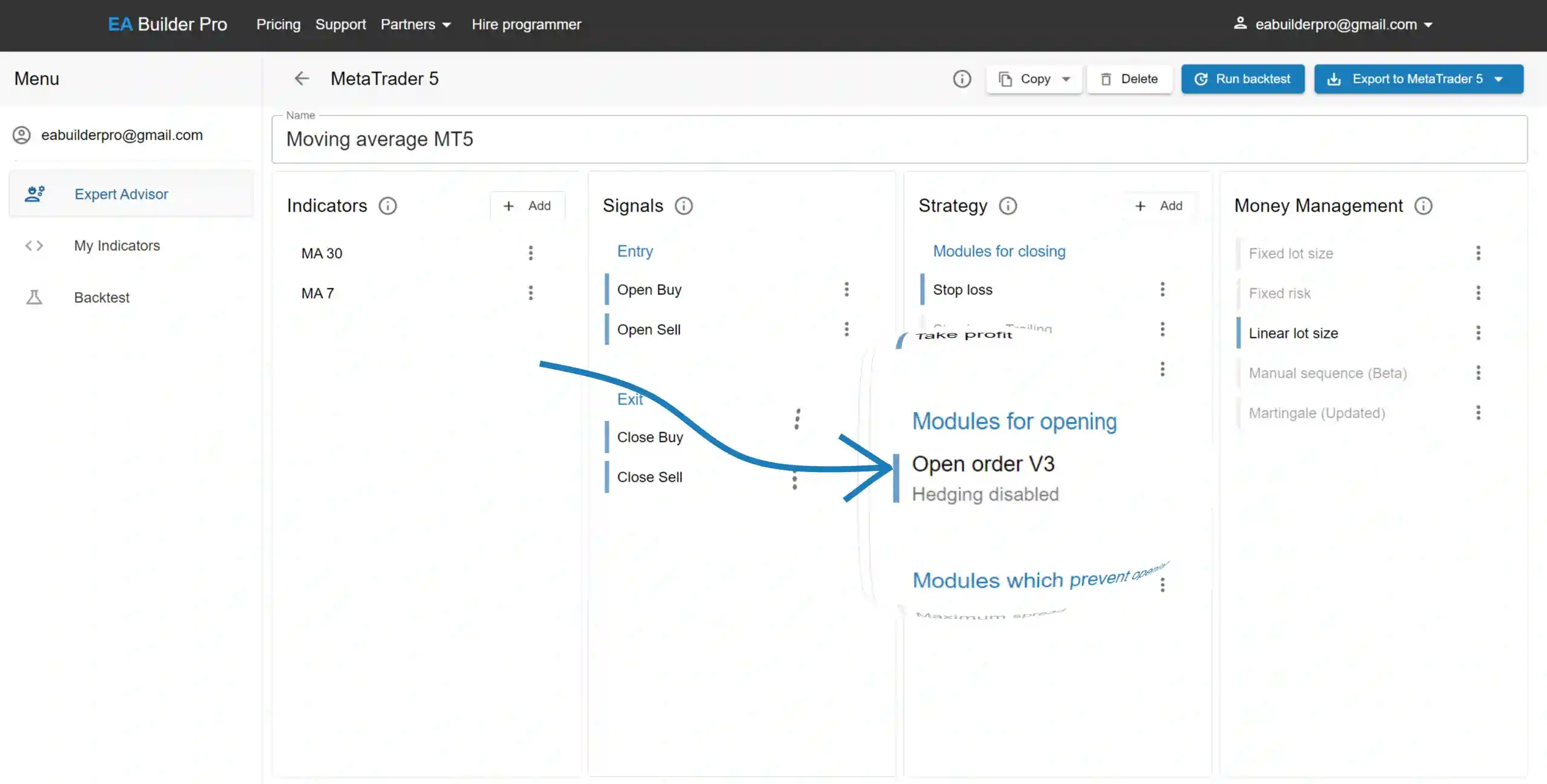
Uw Open Buy en Open Sell signalen worden op exact hetzelfde moment bereikt, maar u hebt uw EA geen toestemming gegeven om te hedgen.
Om dit op te lossen, corrigeer de signalen zodat Open Buy en Open Sell niet tegelijkertijd worden bereikt, of als dit de bedoeling was, schakel dan Hedging in uw Open order module in om uw EA toe te staan tegelijkertijd een buy en sell order te openen.
Volg alle stappen van Get EA ready to run.
Als dat niet helpt, zijn er nog een paar redenen waarom u deze fout kunt krijgen:
- U doet mee aan een funded challenge en uw broker staat geen gebruik van trading bots toe voor de challenge (raadpleeg uw broker).
- De broker biedt handel in uw symbool niet aan voor uw accounttype, ook al is het symbool zichtbaar in de Market Watch. Neem contact op met uw broker.
- Uw broker biedt (bijvoorbeeld) GBPUSD niet meer aan of stopt met diensten.