Een nieuwe Expert Advisor toevoegen
In het kort:
- Kies eerst het platform:
MT4ofMT5, met de platformknop in de appbalk. - Klik op + Expert Advisor toevoegen en kies hoe u begint: Sjabloon, Leeg of AI-agent.
- Geef uw EA een naam. Hij opent in de EA-editor.
Kies eerst MT4 of MT5
Section titled “Kies eerst MT4 of MT5 ”EA Builder Pro ondersteunt 2 platforms:
- MetaTrader 4
- MetaTrader 5
EA Builder Pro werkt met één platform tegelijk. De platformknop in de appbalk toont het platform waarin u werkt, MT4
of MT5. Klik erop en kies MetaTrader 4 of MetaTrader 5. De knop staat rechtsboven, vlak voor uw accountpictogram, op een
computer en op een telefoon.
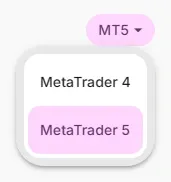
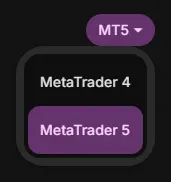
De hele app volgt de modus die u kiest:
- Experts, Indicatoren en Backtest tonen alleen de items van dat platform.
- De sjablonen, en elke nieuwe Expert Advisor die u toevoegt, gebruiken dat platform.
- Bij het uploaden van een Custom Indicator worden alleen bestanden van dat platform geaccepteerd: .mq4 / .ex4 in de MT4-modus, .mq5 / .ex5 in de MT5-modus.
Uw modus wordt in uw account opgeslagen, zodat u op een ander apparaat dezelfde modus krijgt. Wisselt u terwijl een EA (of een andere detailpagina) open is, dan gaat u terug naar de lijst van dat onderdeel. Een EA houdt altijd zijn eigen platform: om uw MT4-EA’s te zien, schakelt u naar MT4.
Uw nieuwe EA krijgt het platform van de modus waarin u werkt. Controleer daarom vóór u op + Expert Advisor toevoegen
klikt de platformknop in de appbalk (MT4 of MT5) en wissel zo nodig. De wizard zelf vraagt niet naar een platform.
MetaTrader 4
Section titled “MetaTrader 4”Het klassieke platform voor het handelen in Forex, CFD’s en Futures. Het wordt veel gebruikt door traders en heeft een grote community van ontwikkelaars die Custom Indicators en Expert Advisors maken.
MetaTrader 5
Section titled “MetaTrader 5”Het platform van de volgende generatie voor het handelen in Forex, CFD’s en Futures. Het heeft meer functies dan MetaTrader 4, waaronder ondersteuning voor meer beleggingscategorieën, meer Timeframes en meer ordertypes. Het heeft ook een modernere gebruikersinterface en is beter geschikt voor Algorithmic Trading.
De Expert Advisor toevoegen
Section titled “De Expert Advisor toevoegen ”Klik vervolgens op de knop + Expert Advisor toevoegen in het onderdeel Expert Advisors van uw account.
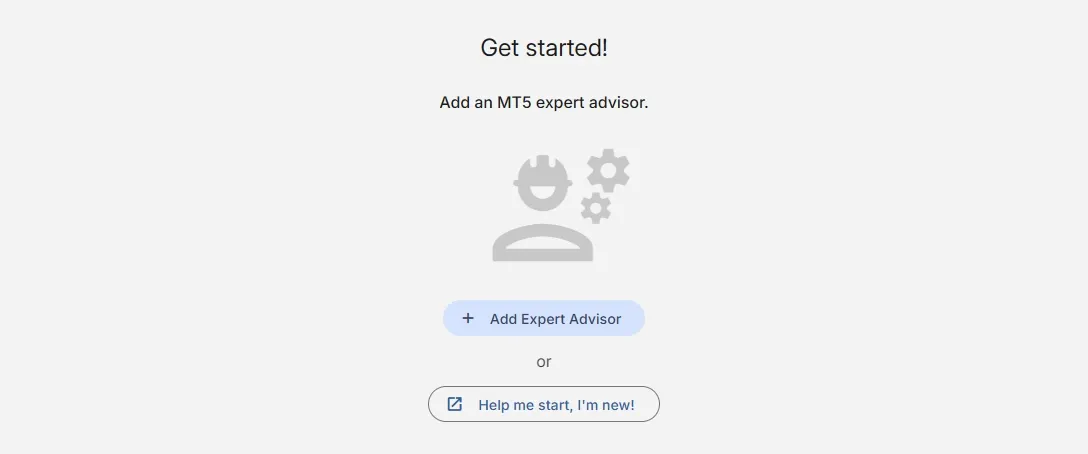
Een methode kiezen
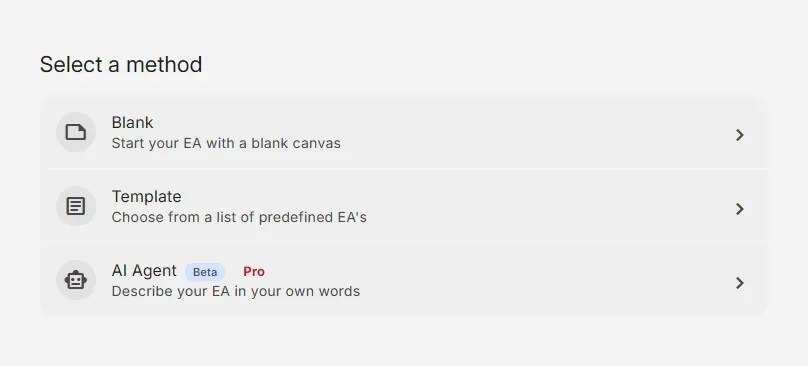
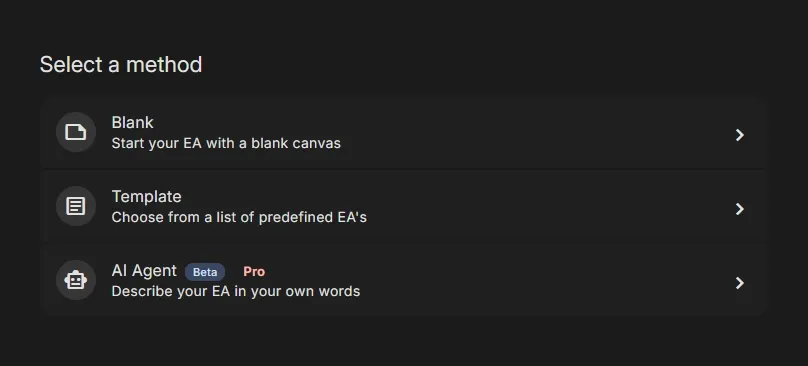
Section titled “Een methode kiezen ”De wizard begint met deze stap. U kunt op verschillende manieren beginnen met het bouwen van uw EA.
- Sjabloon: kies uit een lijst met vooraf gemaakte EA’s. De snelste start: een EA van een sjabloon handelt meteen.
- Leeg: begin met een lege EA en bouw hem helemaal zelf op: u voegt de Indicators, Signals, strategie en Money Management zelf toe, met volledige controle over hoe uw EA werkt.
- AI-agent (Beta, Pro): beschrijf uw EA in uw eigen woorden, en de AI-agent bouwt hem.
Een sjabloon kiezen
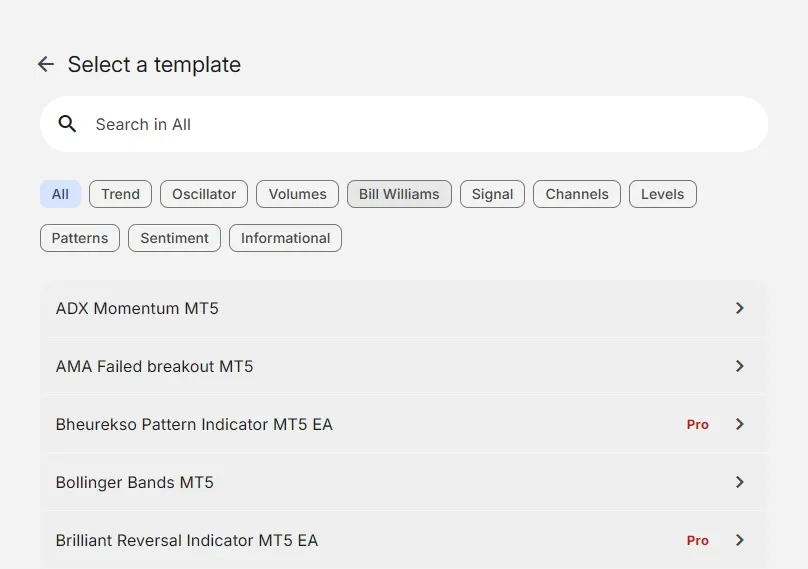
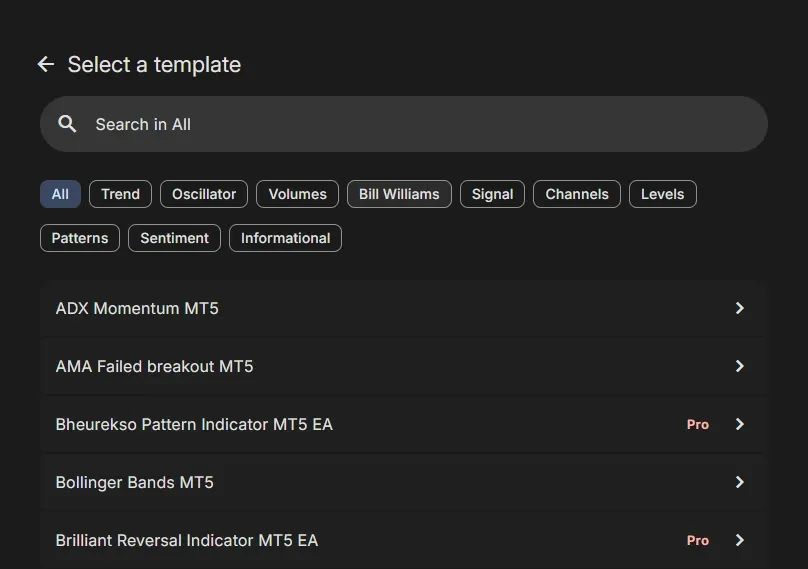
Section titled “Een sjabloon kiezen ”Kiest u voor een sjabloon, dan begint u met een kant-en-klare EA met wat basisfunctionaliteit. Daarna past u de EA naar wens aan door onderdelen toe te voegen of te verwijderen. Een goede keuze als u snel wilt beginnen en niet alles zelf wilt opbouwen. De lijst toont alleen de sjablonen van het platform dat u hebt gekozen.
In de sjablonen zijn de Indicators, Signals, strategie en Money Management al ingesteld. Sommige sjablonen hebben het label Pro: die zijn niet beschikbaar in het gratis abonnement. Upgrade uw abonnement om ze te gebruiken.
Uw EA beschrijven
Section titled “Uw EA beschrijven ”Kiest u voor de AI-agent, dan helpt een AI-agent u bij het bouwen van uw EA. Een goede keuze als u snel een EA wilt bouwen zonder u zorgen te maken over de technische details. Schrijf uw wensen op in uw eigen taal en de AI-agent doet de rest.
De AI-agent is in bèta: hij wordt nog ontwikkeld en voortdurend verbeterd, maar u kunt hem al gebruiken. Het is een Pro-functie, dus u hebt een betaald abonnement nodig. Lees hoe de AI-agent werkt.
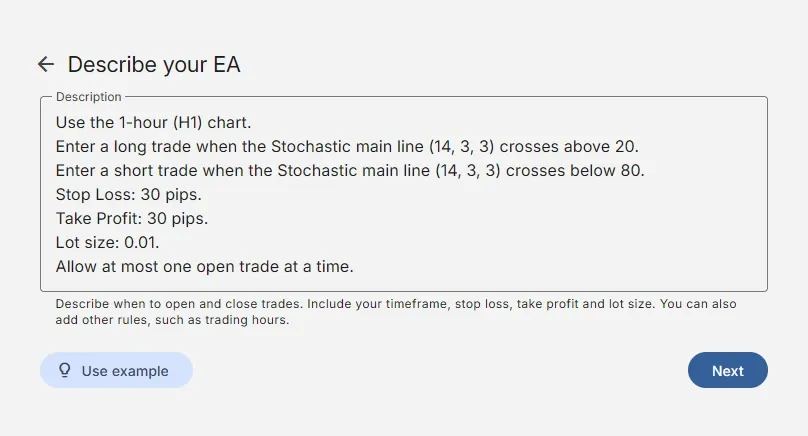
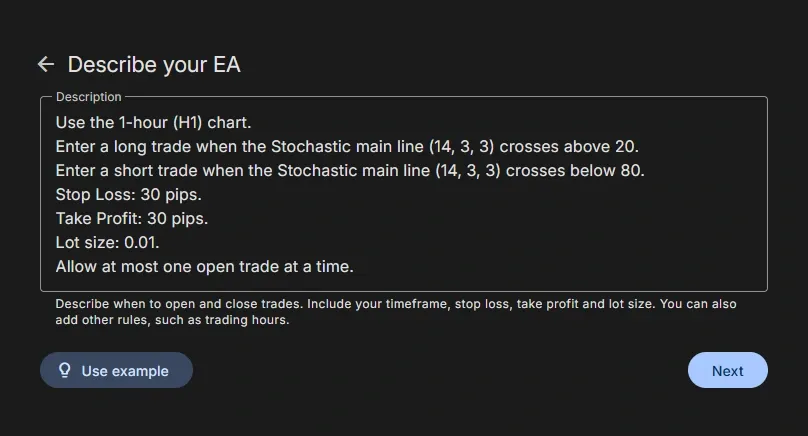
Schrijf uw strategie in het veld Beschrijving. Beschrijf wanneer trades worden geopend en gesloten. Vermeld uw Timeframe, Stop Loss, Take Profit en Lot Size. U kunt ook andere regels toevoegen, zoals handelsuren. Klik daarna op Volgende. Voorbeeld gebruiken vult een voorbeeld in:
Gebruik de 1-uurs (H1) chart.Open een Long trade wanneer de Stochastic hoofdlijn (14, 3, 3) de 20 naar boven kruist.Open een Short trade wanneer de Stochastic hoofdlijn (14, 3, 3) de 80 naar beneden kruist.Stop Loss: 30 pips.Take Profit: 30 pips.Lot Size: 0.01.Sta maximaal 1 open trade tegelijk toe.Een goede beschrijving schrijven
Section titled “Een goede beschrijving schrijven ”Hoe exacter uw beschrijving, hoe dichter de EA bij uw bedoeling komt:
- Wanneer openen: de Indicators met hun instellingen, en de conditie voor een Buy en voor een Sell. Bijvoorbeeld: “de 50 SMA kruist boven de 200 SMA”.
- Wanneer sluiten: een sluitconditie, een Stop Loss en een Take Profit, in Pips of als percentage.
- Lot Size: bijvoorbeeld een vaste Lot Size van 0,1, of 1% risico per trade.
- Beperkingen: bijvoorbeeld alleen tussen 8:00 en 17:00, of hooguit één open trade.
Controleer het resultaat altijd in de EA-editor en voer een Backtest uit: de AI-agent is in bèta en kan een beschrijving verkeerd begrijpen. Pas wat niet klopt zelf aan.
Uw Expert Advisor een naam geven
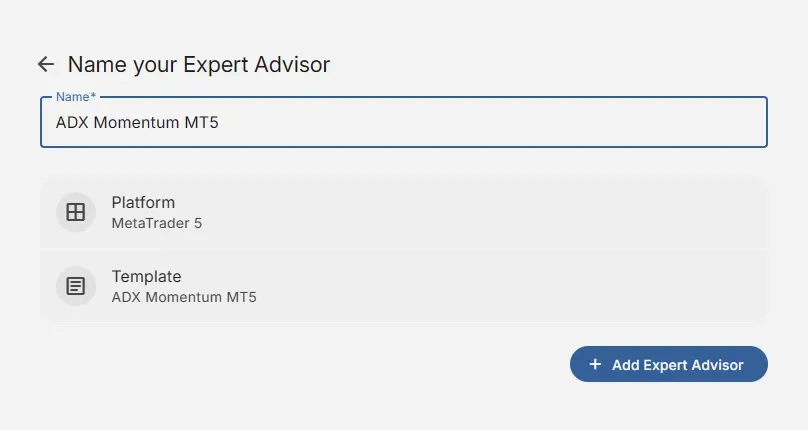
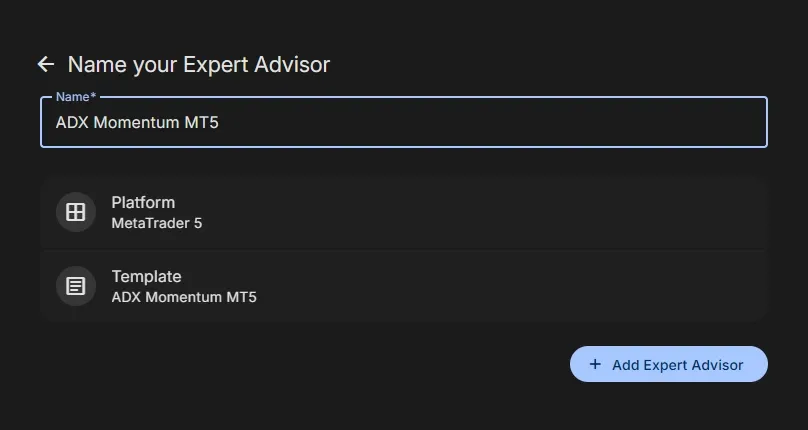
Section titled “Uw Expert Advisor een naam geven ”In de laatste stap geeft u uw EA een naam. De naam is uniek: twee van uw Expert Advisors kunnen niet dezelfde naam hebben. Bij het exporteren is de naam zowel de bestandsnaam als de naam die MetaTrader toont. Bij een sjabloon is de naam van het sjabloon al ingevuld.


Onder de naam ziet u een samenvatting van uw keuzes: het platform en het sjabloon, Leeg, of de beschrijving voor de
AI-agent. Klik op de knop Expert Advisor toevoegen om uw EA te maken. U gaat dan naar de EA-editor, waar u kunt
beginnen met bouwen.
Gerelateerd
Section titled “Gerelateerd ”- De EA-editor: vind uw weg in uw nieuwe EA
- Bouw uw EA: een complete EA, stap voor stap
MetaTrader is een geregistreerd handelsmerk van MetaQuotes Ltd. EA Builder Pro is niet gelieerd aan MetaQuotes.