Exporteren naar MT4 / MT5
Als uw EA af is, exporteert u hem naar MetaTrader. EA Builder Pro maakt het bestand voor u: een gecompileerd ex4 / ex5-bestand, of de mql-broncode als u een abonnement hebt.
In het kort:
- Klik in de EA-editor op Exporteren naar MetaTrader 4 of Exporteren naar MetaTrader 5 en kies wat u wilt downloaden.
- Het bestand is altijd voor het platform van uw EA: een MT4-EA geeft een ex4 / mq4-bestand, een MT5-EA een ex5 / mq5-bestand.
- Kopieer het bestand naar de map Experts van MetaTrader en koppel de EA aan een grafiek.
Uw EA exporteren
Section titled “Uw EA exporteren ”- Open uw EA in de EA-editor.
- Klik in de app-balk op Exporteren naar MetaTrader 4 of Exporteren naar MetaTrader 5. Het exportmenu opent; op een telefoon opent het onderaan het scherm.
- Kies Gecompileerde EA, MQL-broncode of Indicatoren. De download begint.
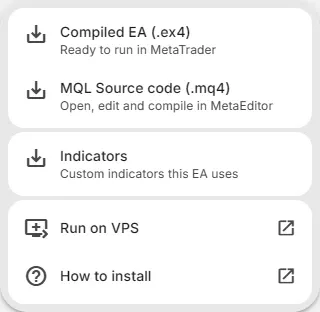
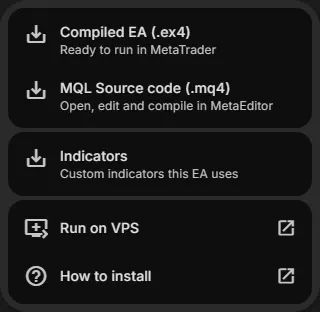
Wilt u een EA voor het andere platform exporteren, wissel dan eerst van platform met de platformknop (MT4 / MT5) in de
app-balk.
Exportopties
Section titled “Exportopties ”Gecompileerde EA (.ex4 / .ex5)
Section titled “Gecompileerde EA (.ex4 / .ex5) ”Het ex-formaat is het gecompileerde formaat van MetaTrader: klaar om in MetaTrader te draaien. U hoeft de broncode niet te compileren, maar u krijgt de mql-broncode ook niet.
- Pro: de EA heeft al zijn invoervariabelen, zodat u de instellingen in MetaTrader kunt wijzigen (tabblad Inputs).
- Gratis: de EA heeft geen invoervariabelen. Vóór de download meldt het dialoogvenster MetaTrader inputs dat u zonder inputs exporteert: klik op Export without inputs om door te gaan, of op Upgrade.
MQL-broncode (.mq4 / .mq5)
Section titled “MQL-broncode (.mq4 / .mq5) ”De broncode van uw EA. U kunt hem lezen, wijzigen en compileren in MetaEditor (de code-editor van MetaTrader). MQL exporteren vraagt een Pro-abonnement: op het gratis abonnement staat er een Pro-badge bij.
Indicatoren
Section titled “Indicatoren ”De Custom Indicators die uw EA gebruikt, de indicators die u zelf hebt geüpload. De EA heeft ze nodig om in MetaTrader te draaien. De optie is grijs als de EA geen Custom Indicators gebruikt („Deze EA gebruikt geen Custom Indicators”).
Gratis abonnement: daglimiet voor exports
Section titled “Gratis abonnement: daglimiet voor exports ”Op het gratis abonnement kunt u per dag een beperkt aantal EA’s exporteren. Het exportmenu toont hoeveel u er nog over hebt, bijvoorbeeld Nog 8 van 10 exports vandaag. Zijn er geen meer over, dan opent een upgradedialoog. Met Pro exporteert u onbeperkt.
Installeren in MetaTrader
Section titled “Installeren in MetaTrader ”- Klik in MetaTrader op File > Open Data Folder.
- Kopieer het EA-bestand naar
MQL4/Experts(MT4) ofMQL5/Experts(MT5). Kopieer Custom Indicators naarMQL4/IndicatorsofMQL5/Indicators. - De mql-broncode geëxporteerd? Open hem in MetaEditor en compileer hem.
- Klik in het paneel Navigator met de rechtermuisknop op Expert Advisors en klik op Refresh. Uw EA staat in de lijst.
- Sleep de EA naar een grafiek om hem te laten draaien, of kies hem in de Strategy Tester om hem in MetaTrader te backtesten.
Het menu-item Installatiehandleiding opent de stapsgewijze tutorial Uw eerste EA laten draaien: geautomatiseerd handelen toestaan, een backtest in MetaTrader uitvoeren en de EA aan een demo- of live-account koppelen.
Meer informatie over MetaTrader vindt u op MetaTrader 4 of MetaTrader 5.
Draaien op een VPS
Section titled “Draaien op een VPS ”Een EA handelt alleen zolang MetaTrader draait. Om 24 uur per dag te handelen zonder dat uw computer aan blijft, draait u MetaTrader op een VPS (virtual private server). Uitvoeren op VPS in het exportmenu legt uit hoe: Uw EA op een VPS draaien.
Gerelateerd
Section titled “Gerelateerd ”- Een backtest uitvoeren: test uw EA in de cloud voordat u hem exporteert
- Instellingen: waar Stop Loss en Take Profit worden beheerd
- Alerts & Notifications: krijg een melding als uw EA aandacht nodig heeft
MetaTrader is een geregistreerd handelsmerk van MetaQuotes Ltd. EA Builder Pro is niet gelieerd aan MetaQuotes.