Trading Signals
Een trading Signal (“Signal”) bepaalt wanneer uw EA een order opent of sluit. Een Signal is een groep condities waaraan moet worden voldaan voordat een order wordt geopend of gesloten.
In het kort:
- Uw EA heeft 4 Signals: Open Buy en Open Sell (Entry), Close Buy en Close Sell (Exit).
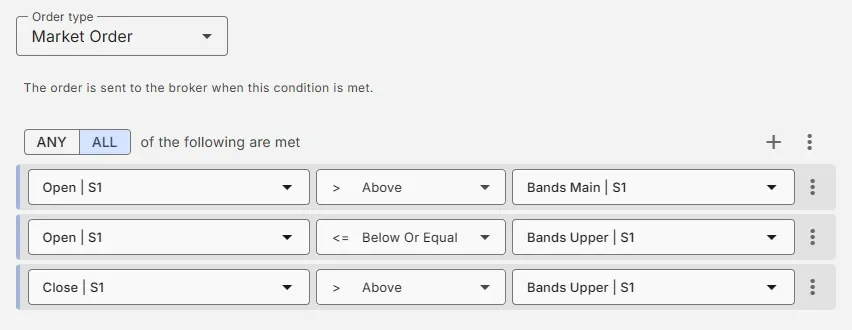
- Een Entry-Signal heeft een Ordertype: Market, Limit of Stop.
- Een Signal begint met een groep EEN VAN | ALLE: aan een van of aan alle condities moet worden voldaan.
- Een conditie vergelijkt twee operanden met een
operator:
Close | S1BovenBands Upper | S1. - Combineer condities in groepen en geavanceerde condities voor elke logica die u nodig hebt.
De 4 Signals
Section titled “De 4 Signals ”- Open Buy (Entry): opent een Buy-order als aan de condities is voldaan
- Open Sell (Entry): opent een Sell-order als aan de condities is voldaan
- Close Buy (Exit): sluit open Buy-orders als aan de condities is voldaan
- Close Sell (Exit): sluit open Sell-orders als aan de condities is voldaan
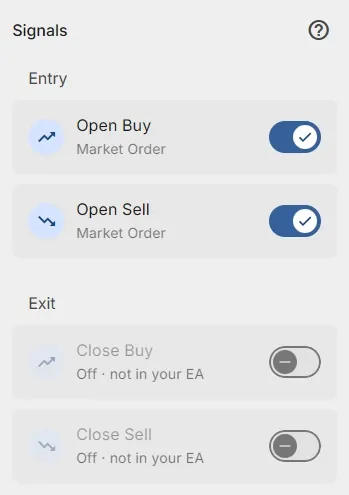
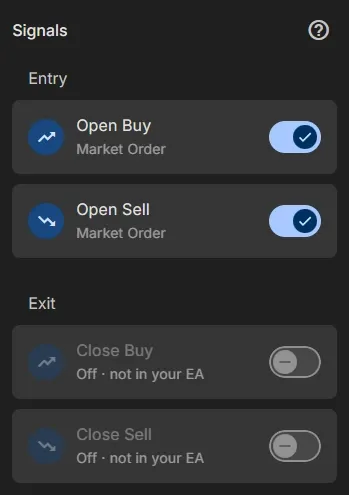
Signals zijn een zeer krachtig hulpmiddel om bijna elke open- en sluitlogica te maken die u kunt bedenken. In het begin lijken ze misschien lastig, maar iedereen kan ze leren: houd vol.
Een Signal aan- of uitzetten
Section titled “Een Signal aan- of uitzetten ”Klik op de schakelaar naast een Signal om het aan of uit te zetten.
- Aan: de schakelaar is blauw met een vinkje.
- Uit: de schakelaar is grijs met een streepje: “Uit · niet in uw EA”. Het Signal zit niet in de gegenereerde EA (mql of gecompileerd).
De EA heeft minstens één ingeschakeld Open Buy- of Open Sell-Signal nodig om automatisch orders te openen. U kunt beide Open-Signals uit laten als u uw orders handmatig wilt openen.
De signal-editor
Section titled “De signal-editor ”- Klik op een Signal in de kolom Signalen van de EA-editor. De signal-editor opent.
- Kies voor een Entry-Signal het Ordertype: Market Order, Limit Order of Stop Order.
- Voeg condities toe of wijzig ze (zie hieronder).
- Klik op Opslaan.
Bent u met een sjabloon begonnen, dan kunnen uw Signals al condities bevatten. Andere Signals bevatten alleen een lege hoofdgroep: voeg daar eerst condities aan toe.
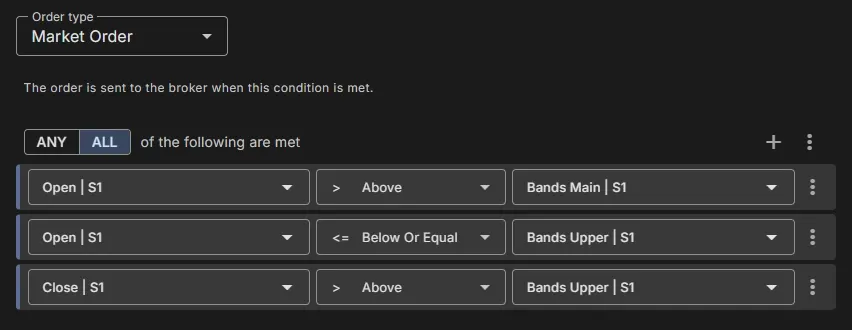
Condities
Section titled “Condities ”Hoofdgroep EEN VAN | ALLE
Section titled “Hoofdgroep EEN VAN | ALLE ”Elk Signal begint met een hoofdgroep. De keuze EEN VAN | ALLE geldt voor alle condities direct in deze groep:
- EEN VAN: aan een van de condities moet zijn voldaan om het Signal te activeren.
- ALLE: aan alle condities moet zijn voldaan om het Signal te activeren.
Bouw uw condities vanuit deze hoofdgroep. Hij kan niet worden verwijderd.
Conditie toevoegen
Section titled “Conditie toevoegen ”- Klik op + (Toevoegen) bij een groep EEN VAN | ALLE.
- Klik op Conditie toevoegen. Er wordt een eenvoudige conditie aan het einde van de groep toegevoegd.
- Klik op de linker operand, de operator en de rechter operand om ze in te stellen.
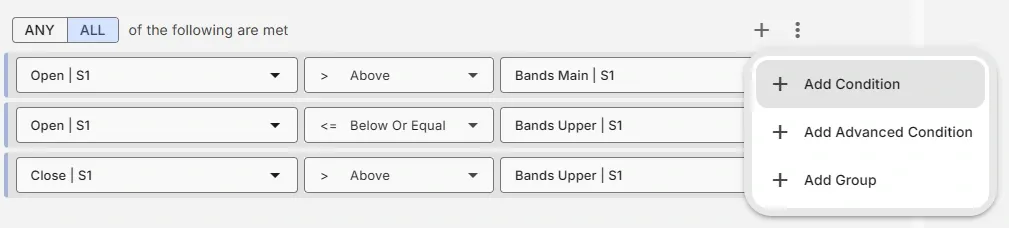
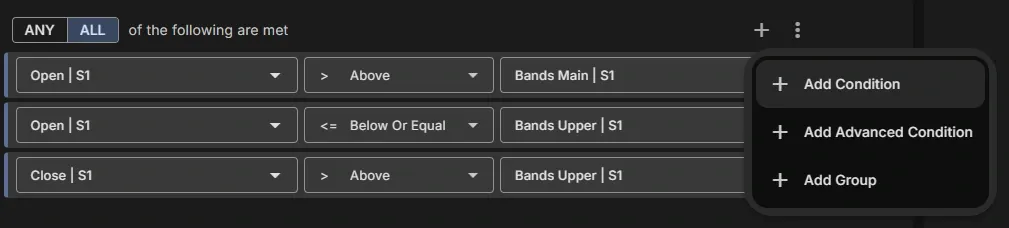
Een conditie is een expressie met een linkerkant, een operator en een rechterkant. Een nieuwe conditie begint
met een Indicator van uw EA. In een EA zonder Indicators begint hij met een Bar-operand, Close | S1.
Operanden
Section titled “Operanden ”Klik op de linker- of rechterkant van een conditie: er opent een keuzevenster, en bovenin kiest u het soort operand. Elk soort wordt uitgelegd op Operanden.
- Indicator: een lijn of pijl (modus) van een Indicator die u aan uw EA hebt toegevoegd, met de Shift, bijvoorbeeld
Bands Upper | S1. - Functie: een ingebouwde waarde (prijzen, account, datum en tijd, orderwaarden), bijvoorbeeld
Ask,Hour. - Constante: een vaste waarde, eventueel een input in MetaTrader, bijvoorbeeld
30. - Bar: de Open, High, Low of Close van een Bar, met de Shift, bijvoorbeeld
High H1 | S1.
De Shift (Bar) van een Indicator of Bar bepaalt welke Bar u gebruikt: 0 de huidige Bar, 1 de vorige Bar, 2 de Bar daarvoor, enzovoort. Zie Shift (Bar).
Operator
Section titled “Operator”Er zijn drie categorieën operatoren:
- Vergelijking (Boven, Boven of gelijk, Onder, Onder of gelijk, Gelijk, Niet gelijk): of de ene waarde boven, onder of gelijk aan de andere ligt
- Kruising (Kruisen, Omhoog kruisen, Omlaag kruisen): of de ene waarde de andere heeft gekruist
- Wiskundig (Optellen, Aftrekken, Vermenigvuldigen, Delen, Modulo): berekent een waarde, in een geavanceerde conditie
Afhankelijk van de context zijn sommige categorieën niet beschikbaar. Alle operatoren bekijken.
Geavanceerde conditie toevoegen
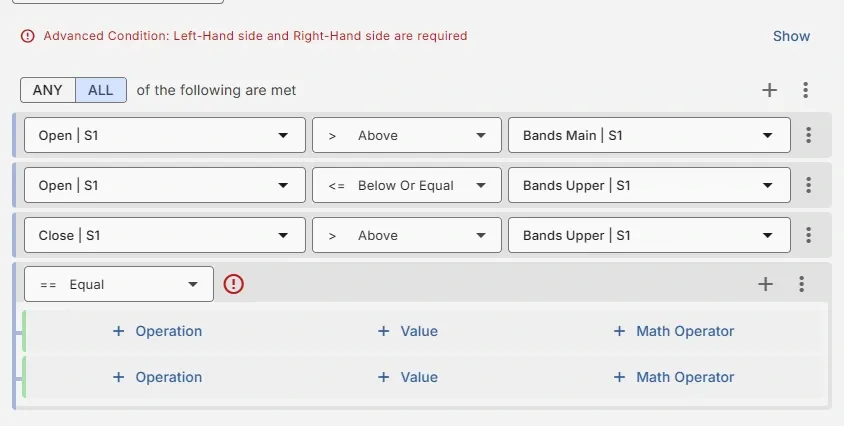
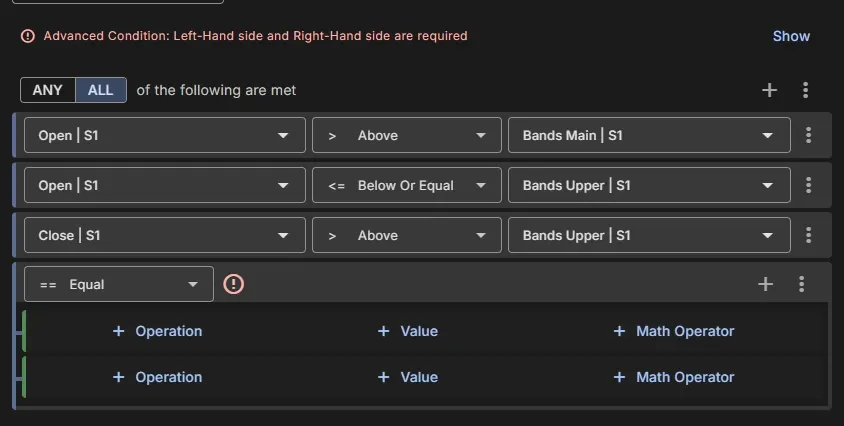
Section titled “Geavanceerde conditie toevoegen ”Is een eenvoudige conditie niet genoeg, voeg dan een geavanceerde conditie toe: klik op + bij een groep en daarna op Geavanceerde conditie toevoegen. Hier kunt u rekenen met waarden, bijvoorbeeld een middelpunt of een afstand.
Een geavanceerde conditie heeft bovenaan een operator (Boven, Onder, Kruisen, …) en daaronder twee kanten: het eerste item is de linkerkant, het tweede de rechterkant. Elke kant bouwt u met deze elementen:
- Waarde: één operand: Indicator, Functie, Constante of Bar
- Bewerking: twee waarden met een wiskundige operator ertussen, zoals
High + Low - Wiskundige operator: een groep die al zijn items met één wiskundige operator berekent, zoals “Delen alle van de volgende”
Waarde
Section titled “Waarde ”Eén operand, precies zoals een kant van een eenvoudige conditie: een Indicator, Functie, Constante of Bar. Klik erop om er een te kiezen. Zie Operanden.
Voorbeeld: Ask, of de Constante 2.
Bewerking
Section titled “Bewerking ”Twee waarden met een wiskundige operator ertussen: Optellen, Aftrekken, Vermenigvuldigen, Delen of Modulo. Klik op elke waarde en op de operator om ze in te stellen.
Voorbeeld: High D1 | S1 + Optellen Low D1 | S1: de High plus de Low van de vorige dag.
Wiskundige operator
Section titled “Wiskundige operator ”Een groep met één wiskundige operator die al zijn items berekent, van boven naar beneden: “Delen alle van de volgende”. Elk item is weer een Waarde, een Bewerking of nog een Wiskundige operator, zodat u berekeningen kunt nesten.
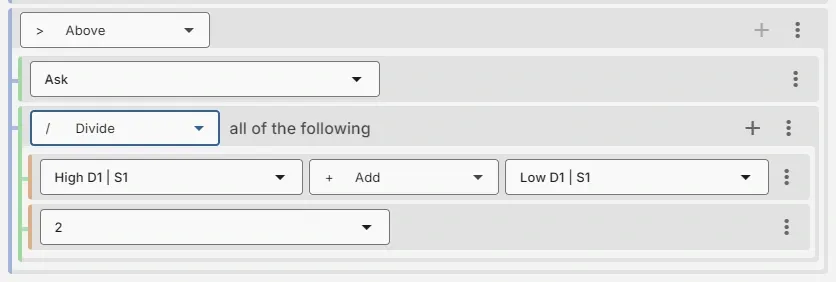
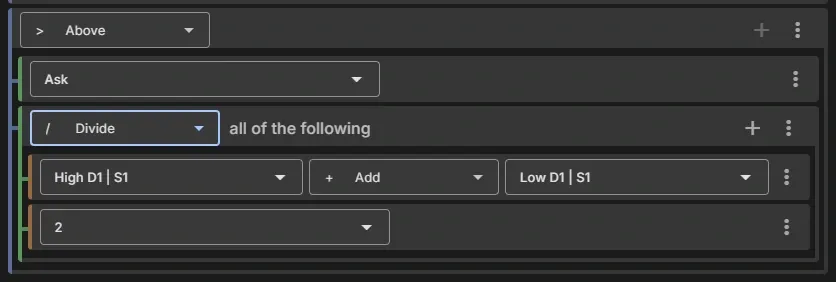
Voorbeeld: Delen alle van de volgende: (High D1 | S1 + Low D1 | S1), 2. Dat is de High plus de Low, gedeeld
door 2: het middelpunt van de vorige dag.
Voorbeeld: boven het middelpunt van gisteren
Section titled “Voorbeeld: boven het middelpunt van gisteren ”De Ask (prijs) ging boven het middelpunt tussen de High en Low van de vorige dag: Ask Boven
( High D1 | S1 + Low D1 | S1 ) ÷ 2.
Groepen en geneste condities
Section titled “Groepen en geneste condities ”Voeg een geneste groep toe om condities te combineren met een eigen EEN VAN of ALLE: klik op + bij een groep en daarna op Groep toevoegen. Voeg in de nieuwe groep condities, geavanceerde condities of nog een geneste groep toe.
U kunt Signals zo complex maken als u wilt. Om ze begrijpelijk te houden, deelt u ze op in groepen: aan elke groep is voldaan of niet.
Voorbeeld: een hoofdgroep ALLE met 2 condities en een geneste groep EEN VAN met 2 condities.
- Hoofdgroep (ALLE): conditie A, conditie B, geneste groep. Voldaan als aan A en B en de geneste groep is voldaan.
- Geneste groep (EEN VAN): conditie C, conditie D. Voldaan als aan C of D is voldaan.
Het Signal activeert als aan A en B is voldaan, en aan minstens 1 van C en D.
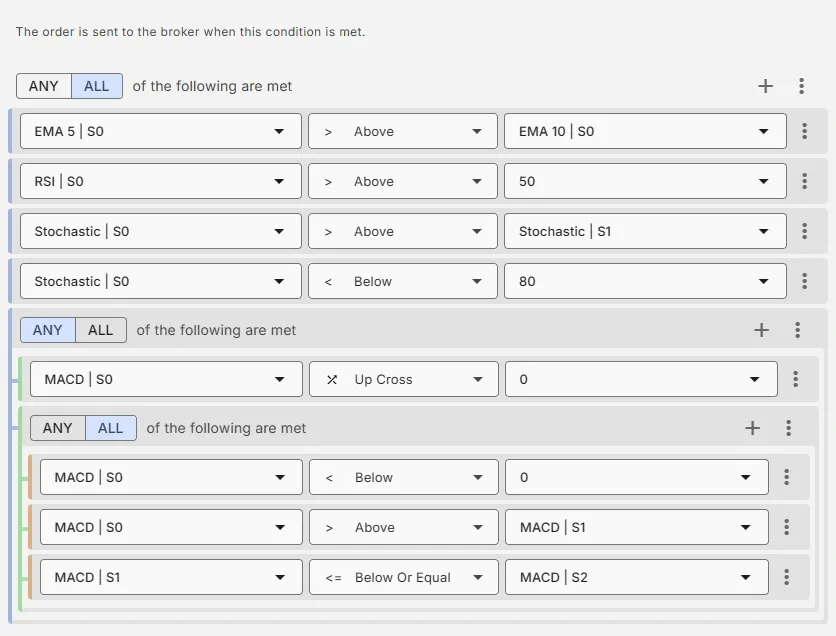
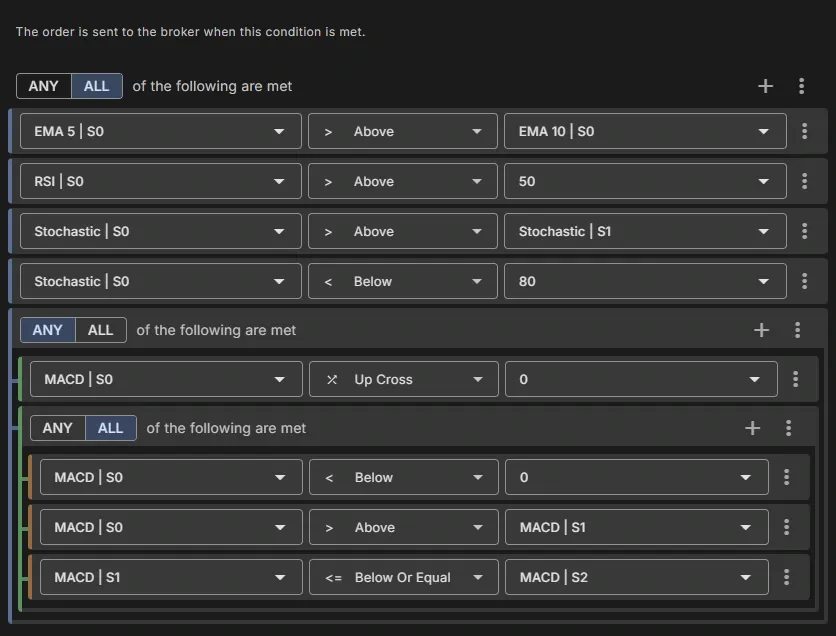
Een echt voorbeeld, het Open Buy-Signal van de Cowabunga-EA: een hoofdgroep ALLE met 4 condities en een geneste groep EEN VAN. De groep EEN VAN bevat een conditie en nog een groep, een groep ALLE met 3 condities. Elke geneste groep springt in, met een lijn in een eigen kleur. Zie Een EA bouwen met EA Builder Pro.
Condities bewerken
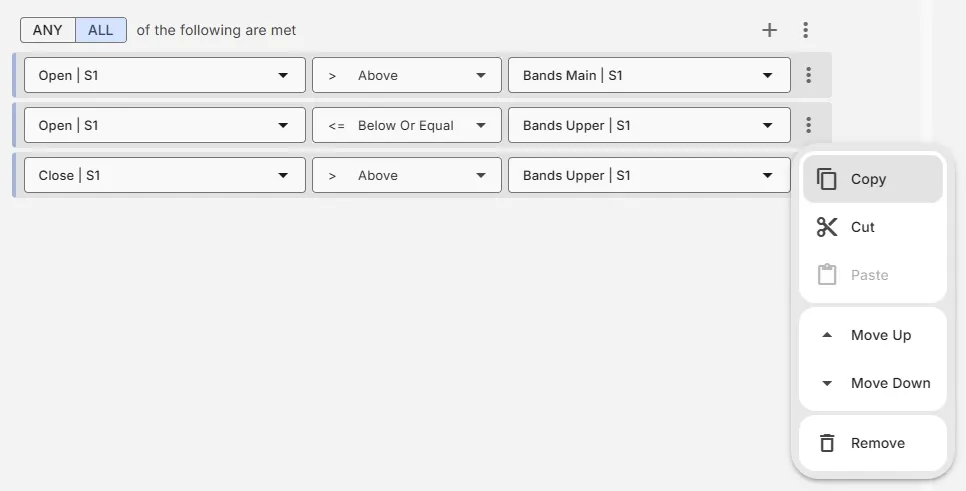
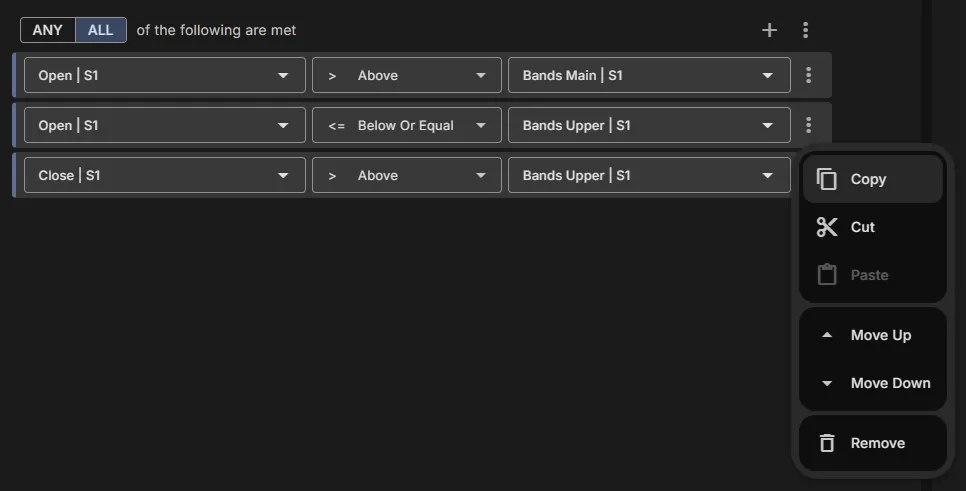
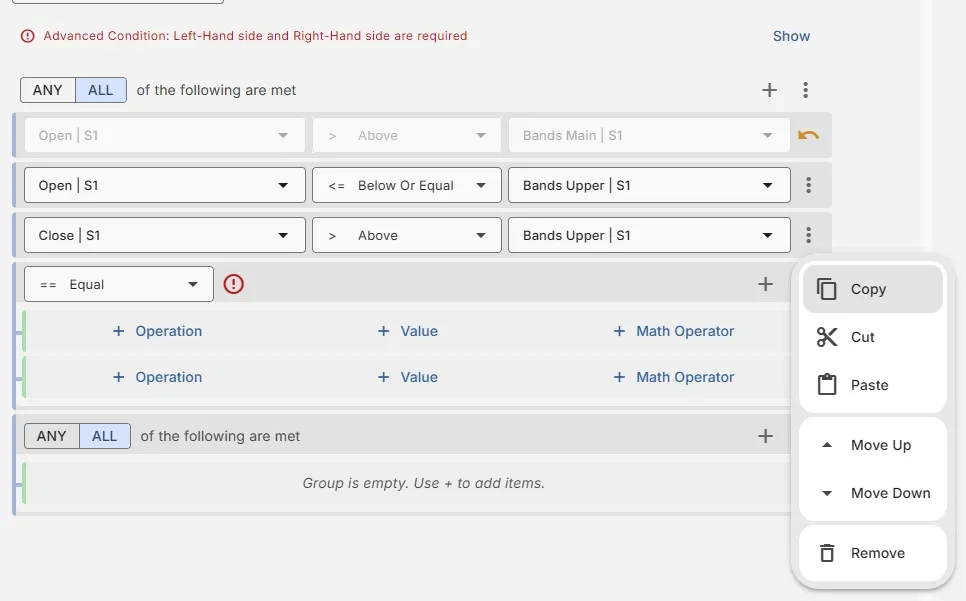
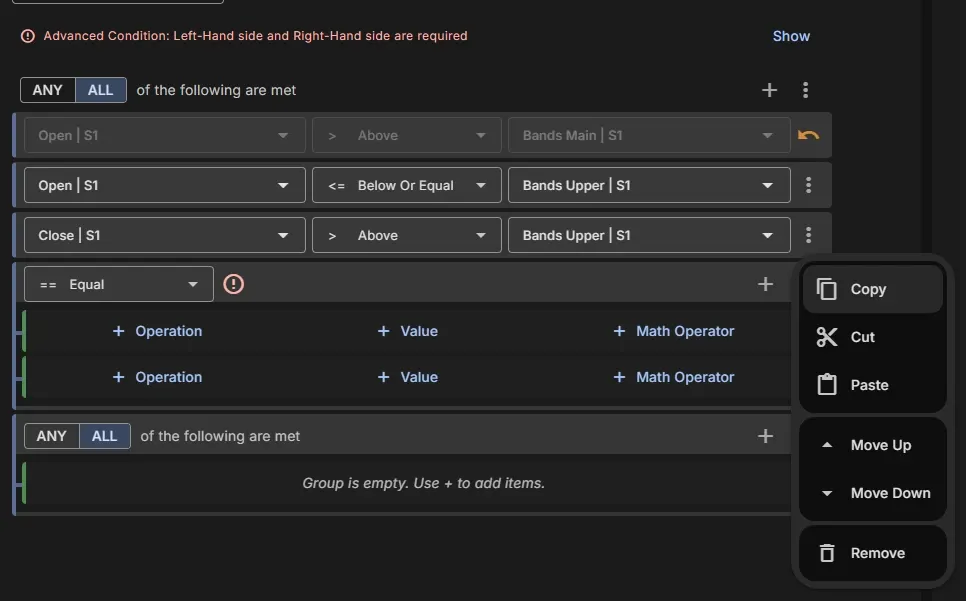
Section titled “Condities bewerken ”Elke conditie, geavanceerde conditie en geneste groep heeft een optiemenu (⋮). De hoofdgroep heeft een eigen menu.
Omhoog en omlaag verplaatsen
Section titled “Omhoog en omlaag verplaatsen ”Omhoog verplaatsen en Omlaag verplaatsen verplaatsen het element omhoog of omlaag binnen zijn groep of geavanceerde conditie.
Knippen, kopiëren en plakken
Section titled “Knippen, kopiëren en plakken ”- Klik op Knippen (om te verplaatsen) of Kopiëren (om te dupliceren) in het optiemenu van het element.
- Open het optiemenu van de groep waar het naartoe moet en klik op Plakken. Het wordt aan het einde van die groep toegevoegd.
- Een geknipt element is grijs tot u het plakt, met een knop om ongedaan te maken.
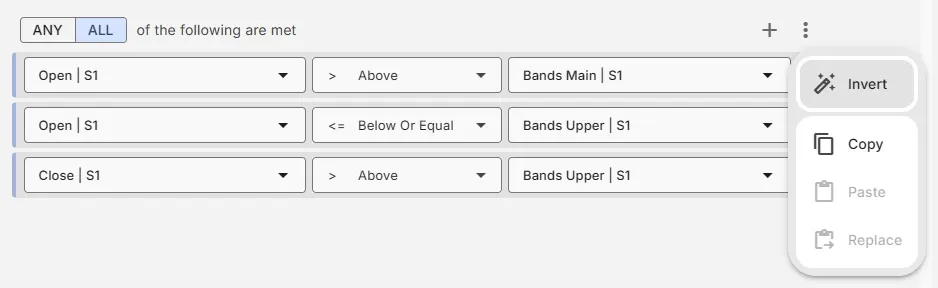
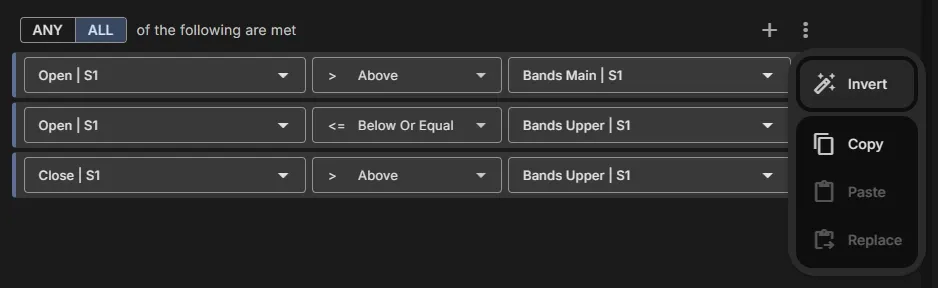
- Vervangen, in het menu van de hoofdgroep: na het kopiëren of knippen van een groep EEN VAN | ALLE vervangt het het hele Signal door die groep, nadat u dat bevestigt.
Verwijderen
Section titled “Verwijderen ”Klik op Verwijderen in het optiemenu van een conditie, geavanceerde conditie of geneste groep. De hoofdgroep kan nooit worden verwijderd.
Een Signal omkeren
Section titled “Een Signal omkeren ”Omkeren maakt van elke conditie van een Signal het tegenovergestelde. Gebruik het om van uw Open Buy-Signal een Open Sell-Signal te maken:
- Kopieer het Open Buy-Signal naar Open Sell (zie Een Signal kopiëren).
- Open het Open Sell-Signal.
- Open het optiemenu van de hoofdgroep en klik op Omkeren.
- Controleer of het omgekeerde Signal is wat u verwacht.
Een Signal kopiëren
Section titled “Een Signal kopiëren ”Een veelvoorkomend scenario: u bouwt eerst het Open Buy-Signal, kopieert het naar Close Sell, en kopieert Open Sell naar Close Buy. De open order keert dan om van een Buy-order naar een Sell-order en omgekeerd.
- Open het Signal dat u wilt kopiëren.
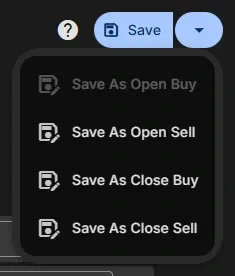
- Klik op de pijl naast Opslaan (Meer opslagopties).
- Kies het doel-Signal, bijvoorbeeld Opslaan als Close Sell om Close Sell te overschrijven met een kopie.
- Bevestig het overschrijven. Uw Open Buy-Signal is nu gekopieerd naar uw Close Sell-Signal.
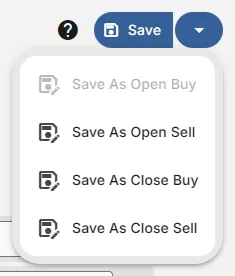
Om losse condities of groepen binnen een Signal te kopiëren, gebruikt u Knippen, kopiëren en plakken.
Opslaan en ongeldige Signals
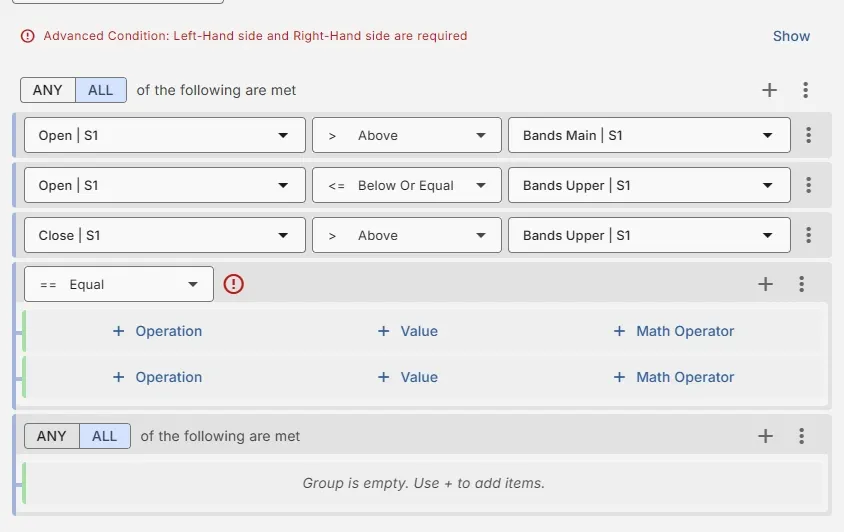
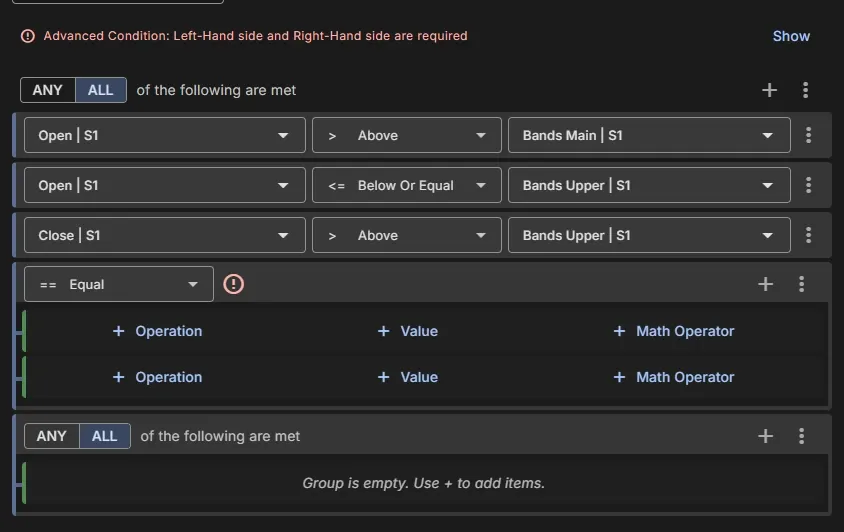
Section titled “Opslaan en ongeldige Signals ”Klik op Opslaan om het Signal op te slaan. Tijdens het bouwen kan een Signal ongeldig zijn, bijvoorbeeld als een geavanceerde conditie nog geen linker- of rechterkant heeft.
- Bovenaan het Signal staat een foutmelding, met Tonen om de eerste fout in beeld te brengen.
- Het element met de fout krijgt een foutpictogram.
- Opslaan slaat een ongeldig Signal niet op: het toont in plaats daarvan de fouten. Los ze op en sla dan op.
- Opslaan als is niet beschikbaar zolang het Signal ongeldig is.
- Sluit u de editor met niet-opgeslagen wijzigingen, dan wordt gevraagd of u ze wilt verwerpen.
Gerelateerd
Section titled “Gerelateerd ”- Ordertype: Market-, Limit- en Stop-orders
- Operanden: Indicator, Functie, Constante, Bar en Shift
- Operatoren: vergelijking, kruising en rekenen
- Indicator gebruiken in een Trading Signal: pijl- en kleur-Indicators
MetaTrader is een geregistreerd handelsmerk van MetaQuotes Ltd. EA Builder Pro is niet gelieerd aan MetaQuotes.