Mijn indicators: uw indicators beheren
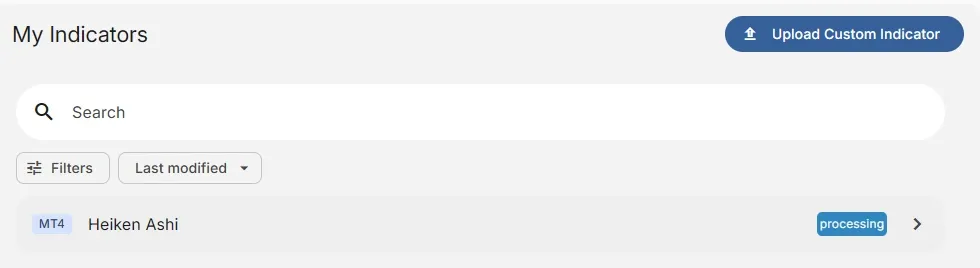
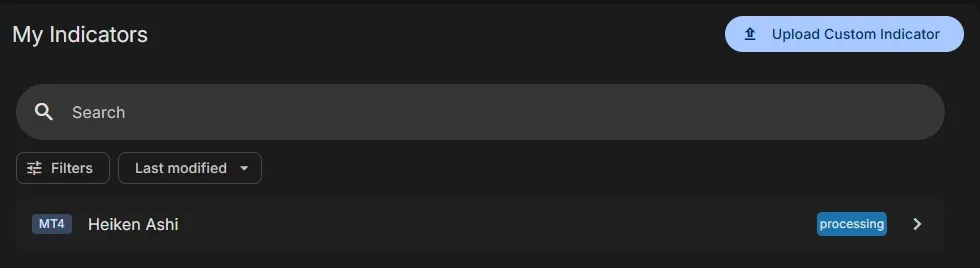
Mijn Indicatoren (Indicatoren in de navigatie) toont de Custom Indicators die u hebt geüpload. Hier uploadt u nieuwe, controleert u hun analyse en modes, en downloadt of verwijdert u ze.
In het kort:
- Aangepaste indicator uploaden voegt een nieuwe Indicator toe: zie Een Custom Indicator uploaden.
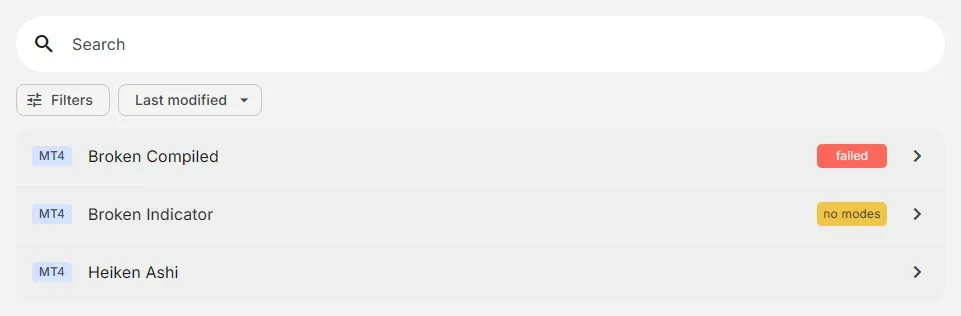
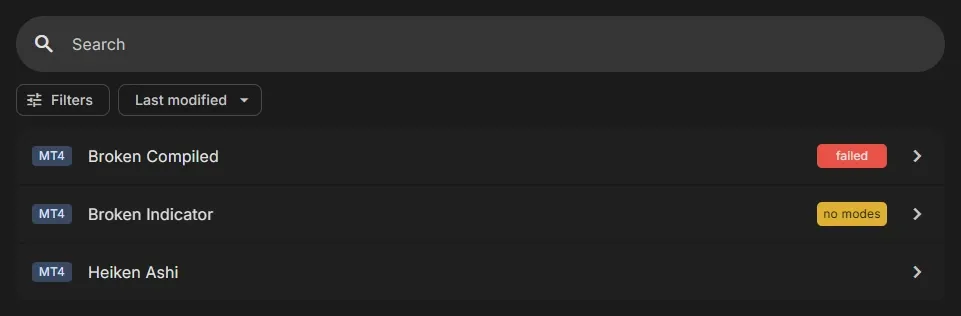
- Een badge toont de analysestatus terwijl een Indicator geanalyseerd wordt of als er iets misging.
- Klik op een Indicator om het Overzicht, de Parameters en de Modi te openen.
- De lijst toont de indicators van het platform dat u in de app-balk hebt gekozen (MT4 of MT5).
Een indicator vinden
Section titled “Een indicator vinden ”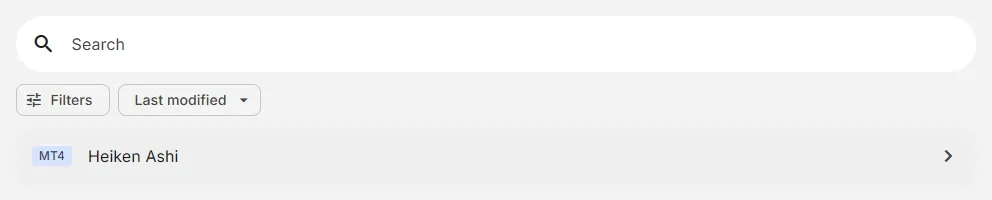
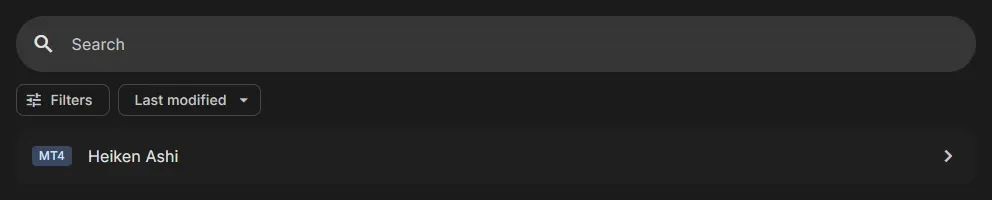
- Zoeken: vindt indicators op naam
- Filters: Analyse (status), Categorie, Aangemaakt, Bestandstype (Broncode (MQL) of Gecompileerd (EX)) en Bron
- Sorteren: Meest gebruikt, Nieuwste, Oudste, Naam A–Z, Naam Z–A, Laatst gewijzigd
Analysestatus
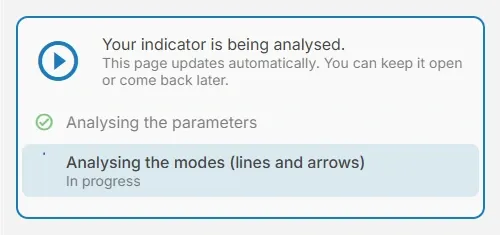
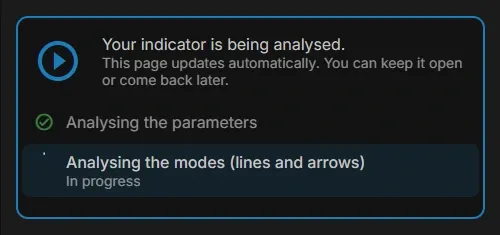
Section titled “Analysestatus ”Na een upload analyseert EA Builder Pro de Indicator in twee stappen: eerst de parameters, dan de modes (lijnen en pijlen). Dat gebeurt op onze backtesters, First In First Out, en kan tot 15 minuten duren. De pagina werkt zichzelf bij: u kunt hem openhouden of later terugkomen.
| Status | Badge | Wat het betekent | Wat te doen |
|---|---|---|---|
| In wachtrij | in wachtrij | Uw Indicator wacht in de wachtrij op een vrije backtester | Wachten: hij wordt automatisch geanalyseerd |
| Wordt geanalyseerd | bezig | De parameters en modes worden geanalyseerd | Wachten |
| Klaar | geen | Indicator succesvol geïmporteerd: de parameters en modes zijn geanalyseerd | Controleer de modes en gebruik hem in uw EA |
| Geen modi | geen modi | Indicator geïmporteerd, maar de lijnen en pijlen (modes) konden niet worden gevonden | Vul zelf het buffernummer in als u deze Indicator gebruikt: zie Plan C |
| Mislukt | mislukt | De analyse is mislukt, bijvoorbeeld omdat de Indicator niet gecompileerd kon worden | Controleer of u het juiste bestand hebt geüpload, of neem contact met ons op |
De indicatorpagina
Section titled “De indicatorpagina ”Klik op een Indicator om hem te openen. De pagina heeft drie tabbladen:
- Overzicht: de analysestatus, of de beschrijving van de Indicator
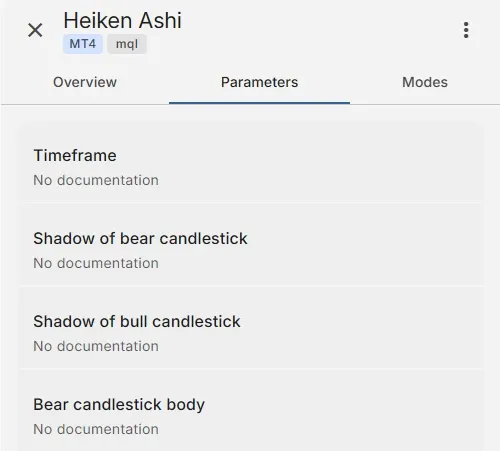
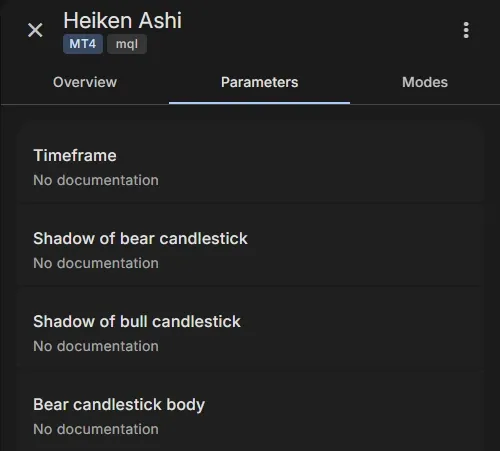
- Parameters: de parameters (inputs) van de Indicator
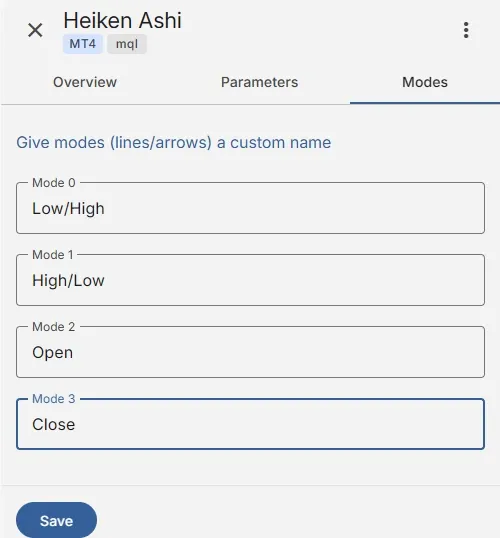
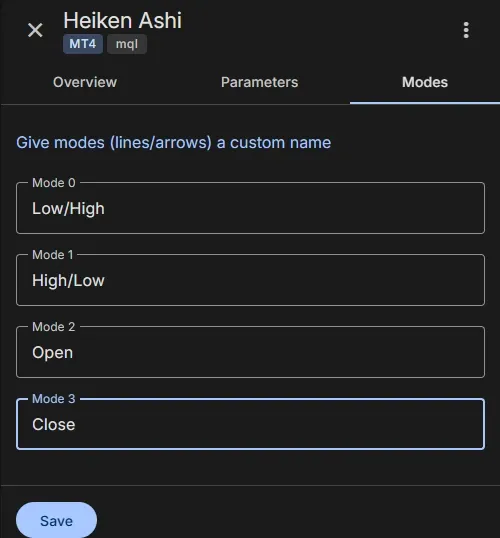
- Modi: de modes (lijnen/pijlen), waar u ze een eigen naam geeft
Overzicht
Section titled “Overzicht ”Voor uw eigen Indicator: de analysestatus, zoals in de tabel onder Analysestatus. Voor een MetaTrader- of web-indicator: de beschrijving uit de Indicator Reference.
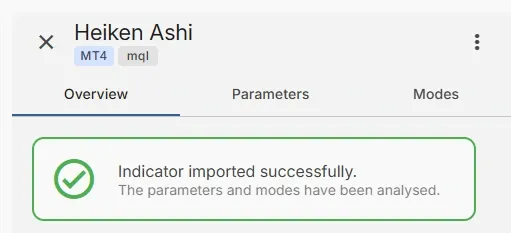
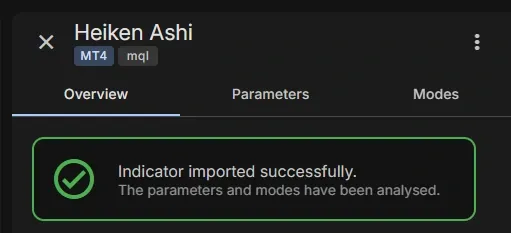
Parameters
Section titled “Parameters”De parameters (inputs) die in de Indicator zijn gevonden, in de volgorde van het bestand, met hun documentatie als die er is. U stelt hun waarden in als u de Indicator aan een EA toevoegt.
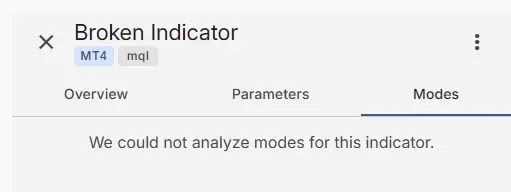
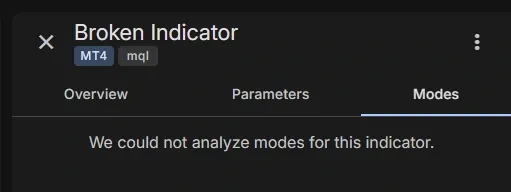
De gevonden modes (lijnen en pijlen). Hier geeft u ze een naam: zie De modes een naam geven. Een Indicator zonder gevonden modes toont “We konden de modi voor deze indicator niet analyseren.”: vul dan zelf het modenummer in als u hem aan een EA toevoegt.
Een indicator downloaden of verwijderen
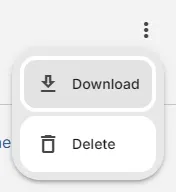
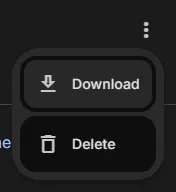
Section titled “Een indicator downloaden of verwijderen ”Het menu (⋮) bovenaan de indicatorpagina bevat:
- Downloaden: downloadt het bestand dat u hebt geüpload.
- Verwijderen: verwijdert de Indicator. Een Custom Indicator die door een van uw EA’s gebruikt wordt, kan niet worden verwijderd: haal hem eerst uit die EA’s.
Gerelateerd
Section titled “Gerelateerd ”- Een Custom Indicator uploaden: uploaden en uw modes vinden
- Een indicator aan uw EA toevoegen: naam, modes en parameters
- Indicator gebruiken in een Trading Signal: er een conditie mee maken
MetaTrader is een geregistreerd handelsmerk van MetaQuotes Ltd. EA Builder Pro is niet gelieerd aan MetaQuotes.