Een Custom Indicator uploaden
In plaats van een standaardindicator kunt u uw eigen Custom Indicator uploaden en in uw EA gebruiken.
In het kort:
- Upload het broncodebestand .mq4/.mq5 (bij voorkeur) of het gecompileerde bestand .ex4/.ex5.
- EA Builder Pro analyseert de Indicator: de parameters en de modes (lijnen en pijlen). Dat kan tot 15 minuten duren.
- Zoek daarna uit welke mode welke is (Plan A, B of C hieronder) en geef de modes een naam.
Uw indicator uploaden
Section titled “Uw indicator uploaden ”Er zijn 2 manieren om een Custom Indicator te uploaden:
- Bij het toevoegen van een Indicator aan uw EA: Indicator toevoegen, daarna Aangepaste indicator uploaden.
- Op de pagina Mijn Indicatoren (Indicatoren in de navigatie): Aangepaste indicator uploaden.
Twee bestandsformaten worden ondersteund:
- mql (broncode, .mq4 / .mq5): de voorkeur, omdat het sneller en nauwkeuriger wordt geanalyseerd.
- ex (gecompileerd, .ex4 / .ex5): als u het mql-bestand niet hebt. Ons systeem doet zijn best om de Indicator te analyseren.
U kunt alleen bestanden uploaden van het platform dat u met de platformknop (MT4 / MT5) in de app-balk hebt
gekozen: .mq4 / .ex4 in MT4-modus, .mq5 / .ex5 in MT5-modus. Wilt u een Indicator voor het andere platform uploaden,
wissel dan eerst van modus.
- Klik op Aangepaste indicator uploaden en kies uw indicatorbestand.
- Wacht op de analyse. De pagina werkt zichzelf bij: u kunt hem openhouden of later terugkomen.
- Is de Indicator geïmporteerd, controleer dan de modes (zie De Mode-parameter).
- Voeg hem toe aan uw EA: Een indicator aan uw EA toevoegen.
De analyse
Section titled “De analyse ”Na het uploaden analyseert EA Builder Pro de Indicator in twee stappen: eerst de parameters, dan de modes (lijnen en pijlen). Dat kan tot 15 minuten duren. De pagina werkt zichzelf bij.
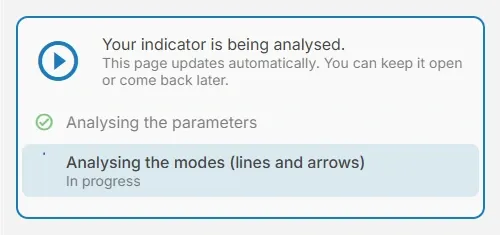
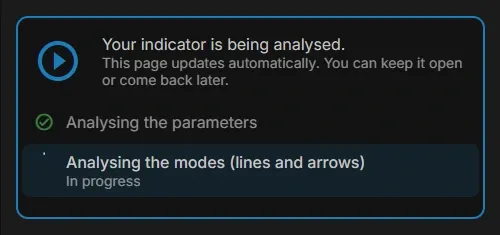
Alle statussen (In wachtrij, Wordt geanalyseerd, Geen modi, Mislukt) worden uitgelegd op Mijn indicators.
Als de analyse klaar is, toont het Overzicht het resultaat. Ging alles goed, dan hebt u uw Custom Indicator succesvol geüpload.
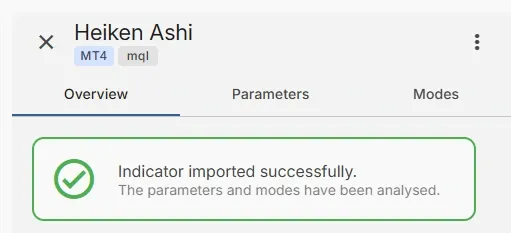
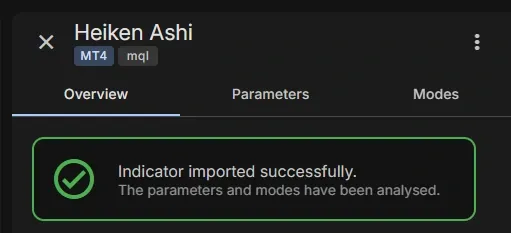
Waarschijnlijk hebt u de Indicator al in MetaTrader gebruikt. Zo niet, neem daar dan even de tijd voor en raak ermee vertrouwd. Let vooral op de modes.
Als het uploaden van een custom indicator een fout geeft
Section titled “Als het uploaden van een custom indicator een fout geeft ”Kan de Indicator niet verwerkt worden, dan toont het Overzicht Fout bij het verwerken van uw indicator. met wat u kunt controleren:
- Uploadt u een Market Place-indicator? Neem contact met ons op, dan verwerken wij hem voor u (alleen voor abonnees).
- Upload geen Expert Advisors (EA’s).
- Gebruikt deze Indicator andere indicators, probeer het dan opnieuw nadat u die andere indicators hebt geüpload.
- Upload geen hernoemde indicators, bijvoorbeeld
Indicator.ex5hernoemd naarIndicator (1).ex5.
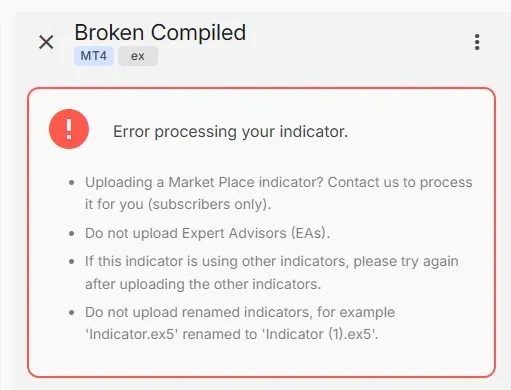
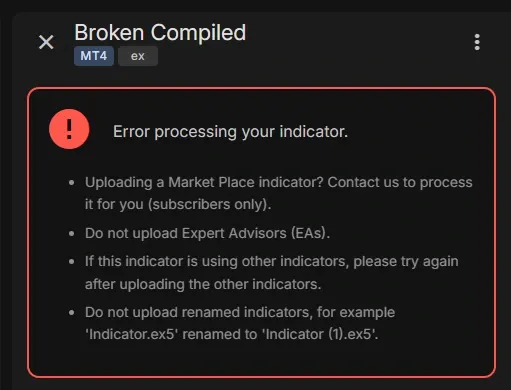
Blijft het probleem bestaan, controleer dan of u het juiste bestand hebt geüpload, en neem gerust contact met ons op.
De Mode-parameter
Section titled “De Mode-parameter ”Heeft uw Custom Indicator een of meer waarden (lijnen, pijlen, histogrammen, kleuren), dan moet u de juiste gebruiken in uw EA. Elke waarde is een mode (in MQL: een buffer). Volg om de juiste mode te vinden het plan dat past bij wat u ziet op het tabblad Modi van uw Indicator.
Welk plan volgen
Section titled “Welk plan volgen ”- De modes hebben al namen die passen bij de waarden op uw grafiek: geen plan nodig, stel het signal in
- Er zijn modes gevonden, evenveel als in het Data Window van MetaTrader: Plan A
- Er zijn modes gevonden, maar niet evenveel als in het Data Window: Plan B
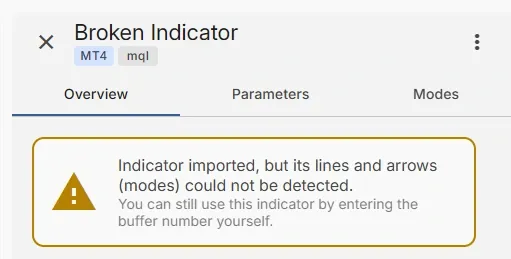
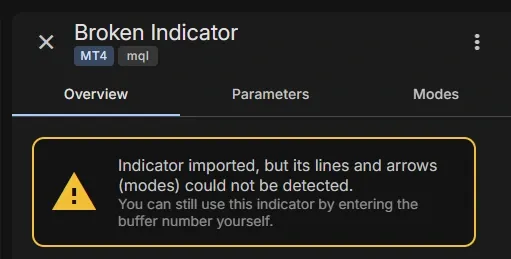
- “Indicator geïmporteerd, maar de lijnen en pijlen (modi) konden niet worden herkend.”: Plan C
Het voorbeeld hieronder gebruikt een pijl-Indicator. Het plan is hetzelfde voor elk type Indicator (histogram, lijn, kleur, enzovoort).
Plan A: als het vinden van modes gelukt is
Section titled “Plan A: als het vinden van modes gelukt is ”Onze tool heeft de modes van uw Indicator gevonden. Zoek nu uit welke mode u wilt gebruiken. Met een beetje geluk is het aantal modes in MetaTrader gelijk aan het aantal dat onze tool vond.
- Open in MetaTrader het Data Window (Ctrl + D) en tel de modes van de Indicator.
- Beweeg uw muis over een Up-pijl op de grafiek. De mode die een waarde toont in het Data Window is de Up-pijl, bijvoorbeeld de eerste mode (Mode 0).
- Beweeg over een Down-pijl om de mode van de Down-pijl te vinden, bijvoorbeeld de 2e mode (Mode 1).
- Open in EA Builder Pro het tabblad Modi van uw Indicator en geef de modes een naam:
Up arrowenDown arrow. - Klik op Opslaan.

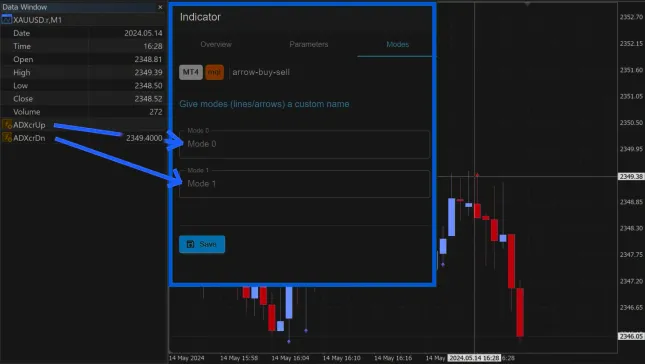
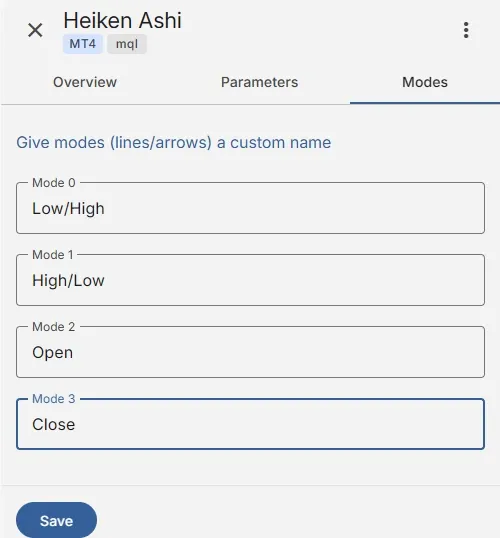
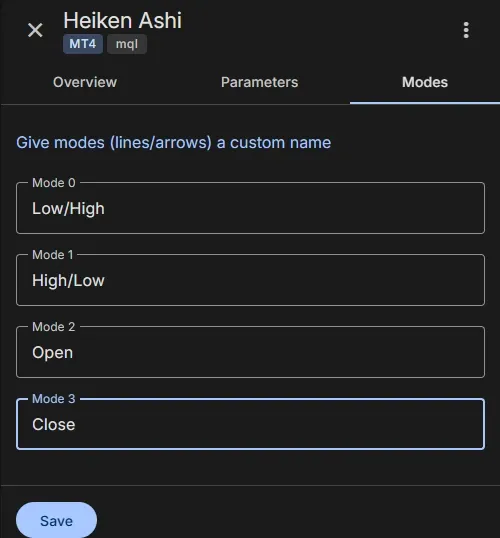
U bent nu klaar met het toevoegen van uw Indicator en kunt verder met het signal instellen.
Komt het aantal modes van onze tool niet overeen met het aantal in het Data Window, gebruik dan een gratis tool om uit te zoeken welke mode uw Up- en Down-pijlen bevat: volg Plan B.
Plan B: de juiste modes vinden met de Buffer Reader
Section titled “Plan B: de juiste modes vinden met de Buffer Reader ”- Open de Market in MetaTrader en zoek de EA Buffer Reader (MT4) of Buffer Reader for MT5. Installeer deze EA.
- Plaats de EA op uw grafiek. Vul de naam van uw Indicator in, zonder de extensie
.ex4of.ex5, en exporteer de data. - Open het geëxporteerde bestand in Excel: ga naar uw MetaTrader-map (Ctrl + Shift + D), dan
MQL4ofMQL5, danFiles. - Zoek de Bar met uw pijl op tijdstempel, en de kolom die op die rij een waarde heeft: die kolom is uw mode.
- Hernoem uw modes op het tabblad Modi, bijvoorbeeld naar
Up arrowenDown arrow, en klik op Opslaan.
Krijgt u een fout in stap 2, controleer dan of u geen typefout hebt gemaakt en of uw Indicator in de map Indicators
staat, niet in een submap zoals Examples, Market of een andere map.

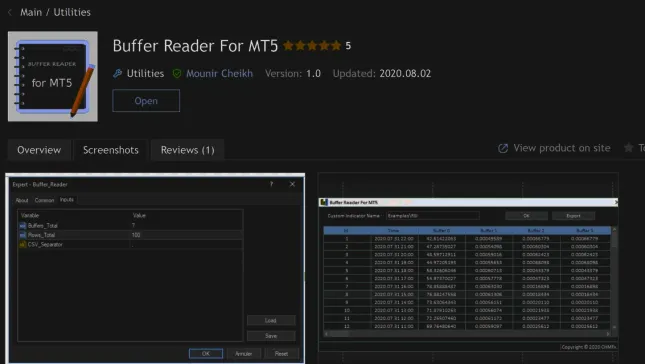
Zo leest u de export:
- 1: het rijnummer
- 2: de tijdstempel van de Bar
- 3 en verder: de buffers van de Indicator: de 1e bufferkolom is Mode 0, de 2e is Mode 1, enzovoort
Een lang getal (2147483647) betekent “lege waarde”: de mode heeft op die Bar geen waarde.

U bent nu klaar met het toevoegen van uw Indicator en kunt verder met het signal instellen.
Plan C: modes vinden met de Buffer Reader
Section titled “Plan C: modes vinden met de Buffer Reader ”Onze tool kon de modes van uw Indicator niet vinden: “Indicator geïmporteerd, maar de lijnen en pijlen (modi) konden niet worden herkend.” Probeer ze handmatig te vinden. Het kan ook zijn dat de Indicator geen modes heeft: dan is hij niet te automatiseren en hebt u een andere, vergelijkbare Indicator nodig.
- Zoek de modenummers met de Buffer Reader, zoals in stap 1 tot 4 van Plan B.
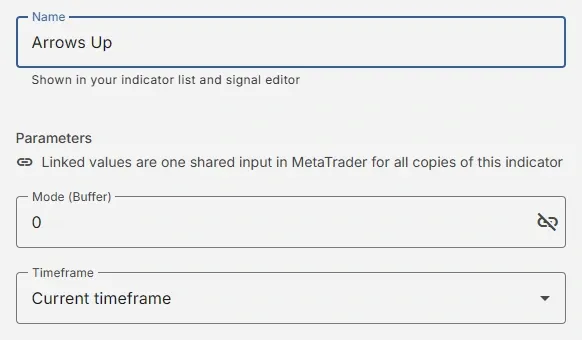
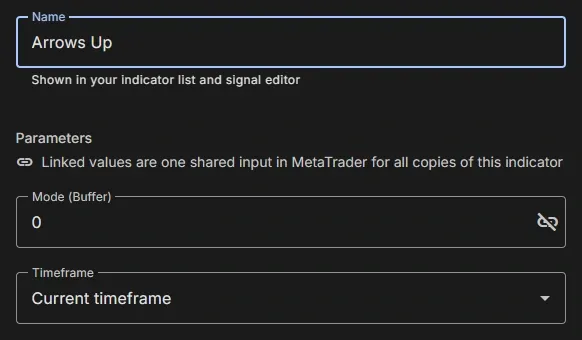
- Voeg de Indicator toe aan uw EA en vul het modenummer in het veld Mode (Buffer) in, bijvoorbeeld
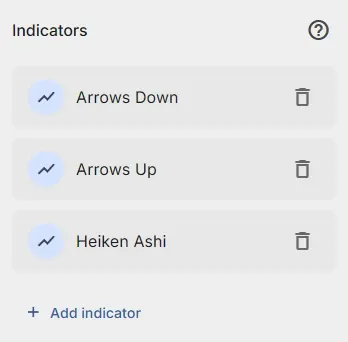
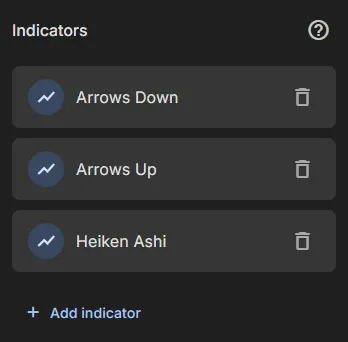
0. Geef hem een naam die zegt welke waarde hij bevat: voor de Up-pijlen bijvoorbeeldArrows Up. - Voeg dezelfde Indicator nogmaals toe aan uw EA, met Mode (Buffer)
1en de naamArrows Down.
U bent nu klaar met het toevoegen van uw Indicator(s) en kunt verder met het signal instellen.
De modes een naam geven (lijnen en pijlen)
Section titled “De modes een naam geven (lijnen en pijlen) ”Geef de modes van uw Indicator een naam, zodat u ze herkent in de signaleditor: Up arrow in plaats van Mode 0.
- Open uw Indicator op Mijn Indicatoren, of in het paneel naast de Indicator in uw EA.
- Open het tabblad Modi (“Geef modi (lijnen/pijlen) een aangepaste naam”).
- Vul een naam in voor elke mode die u gebruikt.
- Klik op Opslaan.
De namen verschijnen in de sectie Modi als u de Indicator aan een EA toevoegt (Mode 0 · Up arrow) en in de
signaleditor (Naam | Up arrow).
Gerelateerd
Section titled “Gerelateerd ”- Mijn indicators: analysestatus, downloaden en verwijderen
- Een indicator aan uw EA toevoegen: naam, modes en parameters
- Indicator gebruiken in een Trading Signal: pijl- en kleurindicators
MetaTrader is een geregistreerd handelsmerk van MetaQuotes Ltd. EA Builder Pro is niet gelieerd aan MetaQuotes.