Voeg een indicator toe aan je EA
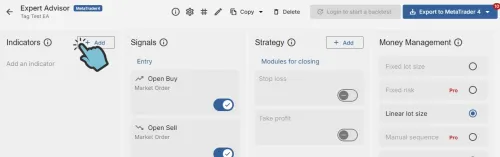
Voordat je een indicator aan een EA kunt toevoegen, moet je eerst een EA aan je account toevoegen. Zodra je een EA aan je account hebt toegevoegd, kun je een indicator aan je EA toevoegen door op de + Add knop te klikken in de Indicators-sectie van je EA.
Beschikbare Indicators
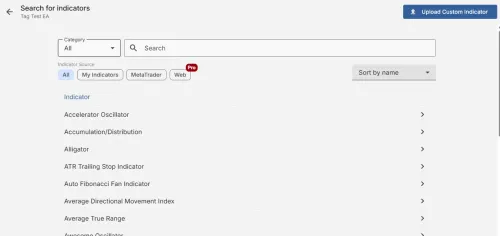
Section titled “Beschikbare Indicators”Nu zie je een lijst met alle beschikbare MetaTrader 4/5 indicators, je eigen indicators (als je er hebt geupload) en enkele indicators afkomstig van het web. Je kunt een van deze indicators selecteren of een nieuwe custom indicator uploaden. Wanneer je klaar bent, klik op Next voor de indicator die je aan je EA wilt toevoegen.
We selecteren nu de standaard Moving Average indicator. In het volgende deel van deze tutorial uploaden we een custom indicator.
Indicator Parameters
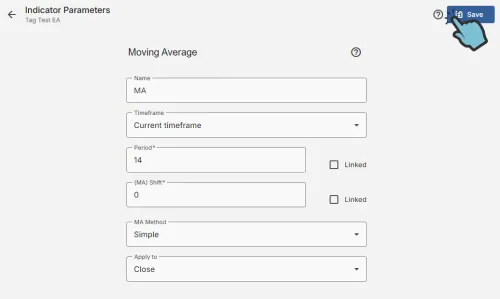
Section titled “Indicator Parameters”Nadat je op Next hebt geklikt bij de indicator die je aan je EA wilt toevoegen, kun je nu een naam toewijzen aan je indicator en optioneel de parameterwaarden aanpassen. We raden je aan om je indicator een korte, herkenbare naam te geven die makkelijk te onthouden is, vooral wanneer je dezelfde indicator meerdere keren gebruikt met verschillende instellingen, zoals een ander tijdsbestek.
Wanneer je klaar bent, klik op de Save knop, waarna je indicator wordt toegevoegd aan je EA. Als de Save knop grijs is, betekent dit dat je bent vergeten een verplichte parameterwaarde in te vullen.
Een indicator op een vast timeframe instellen
Section titled “Een indicator op een vast timeframe instellen”Standaard draait een indicator op het timeframe van de chart waaraan je EA is gekoppeld. Dit betekent dat wanneer je die chart naar een ander timeframe wisselt, je indicators opnieuw worden berekend op het nieuwe timeframe, en dat geldt ook voor de Buy- en Sell-signalen die ervan afhankelijk zijn. Hierdoor kan het lijken alsof je EA orders opent of sluit, alleen maar omdat je het timeframe van de chart hebt gewijzigd.
Wil je niet dat de chart je EA beïnvloedt, geef de indicator dan een vaste Timeframe. Open de indicator in de webtool en stel de Timeframe parameter in op het timeframe waarop je EA moet draaien. Zodra er een vaste Timeframe is ingesteld, heeft het wisselen van het timeframe van de chart geen invloed meer op je indicators of je signalen, zodat je openstaande orders ongemoeid blijven.