Opérandes : Indicator, Fonction, Constante et Bar
Une condition compare deux opérandes avec un opérateur :
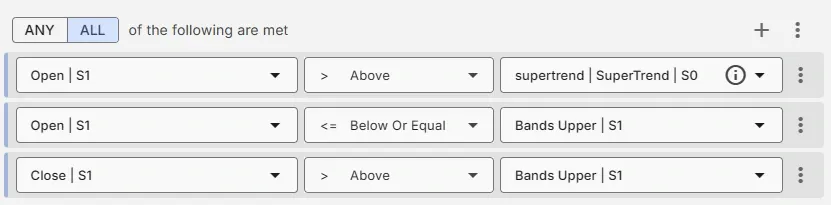
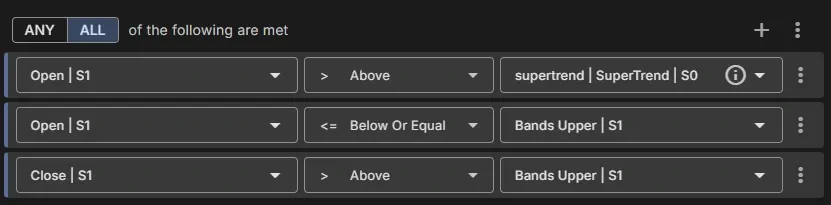
Close | S1 Au-dessus Bands Upper | S1. Cliquez sur un opérande dans l’éditeur de Signals : un sélecteur s’ouvre, et
en haut vous choisissez le type d’opérande.
En bref :
-
Indicator : une ligne ou une flèche d’un Indicator de votre EA, avec un Shift.
-
Fonction : une valeur intégrée comme Ask, Bid, Hour ou le profit de vos ordres ouverts.
-
Constante : une valeur fixe, éventuellement un input dans MetaTrader.
-
Bar : l’Open, le High, le Low ou le Close d’une Bar, sur n’importe quel Timeframe, avec un Shift.
-
Shift (Bar) : de quelle Bar vient une valeur. 0 est la Bar actuelle, 1 la dernière Bar clôturée.
-
Indicator : une ligne ou une flèche (mode) d’un Indicator ajouté à votre EA, par exemple
Bands Upper | S1. -
Fonction : une valeur intégrée (prix, compte, date et heure, valeurs d’ordres), par exemple
Ask,Hour. -
Constante : une valeur fixe, éventuellement un input dans MetaTrader, par exemple
30. -
Bar : l’Open, le High, le Low ou le Close d’une Bar, par exemple
High H1 | S1.
Indicator
Section intitulée « Indicator »Utilise la valeur d’un Indicator que vous avez ajouté à votre EA.
- Shift (Bar) : quelle Bar utiliser. Voir Shift (Bar).
- La liste : chaque mode sélectionné (ligne ou flèche) de vos Indicators, par exemple
Bands Upperousupertrend | SuperTrend. Cliquez dessus pour l’utiliser ; le sélecteur se ferme. - Pas encore d’Indicators ? La liste vous invite d’abord à en ajouter un, dans la colonne Indicators de l’éditeur d’EA.
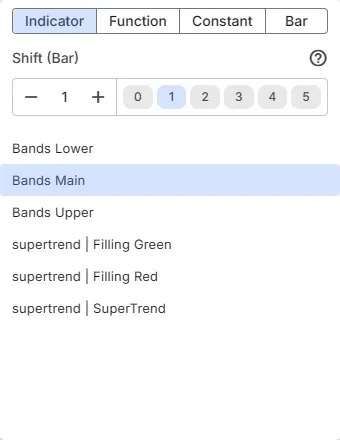
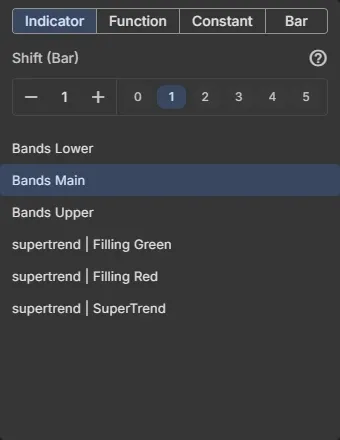
Comment utiliser les modes d’un Indicator à flèches ou à couleurs : Utiliser un Indicator dans un Trading Signal.
Fonction
Section intitulée « Fonction »Une Fonction est une valeur intégrée calculée par MetaTrader : un prix, une valeur du compte, la date et l’heure, ou une valeur de vos ordres. Les fonctions n’ont pas de Shift.
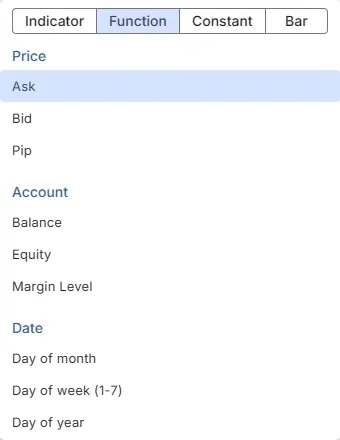
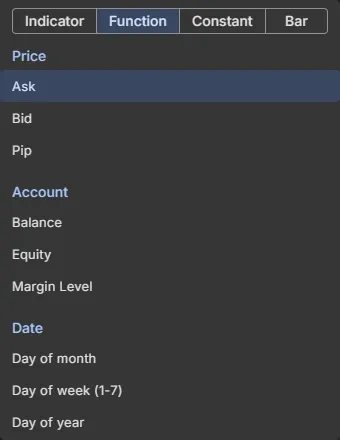
Les fonctions de prix renseignent sur le prix actuel de votre Symbol.
- Ask : le prix actuel demandé par votre broker (le prix d’achat)
- Bid : le prix actuel proposé par votre broker (le prix de vente)
- Pip : la valeur de 1 Pip. Pour l’EURUSD, c’est 0,0001
Compte
Section intitulée « Compte »Les fonctions de compte renseignent sur votre compte de trading.
- Balance : la Balance actuelle de votre compte
- Equity : l’Equity actuelle de votre compte : Balance + profit(s) latent(s)
- Margin Level : le Margin Level actuel du compte
Les fonctions de date donnent la date et l’heure du serveur du broker (l’heure serveur de MetaTrader), pas votre heure locale.
- Day of month : un nombre entre 1 et 31. Chaque mois commence à 1 et finit entre 28 et 31, selon sa longueur
- Day of week (1-7) : un nombre pour le jour : 0 (dimanche), 1 (lundi) à 6 (samedi)
- Day of year : le jour de l’année. MT4 : 1 (1er janvier) à 365 ou 366 (31 décembre). MT5 : 0 (1er janvier) à 364 ou 365
- Hour : un nombre entre 0 (minuit) et 23 (23 h)
- Minutes : un nombre entre 0 et 59
- Month of year : un nombre entre 1 (janvier) et 12 (décembre)
- Seconds : un nombre entre 0 et 59
- Year : l’année, par exemple 2026
Les fonctions d’ordre renseignent sur les ordres de votre EA. La plupart existent en trois variantes : tous les ordres, seulement les ordres Buy et seulement les ordres Sell.
Nombre d’ordres ouverts
Section intitulée « Nombre d’ordres ouverts »- No. of open orders : le nombre d’ordres actuellement ouverts.
- No. open buy orders : idem, seulement pour les ordres Buy.
- No. open sell orders : idem, seulement pour les ordres Sell.
Prix d’ouverture
Section intitulée « Prix d’ouverture »- Open price : le prix auquel l’ordre a été ouvert (voir « Dans un Signal ou dans un module ? »).
- Open price highest : le prix d’ouverture de l’ordre ouvert ayant le prix d’ouverture le plus haut.
- Open price highest buy : idem, seulement pour les ordres Buy.
- Open price highest sell : idem, seulement pour les ordres Sell.
- Open price lowest : le prix d’ouverture de l’ordre ouvert ayant le prix d’ouverture le plus bas.
- Open price lowest buy : idem, seulement pour les ordres Buy.
- Open price lowest sell : idem, seulement pour les ordres Sell.
- Open price newest : le prix d’ouverture de l’ordre ouvert le plus récent.
- Open price newest buy : idem, seulement pour les ordres Buy.
- Open price newest sell : idem, seulement pour les ordres Sell.
- Open price oldest : le prix d’ouverture de l’ordre ouvert le plus ancien.
- Open price oldest buy : idem, seulement pour les ordres Buy.
- Open price oldest sell : idem, seulement pour les ordres Sell.
- Open price closed : le prix d’ouverture du dernier ordre clôturé.
- Open price closed buy : idem, seulement pour les ordres Buy.
- Open price closed sell : idem, seulement pour les ordres Sell.
Prix de clôture
Section intitulée « Prix de clôture »- Close price : le prix auquel le dernier ordre clôturé a été fermé.
- Close price buy : idem, seulement pour les ordres Buy.
- Close price sell : idem, seulement pour les ordres Sell.
- Open seconds : la durée en secondes depuis l’ouverture de l’ordre (voir « Dans un Signal ou dans un module ? »).
- Open seconds newest : la durée en secondes depuis l’ouverture de l’ordre ouvert le plus récent.
- Open seconds newest buy : idem, seulement pour les ordres Buy.
- Open seconds newest sell : idem, seulement pour les ordres Sell.
- Closed seconds : la durée en secondes depuis la clôture du dernier ordre clôturé.
- Closed seconds buy : idem, seulement pour les ordres Buy.
- Closed seconds sell : idem, seulement pour les ordres Sell.
- Profit money open orders : le profit total des ordres ouverts dans la devise du compte.
- Profit money buy orders : idem, seulement pour les ordres Buy.
- Profit money sell orders : idem, seulement pour les ordres Sell.
- Profit pips open orders : le profit total des ordres ouverts en Pips.
- Profit pips buy orders : idem, seulement pour les ordres Buy.
- Profit pips sell orders : idem, seulement pour les ordres Sell.
Stop Loss et Take Profit
Section intitulée « Stop Loss et Take Profit »- Stop loss : le Stop Loss le plus proche de l’ordre (voir « Dans un Signal ou dans un module ? »).
- Stop loss newest : le Stop Loss le plus proche de l’ordre ouvert le plus récent.
- Stop loss newest buy : idem, seulement pour les ordres Buy.
- Stop loss newest sell : idem, seulement pour les ordres Sell.
- Stop loss oldest : le Stop Loss le plus proche de l’ordre ouvert le plus ancien.
- Stop loss oldest buy : idem, seulement pour les ordres Buy.
- Stop loss oldest sell : idem, seulement pour les ordres Sell.
- Take profit : le Take Profit le plus proche de l’ordre (voir « Dans un Signal ou dans un module ? »).
- Take profit newest : le Take Profit le plus proche de l’ordre ouvert le plus récent.
- Take profit newest buy : idem, seulement pour les ordres Buy.
- Take profit newest sell : idem, seulement pour les ordres Sell.
- Take profit oldest : le Take Profit le plus proche de l’ordre ouvert le plus ancien.
- Take profit oldest buy : idem, seulement pour les ordres Buy.
- Take profit oldest sell : idem, seulement pour les ordres Sell.
Si un ordre n’a pas de Stop Loss ou de Take Profit, la valeur est la valeur vide : un long nombre (2147483647).
- Volume open orders : le Volume total (Lot Size) des ordres ouverts gérés par cet EA.
- Volume open orders buy : idem, seulement pour les ordres Buy.
- Volume open orders sell : idem, seulement pour les ordres Sell.
Constante
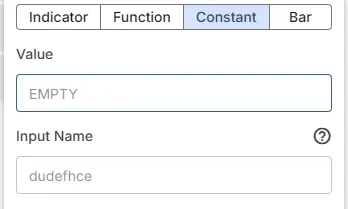
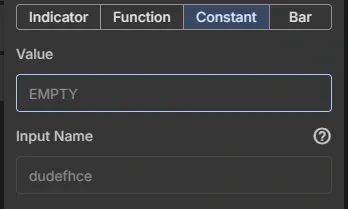
Section intitulée « Constante »Une Constante est une valeur fixe que vous saisissez. Elle a deux champs :
- Valeur : la valeur fixe, par exemple
30pour un niveau de RSI ou9pour une heure. Vide signifie EMPTY, la valeur vide de MetaTrader : un long nombre (2147483647) - Nom de l’entrée : facultatif. Fait de la valeur un input modifiable dans MetaTrader, onglet Paramètres d’entrée, sous ce nom
Le même Nom de l’entrée utilisé plusieurs fois dans un Signal ou un module devient un seul input partagé dans MetaTrader, ce qui simplifie l’optimisation.
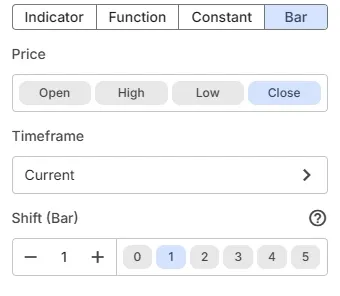
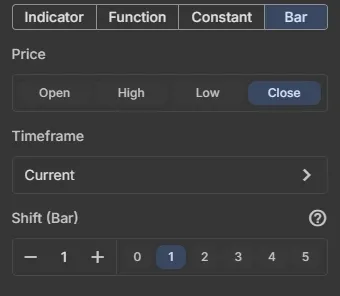
L’opérande Bar utilise un prix d’une Bar (Candle) : son Open, son High, son Low ou son Close, sur le Timeframe du graphique ou un Timeframe fixe. Inutile d’ajouter d’abord un Indicator.
Sur le bouton, l’opérande s’affiche comme prix, Timeframe et Shift : Close | S1 est le Close de la Bar précédente sur
le Timeframe du graphique, High H1 | S1 le High de la Bar H1 précédente.
Ajouter un opérande Bar
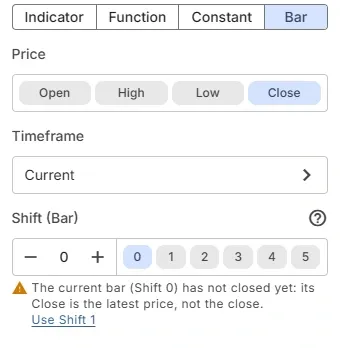
Section intitulée « Ajouter un opérande Bar »- Ouvrez un Signal et cliquez sur le côté gauche ou droit d’une condition. Pour une nouvelle condition, cliquez d’abord sur Ajouter une condition.
- Cliquez sur Bar en haut du sélecteur.
- Choisissez le Prix. Le sélecteur reste ouvert.
- Facultatif : cliquez sur Timeframe pour choisir un autre Timeframe que celui du graphique.
- Choisissez le Shift (Bar) : une puce de 0 à 5 le définit et ferme le sélecteur. Pour un Shift plus élevé, utilisez − et + ou saisissez-le.
- Cliquez sur Enregistrer pour enregistrer le Signal.
Open, High, Low ou Close
Section intitulée « Open, High, Low ou Close »| Prix | Ce que c’est | Sur la Bar actuelle (Shift 0) |
|---|---|---|
| Open | Le premier prix de la Bar | Fixe dès que la Bar est ouverte |
| High | Le prix le plus haut de la Bar | Peut encore monter jusqu’à la clôture |
| Low | Le prix le plus bas de la Bar | Peut encore baisser jusqu’à la clôture |
| Close | Le dernier prix de la Bar | Pas encore clôturée : c’est le dernier prix (Bid) |
Timeframe d’une Bar
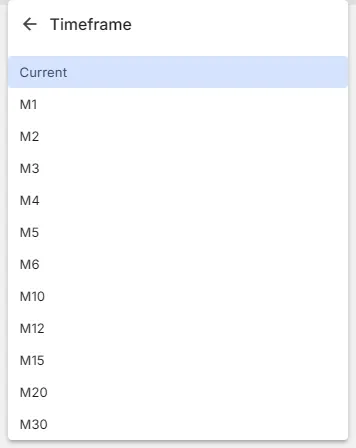
Section intitulée « Timeframe d’une Bar »- Actuel (par défaut) est le Timeframe du graphique sur lequel tourne l’EA, ou celui que vous choisissez pour un Backtest.
- Un Timeframe fixe utilise toujours ce Timeframe, quel que soit le graphique. Utilisez-le pour comparer avec un
Timeframe supérieur, par exemple le High d’hier (
High D1 | S1) sur un graphique M15.
La liste affiche les Timeframes de votre plateforme :
- MT4 : M1, M5, M15, M30, H1, H4, D1, W1, MN1
- MT5 : M1, M2, M3, M4, M5, M6, M10, M12, M15, M20, M30, H1, H2, H3, H4, H6, H8, H12, D1, W1, MN1
Exemples de Bar
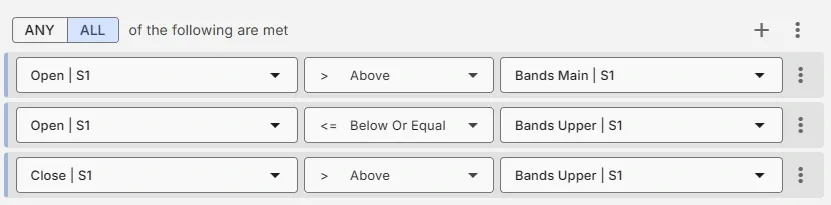
Section intitulée « Exemples de Bar »Close | S1Au-dessusBands Upper | S1: la dernière Bar clôturée a fermé au-dessus de la Bollinger Band supérieureClose | S1Au-dessusHigh H1 | S1: la dernière Bar clôturée a fermé au-dessus du High de l’heure précédenteBidAu-dessusHigh D1 | S1: le prix casse au-dessus du High d’hierLow | S1En dessousLow | S2: la dernière Bar clôturée a fait un plus bas plus bas
Opérande Bar ou Indicator de Bar ?
Section intitulée « Opérande Bar ou Indicator de Bar ? »Auparavant, un prix de Bar était un Indicator (Bar Open, Bar High, Bar Low, Bar Close) qu’il fallait d’abord ajouter à l’EA. L’opérande Bar le remplace :
- Rien à ajouter : EA Builder Pro gère les prix de Bar en coulisses. Ils n’apparaissent pas dans votre liste d’Indicators.
- Les EA existants continuent de fonctionner : une condition avec un Indicator de Bar s’affiche comme opérande Bar. Elle est enregistrée ainsi lorsque vous enregistrez le Signal.
- Le même MQL : l’EA exporté utilise
iOpen,iHigh,iLowetiClosesur le Symbol du graphique, comme avant.
Les pages de référence décrivent chaque prix en détail :
- Open : Bar Open (MT4), Bar Open (MT5)
- High : Bar High (MT4), Bar High (MT5)
- Low : Bar Low (MT4), Bar Low (MT5)
- Close : Bar Close (MT4), Bar Close (MT5)
Shift (Bar)
Section intitulée « Shift (Bar) »Chaque opérande Indicator et Bar a un Shift (Bar) : de quelle Bar (Candle) vient la valeur.
- Shift 0 est la Bar actuelle. Elle n’est pas encore clôturée, ses valeurs peuvent donc encore changer.
- Shift 1 est la Bar précédente : la dernière Bar clôturée. Ses valeurs sont définitives.
- La plupart des stratégies utilisent Shift 1 : le Signal est stable et identique en Backtest et sur un graphique en direct.
Ce que signifie le Shift
Section intitulée « Ce que signifie le Shift »Le Shift compte les Bars depuis la Bar actuelle en remontant dans le temps :
-
Shift 0 : la Bar actuelle. Change encore jusqu’à sa clôture.
-
Shift 1 : la Bar précédente. Définitive : la dernière Bar clôturée.
-
Shift 2 : la Bar d’avant. Définitive.
-
Shift 3, 4, … : plus loin dans le passé. Définitives.
-
Les puces 0 à 5 définissent le Shift en un clic. Pour un Shift plus élevé, utilisez − et + ou saisissez-le.
-
Le Shift compte les Bars du Timeframe sur lequel la valeur est calculée. Un Indicator ou un opérande Bar en H1 compte des Bars H1, même quand l’EA tourne sur un graphique M5.
-
Chaque opérande a son propre Shift. Une condition peut comparer le Close actuel au High d’il y a 2 Bars.
Shift 0 ou Shift 1 ?
Section intitulée « Shift 0 ou Shift 1 ? »| Shift 0 | Shift 1 | |
|---|---|---|
| Réagit | Pendant la Bar, dès que la condition est vraie | Quand la Bar est clôturée, une Bar plus tard |
| Valeurs | Peuvent encore changer jusqu’à la clôture | Définitives |
| Signal | Peut apparaître et disparaître dans la même Bar | Reste tel quel |
| À utiliser pour | Des valeurs fixes pendant la Bar, comme l’Open, ou quand l’EA doit réagir pendant la Bar | La plupart des conditions d’Indicators et de prix |
Marques de Shift
Section intitulée « Marques de Shift »Quand vous choisissez un Shift, EA Builder Pro le vérifie par rapport à ce que l’on sait de l’Indicator ou du prix. Un problème s’affiche comme une icône sur le bouton de l’opérande et comme un texte sous le champ Shift du sélecteur :
| Marque | Texte dans l’application | Que faire |
|---|---|---|
| Erreur | Saisissez un Shift (Bar). | Saisissez un Shift : sans lui, le Signal ne peut pas être généré |
| Avertissement | Cet Indicator n’a pas encore de valeur sur Shift 0 : il ne remplit une Bar qu’après sa clôture. | Utilisez le Shift proposé par le lien : sur ce Shift, la condition est toujours ou jamais vraie |
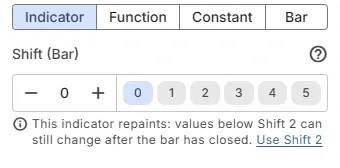
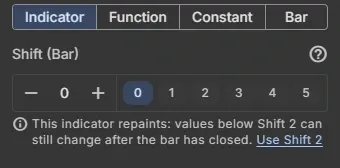
| Info | Cet Indicator se redessine (repaint) : les valeurs en dessous de Shift 2 peuvent encore changer après la clôture de la Bar. | Utilisez un Shift plus élevé pour un Signal stable, ou gardez-le si vous voulez des Signals précoces |
Sous un texte d’avertissement ou d’info, Utiliser Shift N applique le Shift proposé en un clic.
Indicators qui se redessinent
Section intitulée « Indicators qui se redessinent »Un Indicator se redessine (repaint) quand il modifie la valeur d’une Bar déjà clôturée. Les Indicators à flèches et à signaux le font souvent : une flèche apparaît sur la Bar actuelle, puis se déplace ou disparaît une Bar plus tard.
- Un EA sur Shift 0 peut ouvrir un ordre sur une flèche qui a disparu un instant plus tard.
- Beaucoup d’Indicators à flèches ne dessinent pas du tout la Bar actuelle. Sur Shift 0, la condition ne voit alors jamais de flèche : c’est la marque d’avertissement.
- Utilisez le Shift de la marque d’info, ou Shift 1 ou plus, pour n’agir que sur des valeurs qui restent.
Comment utiliser un Indicator à flèches ou à couleurs dans une condition : Utiliser un Indicator dans un Trading Signal.
Shift d’un opérande Bar
Section intitulée « Shift d’un opérande Bar »La Bar actuelle n’est pas encore clôturée, donc son High, son Low et son Close peuvent encore changer. Le sélecteur le signale sous le champ Shift et sur le bouton de l’opérande, avec un lien Utiliser Shift 1 qui corrige en un clic :
- Close : le Close est le dernier prix, pas la clôture de la Bar (avertissement).
- High, Low : la valeur peut encore changer jusqu’à la clôture (info).
- Open : l’Open de la Bar actuelle est fixe (aucune marque).
Voir aussi
Section intitulée « Voir aussi »- Trading Signals : Signals, conditions et groupes
- Opérateurs : comparer et calculer des opérandes
- Utiliser un Indicator dans un Trading Signal : Indicators à flèches et à couleurs
MetaTrader est une marque déposée de MetaQuotes Ltd. EA Builder Pro n'est pas affilié à MetaQuotes.