Vos backtests : chercher, filtrer et restaurer
Backtest dans la navigation liste tous vos backtests, les plus récents d’abord. Chaque ligne montre d’un coup d’œil comment le backtest s’est déroulé.
En bref :
- Chaque ligne affiche l’EA, le symbole, la Timeframe et la période, une courbe de balance et le résultat.
- Rechercher, Filtres et l’ordre de tri vous aident à trouver et comparer des backtests.
- Un badge indique le statut d’un backtest qui n’est pas terminé, ou qui n’a pas de résultat.
- Les backtests supprimés restent 7 jours dans la Corbeille.
La liste de backtests
Section intitulée « La liste de backtests »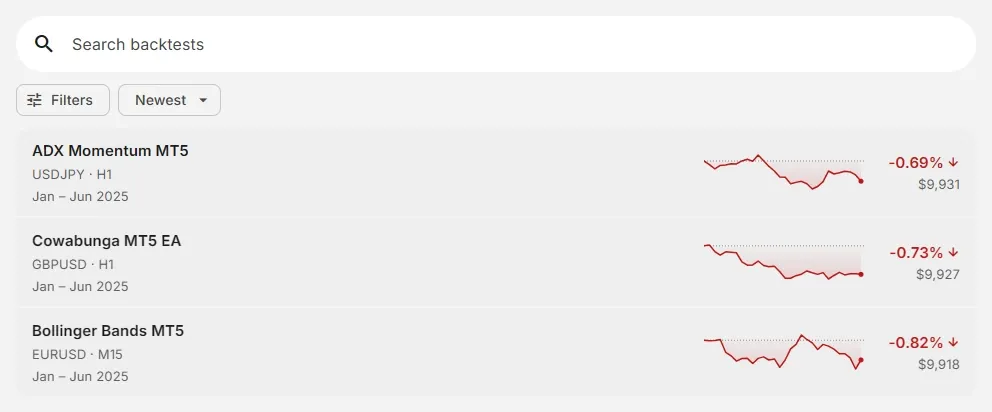
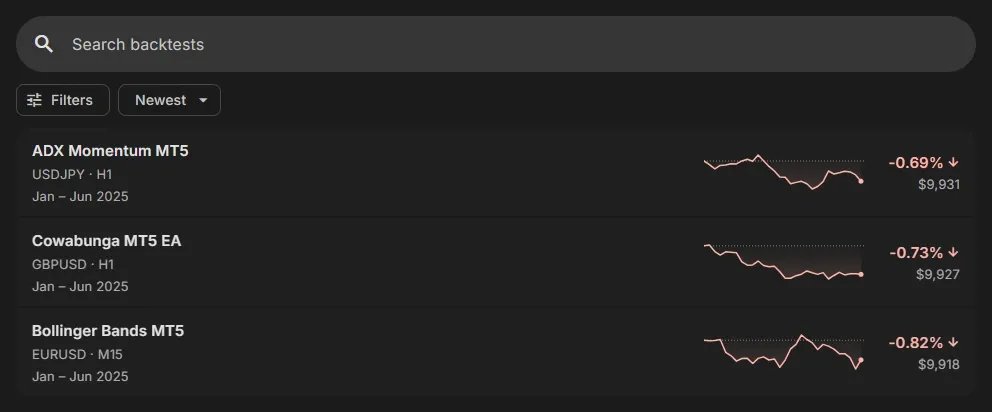
Chaque ligne affiche :
- Nom : le nom du backtest, en général celui de l’EA.
- Symbole · Timeframe et la période, par exemple
EURUSD · M15etJan – Jun 2025. - Courbe de balance : la Balance pendant le backtest, du début à la fin.
- Résultat : le profit ou la perte en %, et la Balance à la fin.
La liste n’affiche que les backtests de la plateforme choisie avec le bouton de plateforme (MT4 / MT5) dans la barre
de l’application. Cliquez sur un backtest pour l’ouvrir.
Chercher, filtrer et trier
Section intitulée « Chercher, filtrer et trier »- Rechercher : trouve des backtests par nom.
- Filtres : réduit la liste par Statut, Résultat, Symboles, Timeframes, Période de test, Modèle de test, Mode d’exécution, Paramètres, Créé et Créé par, et par plages : Profit min./max., Max Drawdown, Spread min./max. et Balance initiale min./max.
- Trier : Plus récents, Plus anciens, Le plus rentable, Le moins rentable, Profit le plus élevé, Profit le plus faible, Drawdown le plus faible ou Le plus d’Entries.
Statut du backtest
Section intitulée « Statut du backtest »| Statut | Badge | Signification |
|---|---|---|
| Planifié | planifié | Prévu à une heure fixe, par exemple un backtest créé par le système. Il s’exécute alors |
| En file d’attente | en file d’attente | Attend dans la file un serveur de backtest libre |
| En cours | en cours | Le backtest s’exécute |
| Terminé | aucun | Fini : la ligne affiche la courbe de balance et le résultat |
| Échoué | échec | Le backtest n’a pas pu s’exécuter. Ouvrez-le pour savoir pourquoi |
| Aucune transaction | aucune transaction | Fini, mais l’EA n’a ouvert aucun ordre |
| Aucun résultat | aucun résultat | Fini, mais il n’y a aucun résultat à afficher |
Les backtests créés par le système sont signalés : ils s’exécutent avec une priorité plus basse que les vôtres.
Quand un backtest s’est arrêté trop tôt ou a échoué, son Aperçu vous en donne la raison : voir Messages de statut.
Ouvrir, parcourir, télécharger ou supprimer
Section intitulée « Ouvrir, parcourir, télécharger ou supprimer »Ouvrez un backtest pour voir son résultat. En haut du résultat :
- Backtest précédent / Backtest suivant : parcourez votre liste sans revenir en arrière, pour comparer vite les résultats.
- Télécharger : téléchargez le rapport MetaTrader.
- Récupérer l’Expert Advisor : ajoutez à votre liste d’Expert Advisors une copie de l’EA tel qu’il était pour ce backtest.
- Supprimer : déplacez le backtest vers la corbeille.
Corbeille
Section intitulée « Corbeille »Cliquez sur Corbeille au-dessus de la liste pour voir vos backtests supprimés.
- Les backtests de la corbeille sont supprimés après 7 jours. Chacun indique le nombre de jours restants.
- Restaurer remet un backtest dans votre liste.
- Juste après la suppression, Annuler le restaure immédiatement.
Voir aussi
Section intitulée « Voir aussi »- Exécuter un backtest : lancer un nouveau backtest
- Lire le résultat de votre backtest : l’Aperçu et le Rapport
- Analyser un backtest : comparer les backtests correctement
MetaTrader est une marque déposée de MetaQuotes Ltd. EA Builder Pro n'est pas affilié à MetaQuotes.