Mes indicators : gérer vos indicators
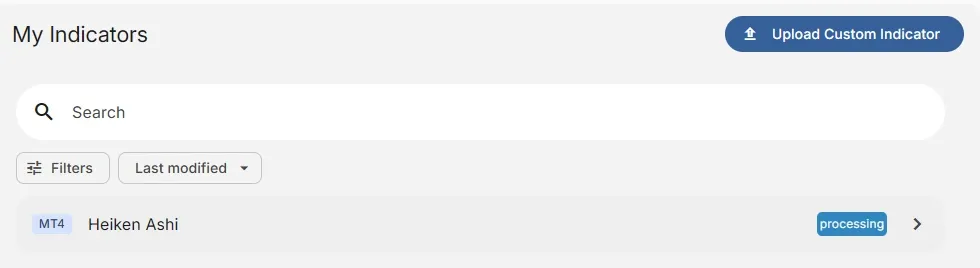
Mes Indicators (Indicators dans la navigation) liste les Custom Indicators que vous avez importés. Vous y importez de nouveaux Indicators, vérifiez leur analyse et leurs modes, et les téléchargez ou les supprimez.
En bref :
- Téléverser un Custom Indicator ajoute un nouvel Indicator : voir Importer un Custom Indicator.
- Un badge affiche le statut d’analyse pendant l’analyse d’un Indicator ou en cas de problème.
- Cliquez sur un Indicator pour ouvrir son Aperçu, ses Paramètres et ses Modes.
- La liste affiche les Indicators de la plateforme choisie dans la barre de l’application (MT4 ou MT5).
Trouver un indicator
Section intitulée « Trouver un indicator »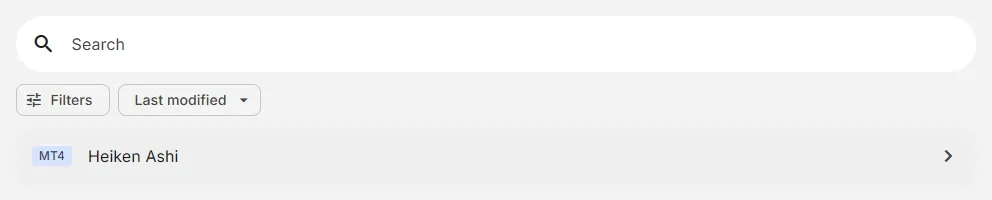
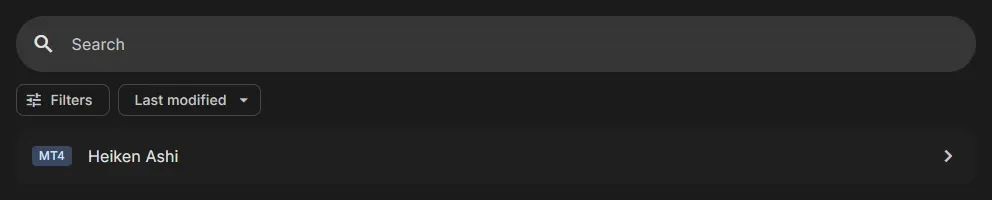
- Rechercher : trouve des Indicators par nom
- Filtres : Analyse (statut), Catégorie, Création, Type de fichier (Code source (MQL) ou Compilé (EX)) et Source
- Trier : Les plus utilisés, Plus récents, Plus anciens, Nom A–Z, Nom Z–A, Dernière modification
Statut d’analyse
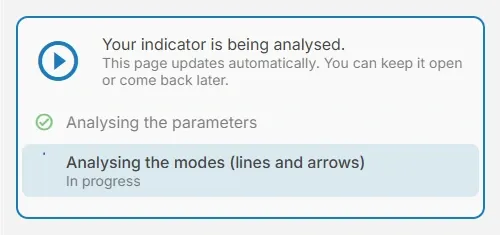
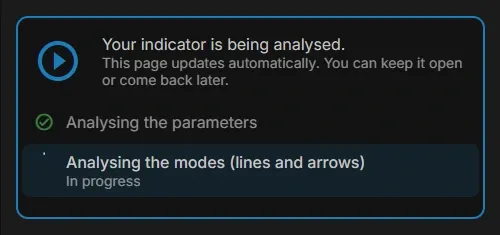
Section intitulée « Statut d’analyse »Après un import, EA Builder Pro analyse l’Indicator en deux étapes : d’abord ses paramètres, puis ses modes (lignes et flèches). L’analyse tourne sur nos backtesters, en First In First Out, et peut prendre jusqu’à 15 minutes. La page se met à jour automatiquement : vous pouvez la laisser ouverte ou revenir plus tard.
| Statut | Badge | Signification | Que faire |
|---|---|---|---|
| En file d’attente | en file | Votre Indicator attend dans la file un backtester libre | Patientez : il est analysé automatiquement |
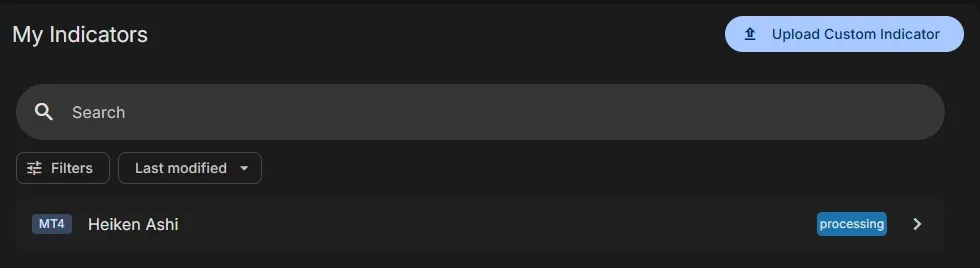
| En cours d’analyse | en cours | Les paramètres et les modes sont en cours d’analyse | Patientez |
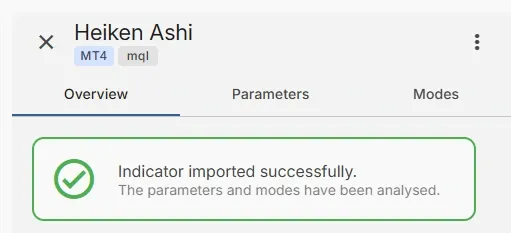
| Prêt | aucun | Indicator importé avec succès : les paramètres et les modes ont été analysés | Vérifiez les modes et utilisez-le dans votre EA |
| Aucun mode | aucun mode | Indicator importé, mais ses lignes et flèches (modes) n’ont pas pu être détectées | Saisissez vous-même le numéro de buffer en utilisant cet Indicator : voir Plan C |
| Échoué | échoué | L’analyse a échoué, par exemple parce que l’Indicator n’a pas pu être compilé | Vérifiez que vous avez importé le bon fichier, ou contactez-nous |
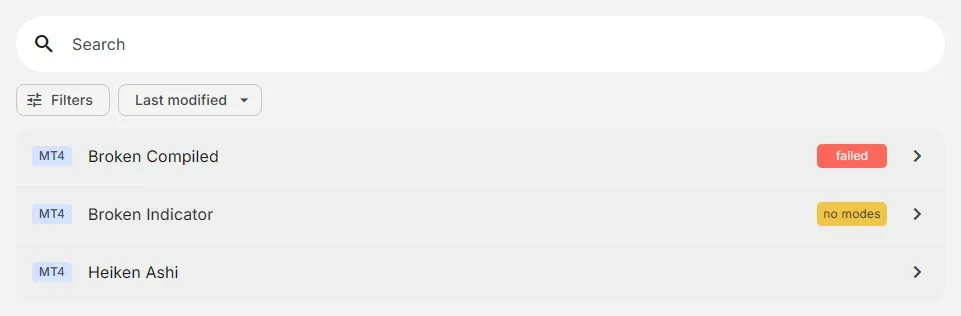
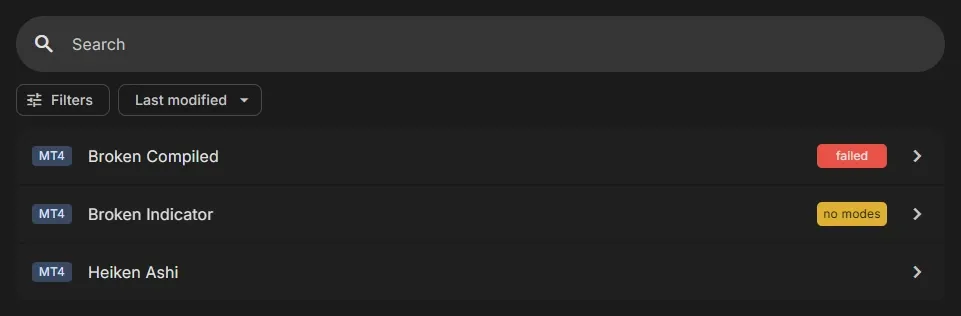
La page de l’indicator
Section intitulée « La page de l’indicator »Cliquez sur un Indicator pour l’ouvrir. La page a trois onglets :
- Aperçu : le statut d’analyse, ou la description de l’Indicator
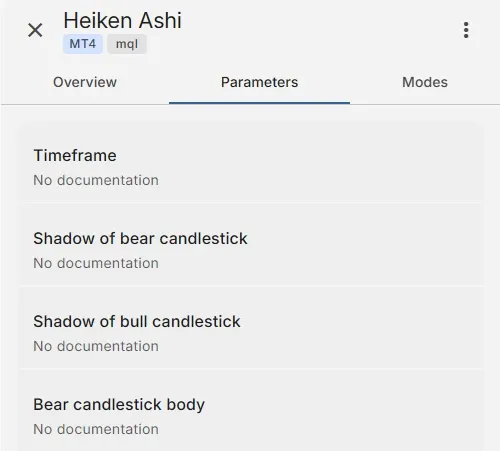
- Paramètres : les paramètres (inputs) de l’Indicator
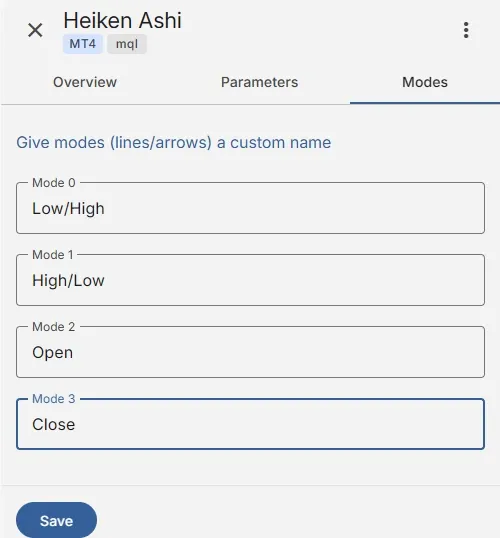
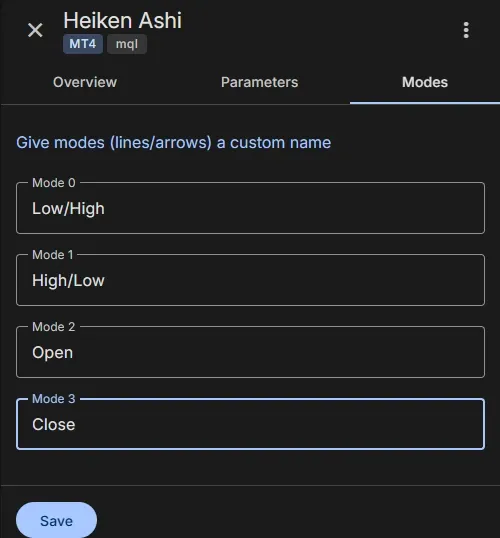
- Modes : les modes (lignes/flèches), où vous leur donnez un nom personnalisé
Aperçu
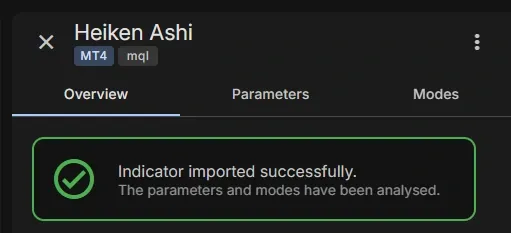
Section intitulée « Aperçu »Pour votre propre Indicator : le statut d’analyse, comme dans le tableau sous Statut d’analyse. Pour un Indicator MetaTrader ou web : sa description issue de l’Indicator Reference.
Paramètres
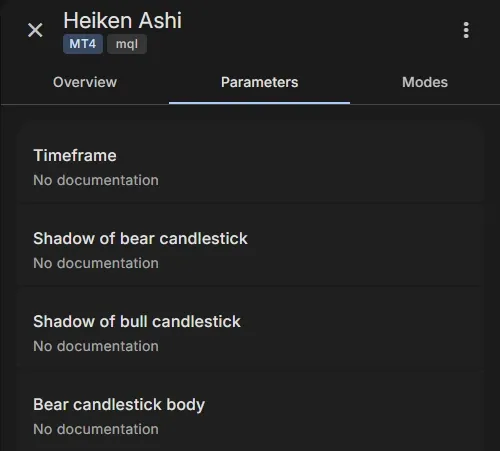
Section intitulée « Paramètres »Les paramètres (inputs) trouvés dans l’Indicator, dans l’ordre du fichier, avec leur documentation si elle existe. Vous définissez leurs valeurs quand vous ajoutez l’Indicator à un EA.
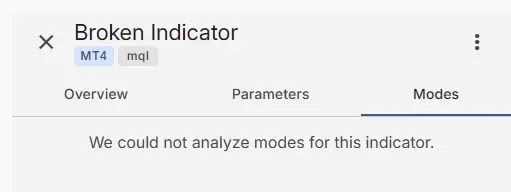
Les modes (lignes et flèches) trouvés. Vous leur donnez ici un nom : voir Nommer les modes. Un Indicator sans modes détectés affiche « Nous n’avons pas pu analyser les modes de cet Indicator. » : saisissez alors vous-même le numéro du mode quand vous l’ajoutez à un EA.
Télécharger ou supprimer un indicator
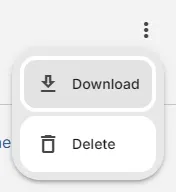
Section intitulée « Télécharger ou supprimer un indicator »Le menu (⋮) en haut de la page de l’Indicator contient :
- Télécharger : télécharge le fichier que vous avez importé.
- Supprimer : supprime l’Indicator. Un Custom Indicator utilisé par l’un de vos EA ne peut pas être supprimé : retirez-le d’abord de ces EA.
Voir aussi
Section intitulée « Voir aussi »- Importer un Custom Indicator : importer et trouver vos modes
- Ajouter un indicator à votre EA : nom, modes et paramètres
- Utiliser un Indicator dans un Trading Signal : créer une condition avec
MetaTrader est une marque déposée de MetaQuotes Ltd. EA Builder Pro n'est pas affilié à MetaQuotes.