L'éditeur d'EA : construisez votre Expert Advisor
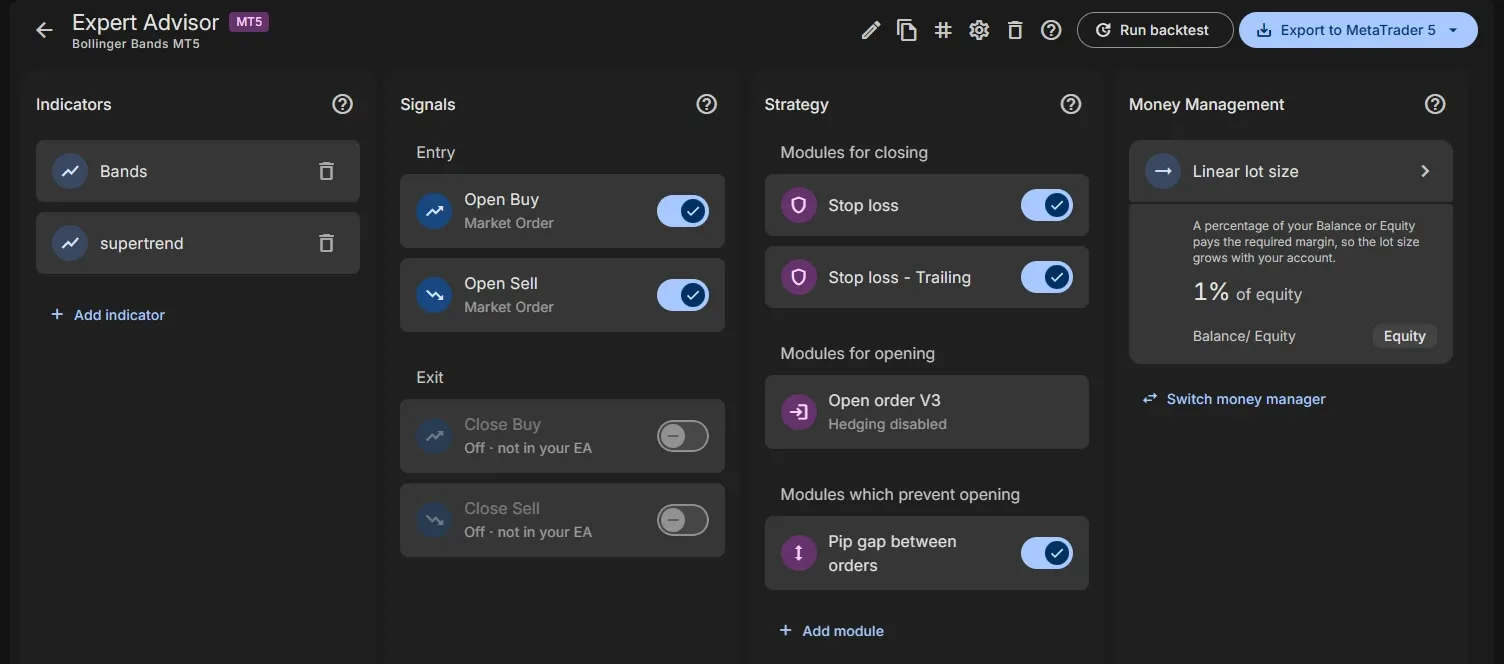
Vous construisez votre Expert Advisor (EA) dans l’éditeur d’EA. Il comporte quatre colonnes, une pour chaque partie de votre EA, et une barre d’application avec tout ce que vous faites avec l’EA dans son ensemble.
En bref :
- Experts dans la navigation liste vos Expert Advisors. Cliquez sur l’un d’eux pour l’ouvrir dans l’éditeur.
- Les quatre colonnes : Indicators, Signaux, Stratégie et Money Management.
- La barre d’application : renommer, copier, étiqueter, configurer ou supprimer l’EA, ainsi que Lancer le Backtest et Exporter.
- Sur un téléphone ou un petit écran, les colonnes deviennent des onglets.
Vos Expert Advisors
Section intitulée « Vos Expert Advisors »Experts dans la navigation liste les Expert Advisors de la plateforme choisie avec le bouton de plateforme (MT4 /
MT5) dans la barre d’application.
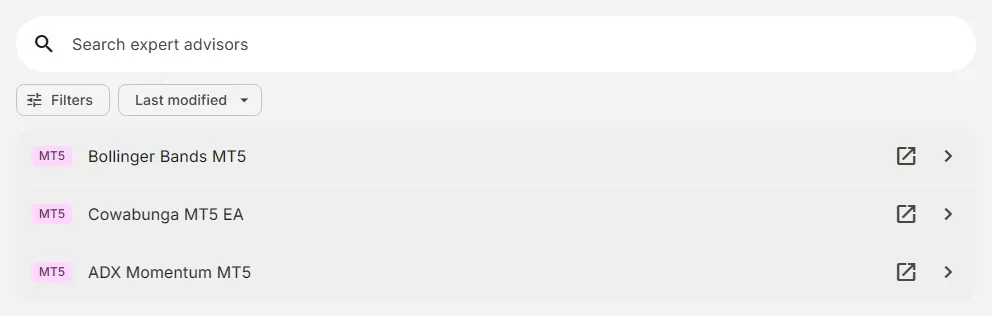
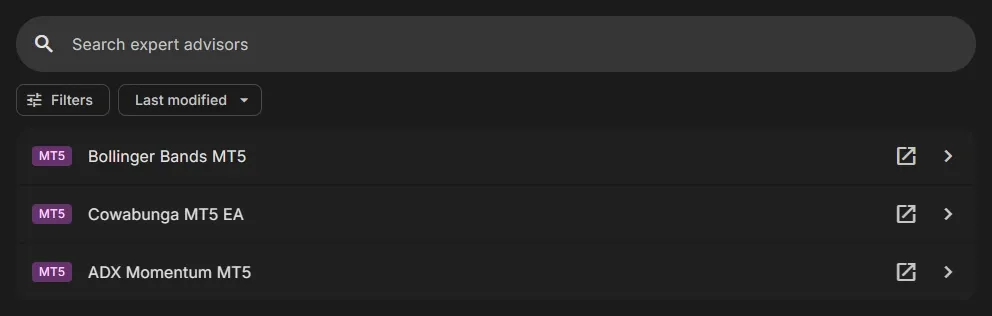
- Rechercher : trouve les Expert Advisors par nom.
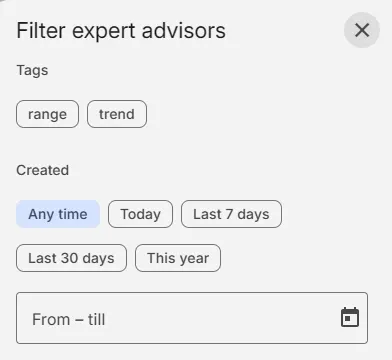
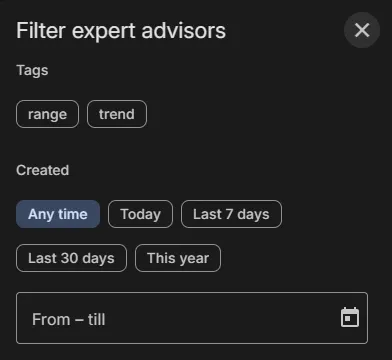
- Filtres : n’affiche que les Expert Advisors avec une étiquette, ou créés pendant une période (Aujourd’hui, 7 derniers jours, 30 derniers jours, Cette année, ou vos propres dates).
- Trier : Dernière modification, Plus récents, Plus anciens, Nom A–Z ou Nom Z–A.
- Cliquez sur un Expert Advisor pour l’ouvrir, ou sur l’icône d’ouverture pour l’ouvrir dans une nouvelle fenêtre.
- + Ajouter un Expert Advisor en crée un nouveau : voir Ajouter un nouvel Expert Advisor.
Étiquettes
Section intitulée « Étiquettes »Vous pouvez ajouter des étiquettes à vos Expert Advisors pour les organiser, par exemple par stratégie (trend, range) ou par statut (test, réel). Filtrez ensuite votre liste par étiquette.
Ajouter une étiquette
Section intitulée « Ajouter une étiquette »- Ouvrez votre Expert Advisor et cliquez sur l’icône des étiquettes (#) dans la barre d’application. Sur un téléphone : Plus d’actions (⋮) > Étiquettes.
- Le panneau Étiquettes s’ouvre. Saisissez une étiquette dans Ajouter une étiquette….
- Appuyez sur Entrée ou sur une virgule pour l’ajouter. Choisissez une étiquette déjà utilisée parmi les suggestions, ou Créer « … » pour une nouvelle.
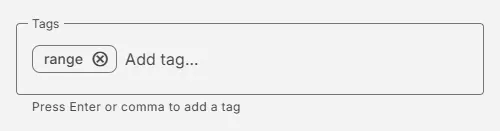
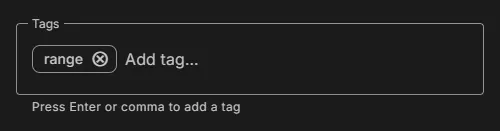
Pour supprimer une étiquette, cliquez sur son ⊗.
Filtrer votre liste par étiquette
Section intitulée « Filtrer votre liste par étiquette »- Cliquez sur Experts dans la navigation, puis sur Filtres au-dessus de votre liste.
- Sous Étiquettes, sélectionnez une ou plusieurs étiquettes.
- Cliquez sur Appliquer. La liste n’affiche que les Expert Advisors ayant au moins une de ces étiquettes. Rétablir les affiche tous à nouveau.
Les quatre colonnes
Section intitulée « Les quatre colonnes »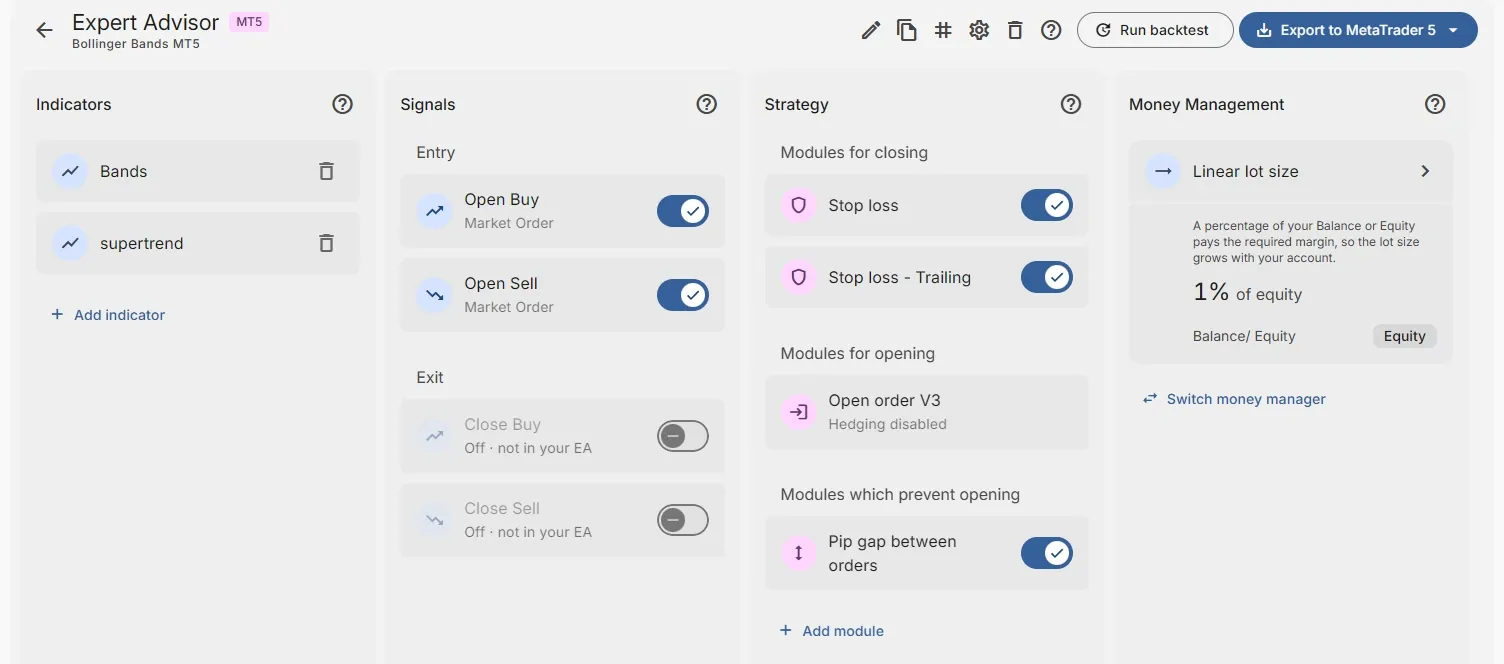
Chaque colonne a un ? qui ouvre son aide à côté de l’éditeur.
Indicators
Section intitulée « Indicators »Les Indicators que votre EA utilise, comme Bands ou un Custom Indicator que vous avez téléversé. Ajouter un Indicator en ajoute un. Voir Ajouter un Indicator à votre EA.
Signaux
Section intitulée « Signaux »Les quatre Signals : Open Buy et Open Sell (Entry), Close Buy et Close Sell (Exit). Cliquez sur un Signal pour modifier ses conditions ; l’interrupteur l’active ou le désactive. Voir Signals et conditions.
Stratégie
Section intitulée « Stratégie »Les modules de stratégie, en trois groupes : Modules de fermeture, Modules d’ouverture et Modules qui empêchent l’ouverture. Ajouter un module en ajoute un. Voir Modules de stratégie.
Money Management
Section intitulée « Money Management »Le Money Manager qui détermine le Lot Size de chaque ordre, avec un résumé de ses réglages. Changer de Money Manager en choisit un autre. Voir Money Management.
La barre d’application
Section intitulée « La barre d’application »Au-dessus des colonnes, de gauche à droite :
- ← (Retour à votre liste d’Expert Advisors), et le nom de l’EA avec sa plateforme.
- Renommer : donnez un autre nom à l’EA. Les noms sont uniques.
- Copier : faites une copie de l’EA sous un nouveau nom, par exemple pour tester une modification.
- Étiquettes (#) : voir Étiquettes.
- Paramètres : où sont gérés le Stop Loss et le Take Profit, et Verrouiller l’Expert Advisor. Voir Paramètres.
- Supprimer : supprime l’EA.
- Aide (?) : l’aide de l’ensemble de l’Expert Advisor.
- Lancer le Backtest : testez l’EA dans le cloud. Voir Lancer un Backtest.
- Exporter vers MetaTrader 4 / 5 : téléchargez l’EA. Voir Exporter vers MT4 / MT5.
Un EA verrouillé n’a ni Renommer ni Supprimer, et affiche un cadenas à côté de son nom.
Sur un téléphone ou un petit écran
Section intitulée « Sur un téléphone ou un petit écran »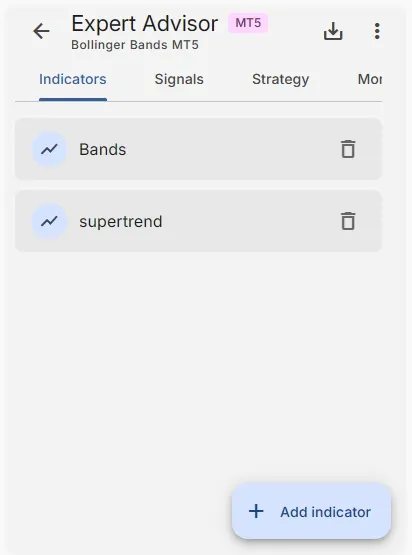
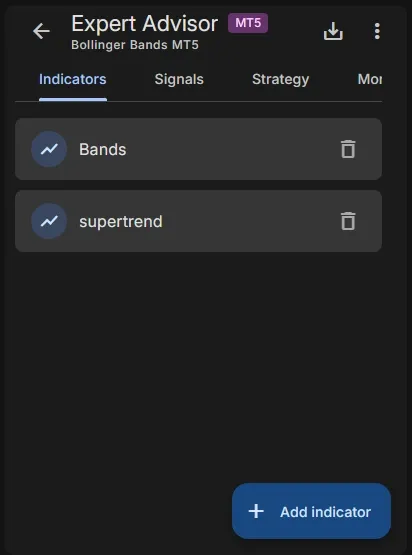
- Les quatre colonnes deviennent des onglets. Touchez un onglet pour changer.
- Le bouton en bas ajoute un élément à l’onglet ouvert : Ajouter un Indicator ou Ajouter un module.
- L’icône d’export ouvre les options d’export en bas de l’écran.
- Plus d’actions (⋮) contient le reste de la barre d’application : Lancer le Backtest, Renommer, Copier, Étiquettes, Paramètres, l’aide et Supprimer.
Quand votre EA n’ouvre pas encore de trades
Section intitulée « Quand votre EA n’ouvre pas encore de trades »Un EA n’ouvre des trades que si Open Buy ou Open Sell a une condition. Si vous lancez un Backtest ou exportez un EA sans condition, la boîte de dialogue Votre Expert Advisor n’ouvre pas encore de trades vous le signale :
- Open Buy ouvre un trade qui gagne quand le prix monte.
- Open Sell ouvre un trade qui gagne quand le prix baisse.
Cliquez sur Ajouter une condition pour ouvrir le Signal Open Buy et en ajouter une, par exemple : un Indicator croise au-dessus d’un niveau. Voir Signals et conditions.
Voir aussi
Section intitulée « Voir aussi »- Ajouter un nouvel Expert Advisor : Modèle, Vide ou Agent IA
- Plans Gratuit et Pro comparés : ce que permet chaque plan
- Construire votre EA : un EA complet, étape par étape
MetaTrader est une marque déposée de MetaQuotes Ltd. EA Builder Pro n'est pas affilié à MetaQuotes.