Ejecute su primer EA
Bienvenido al tutorial oficial de EA Builder Pro: cómo ejecutar su primer EA. Puede tener su primer robot de trading (EA) funcionando en su ordenador en los próximos 30 minutos, simplemente siguiendo este tutorial paso a paso.
En resumen:
- Instale MetaTrader y abra una cuenta demo.
- Añada un EA desde una plantilla en EA Builder Pro y expórtelo.
- Copie el EA en MetaTrader y permita el trading automático.
- Haga un backtest en el Strategy Tester y luego ejecútelo en un gráfico.
Si ya tiene MetaTrader instalado y ha descargado su EA, vaya a Preparar el EA.
Configurar MetaTrader
Sección titulada «Configurar MetaTrader »Cada broker tiene su propio instalador de MetaTrader. Crearemos una cuenta e instalaremos MetaTrader con Switch Markets. ¿No sabe por qué? Lea por qué debería hacerlo.
-
Regístrese e introduzca sus datos. Según nuestra experiencia, su departamento comercial no le contactará, algo habitual en muchos brokers. Sí recibirá correos.

Introduzca sus datos para abrir una cuenta -
Suba los documentos adicionales que le pidan. No necesita tarjeta de crédito para abrir una cuenta y probar sus EA. Si decide depositar, recibe bonos gratuitos, como vimos antes.
-
Una vez dentro, haga clic en Downloads y elija su sistema operativo y su versión de MetaTrader. Recomendamos MT5. Ejecute el instalador.

Descargue el instalador de MetaTrader -
Inicie MetaTrader. Le pide que inicie sesión; los datos de acceso los obtiene en el siguiente paso.

MetaTrader pide los datos de inicio de sesión. -
De vuelta en el sitio de Switch Markets, cree una cuenta Demo (y una cuenta Live cuando esté listo):
- Standard: sin Commission por lot, pero con un Spread mayor.
- Pro (ECN): el Spread más bajo, con una Commission por lot. Preferimos una cuenta Pro. La mejor opción depende de para qué esté optimizado su EA.

Cree su cuenta de MetaTrader -
Verá “Your account [Account number] has been successfully created”, con una contraseña; también los recibe por correo. Inicie sesión en MetaTrader con ellos. Los gráficos se cargan y MetaTrader está listo para el trading manual. Activaremos el trading automático enseguida.
Crear un EA con EA Builder Pro
Sección titulada «Crear un EA con EA Builder Pro »Todavía no necesita crear su EA perfecto: añada una de nuestras plantillas, expórtela y ejecútela.
Añadir un EA desde una plantilla
Sección titulada «Añadir un EA desde una plantilla »- Abra nuestra webtool. Compruebe que el botón de
plataforma de la barra de la aplicación muestra la plataforma instalada:
MT4oMT5. - Haga clic en + Agregar Expert Advisor y elija Plantilla.
- Elija una plantilla sin la etiqueta Pro, por ejemplo Moving average MT5. No elija En blanco: un EA en blanco no opera.
- Haga clic en Agregar Expert Advisor. Su EA se abre en el editor de EA.
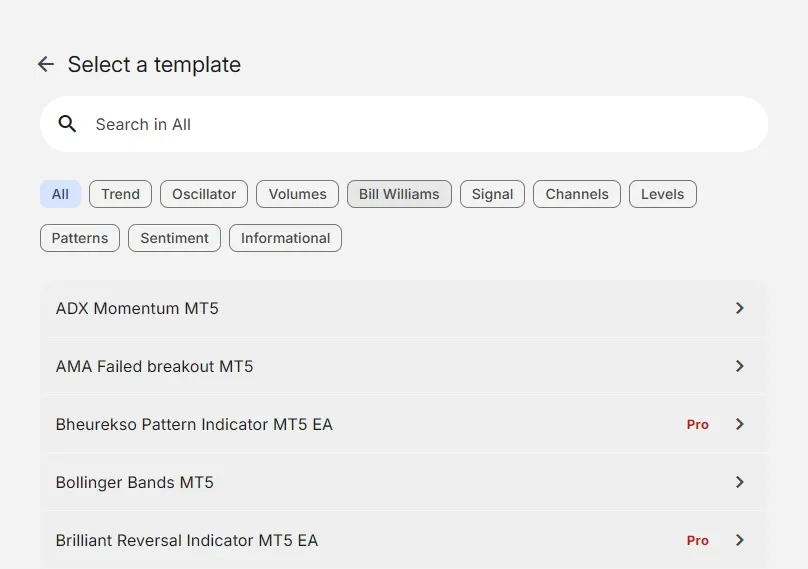
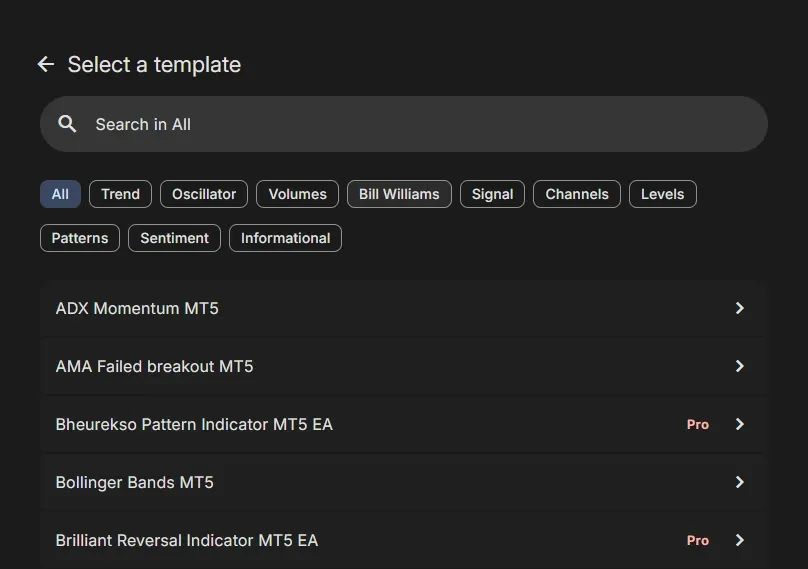
Vea Añadir un nuevo Expert Advisor para todas las opciones.
Exportar su EA
Sección titulada «Exportar su EA »Haga clic en Exportar a MetaTrader 5 (o 4) y elija:
- EA compilado (.ex5): listo para ejecutarse en MetaTrader. Disponible en todos los planes.
- Código fuente MQL (.mq5): el código fuente, que compila en MetaEditor. Requiere una suscripción Pro.
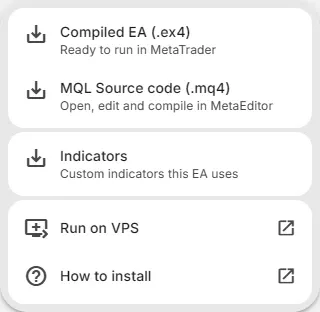
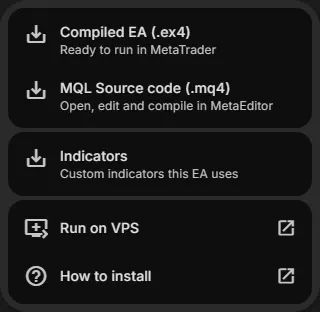
¿Exportó el código fuente? Haga doble clic en el archivo descargado: MetaEditor lo abre. Haga clic en Compile para convertir el archivo .mq5 en un archivo .ex5.

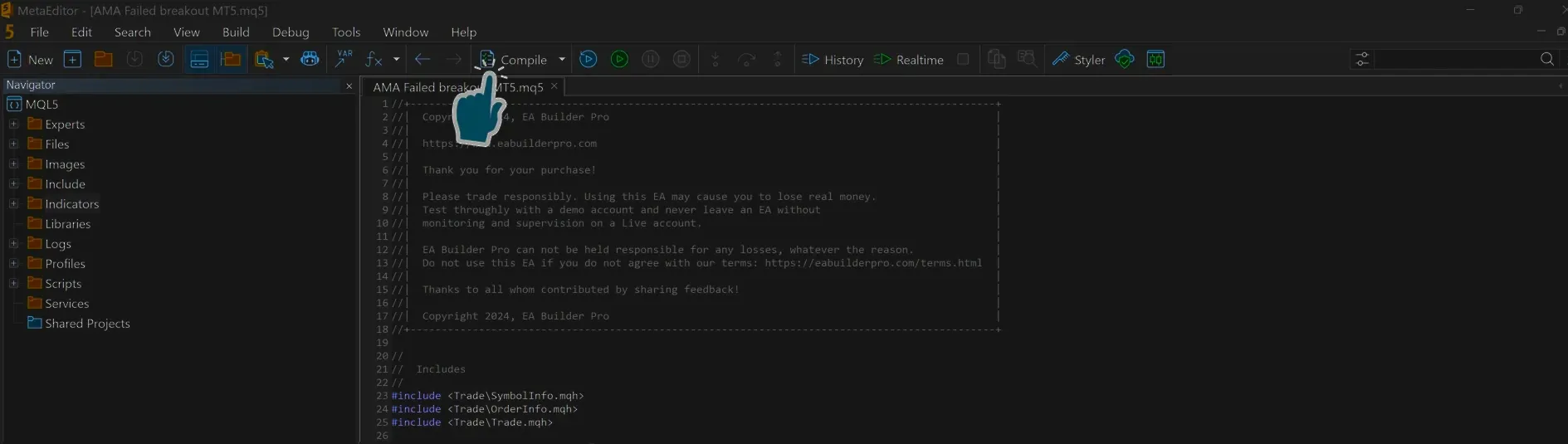
Vea Exportar a MT4 / MT5 para más información.
Copiar el EA en MetaTrader
Sección titulada «Copiar el EA en MetaTrader »- En MetaTrader, haga clic en File > Open Data Folder.
- Abra la carpeta
MQL5(MT4:MQL4) y luego la carpetaExperts. - Mueva allí el archivo descargado.
- En el panel Navigator, haga clic derecho en Expert Advisors y haga clic en Refresh. Su EA está en la lista.
Preparar el EA
Sección titulada «Preparar el EA »Antes de poder ejecutar su EA, permita que MetaTrader opere automáticamente.
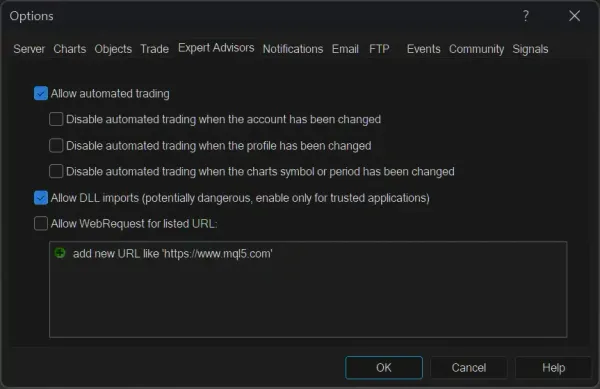
- En MetaTrader 4, vaya a Tools > Options y abra la pestaña Expert Advisors.
- Marque Allow automated trading. Si deja marcadas las casillas Disable …, el EA se desactiva automáticamente al hacer esas acciones. Usted decide si lo quiere.
- Haga clic en OK.

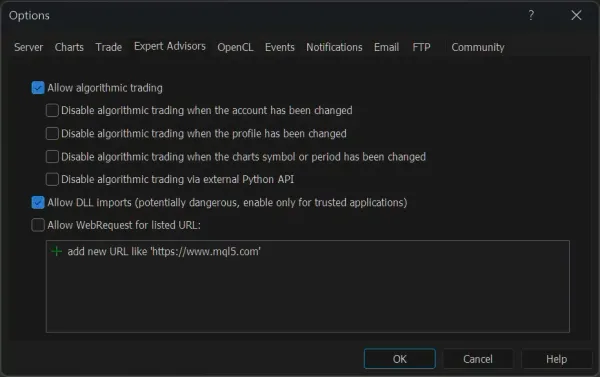
- En MetaTrader 5, vaya a Tools > Options y abra la pestaña Expert Advisors.
- Marque Allow automated trading. Si deja marcadas las casillas Disable …, el EA se desactiva automáticamente al hacer esas acciones. Usted decide si lo quiere.
- Haga clic en OK.

Hacer un backtest
Sección titulada «Hacer un backtest »Ahora pruebe el EA con precios pasados en el Strategy Tester de MetaTrader.
- Abra el panel Strategy Tester (MT4: Tester). ¿No se ve? Vaya a View y selecciónelo.
- Seleccione su EA, un símbolo y un período.
- Active Visual mode with the display of charts, … para ver qué hace el EA. Es la mejor forma de ver el EA en acción, pero mucho más lenta.
- Haga clic en Start. El EA abre órdenes en el gráfico.

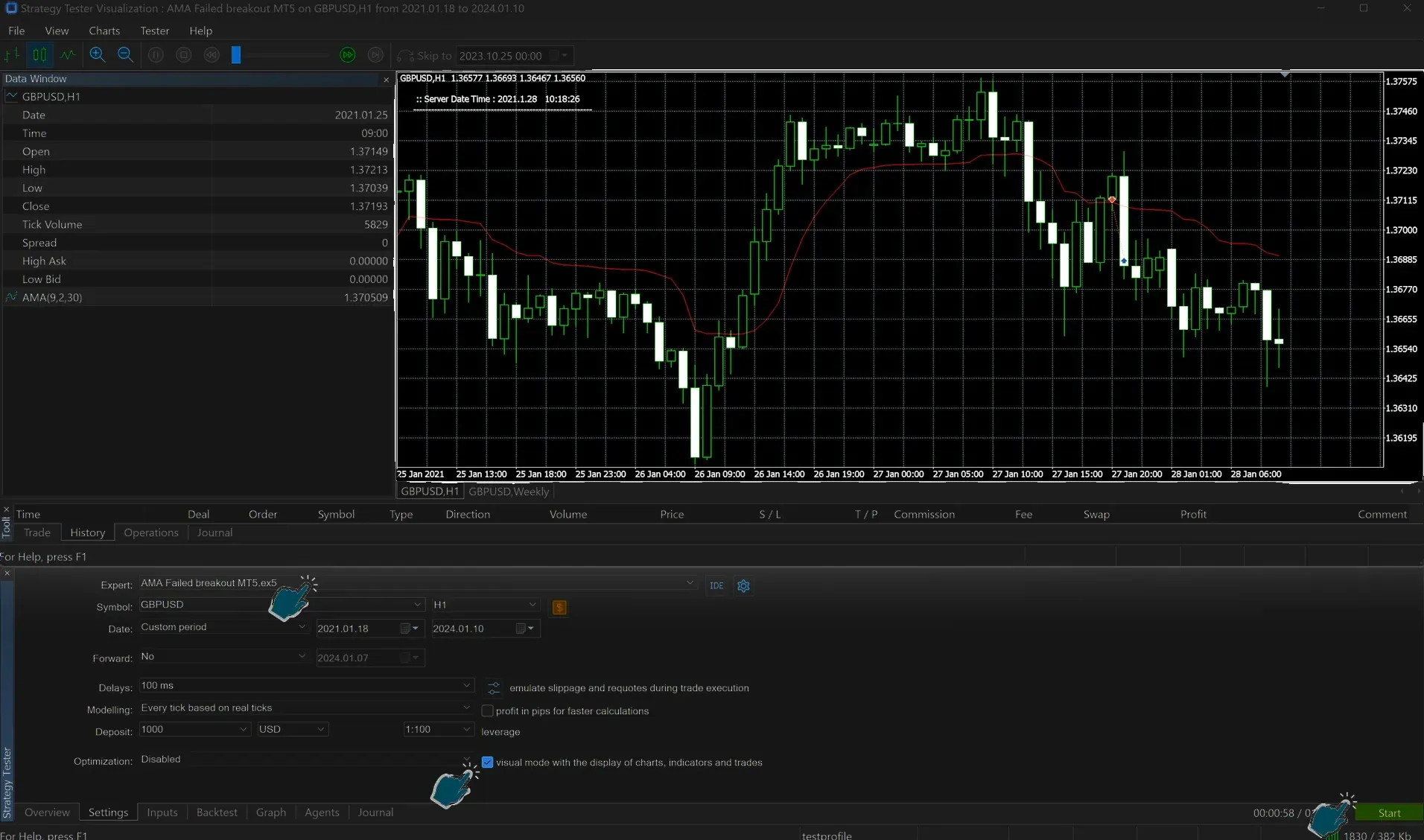
Cuando termina la prueba, la pestaña Backtest del Strategy Tester muestra el resultado.
También puede hacer el backtest en la nube, sin MetaTrader y sin exportar: haga clic en Ejecutar Backtest en el editor de EA. El informe muestra el resultado de su EA: las cifras clave, el Balance, cuándo operó, cuánto tiempo estuvieron abiertas las posiciones, y todas las estadísticas y parámetros de entrada.
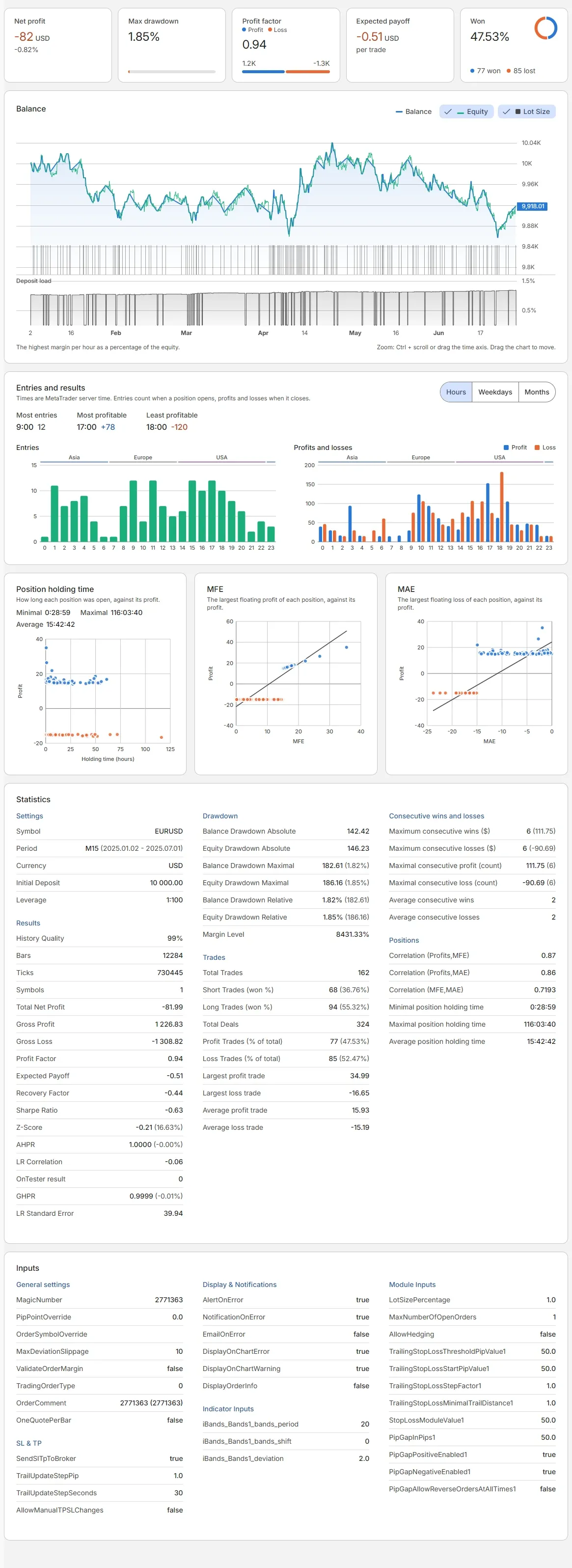
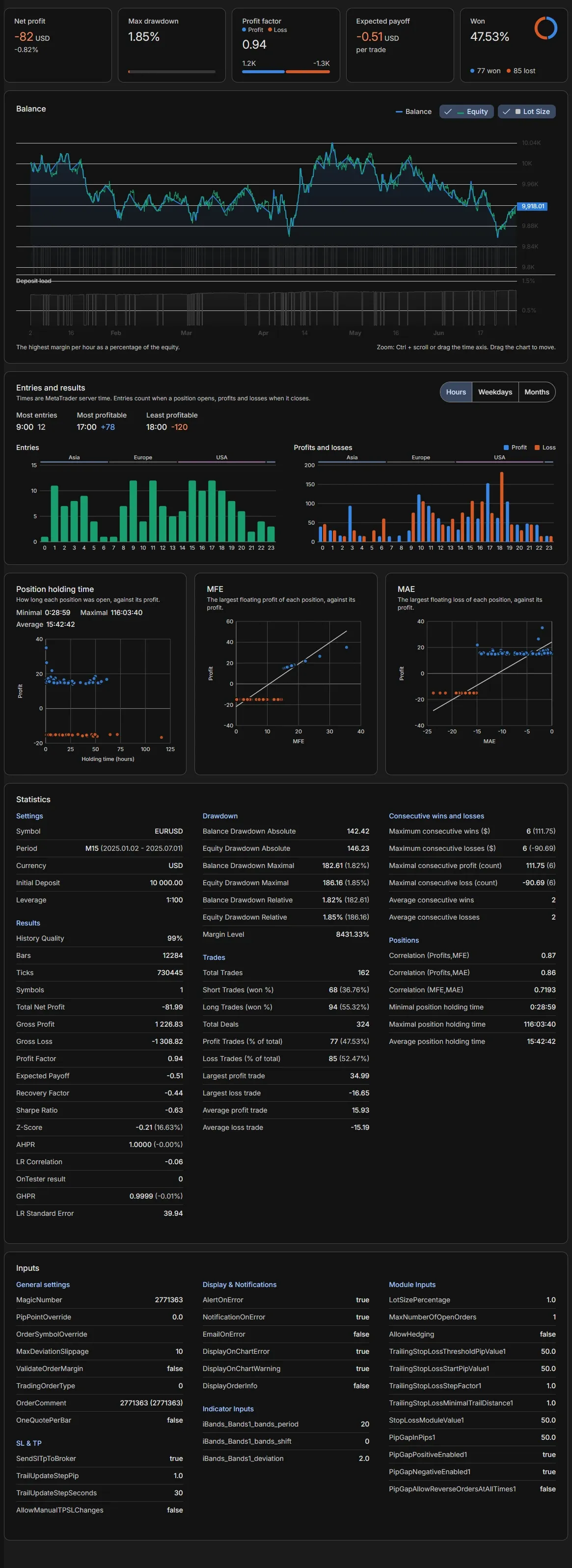
Vea Ejecutar un backtest y Leer el resultado de su backtest.
Ejecutar su EA en un gráfico (Demo/ Real)
Sección titulada «Ejecutar su EA en un gráfico (Demo/ Real) »Ahora que sabemos que el EA funciona, ejecútelo en un gráfico en tiempo real. Hágalo más adelante también con su propio EA, para comprobar que funciona bien en tiempo real. Empiece en una cuenta demo.
-
Arrastre su EA desde el panel Navigator a un gráfico.
-
En la ventana que se abre, en la pestaña Common, marque Allow live trading.

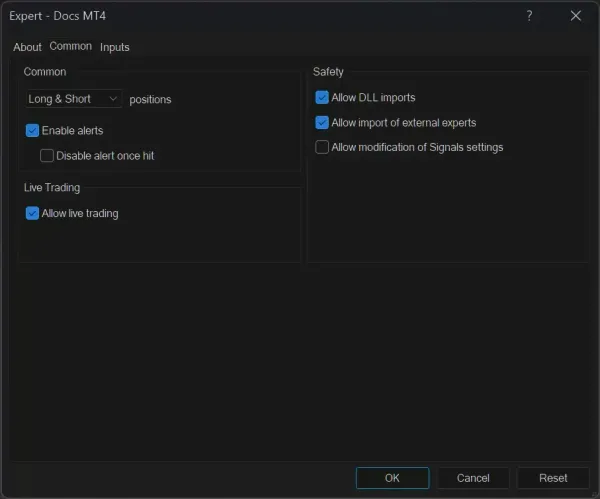
Common - Expert Advisor MT4 -
Haga clic en OK.
-
Compruebe que aparece una cara sonriente en la esquina superior derecha del gráfico.

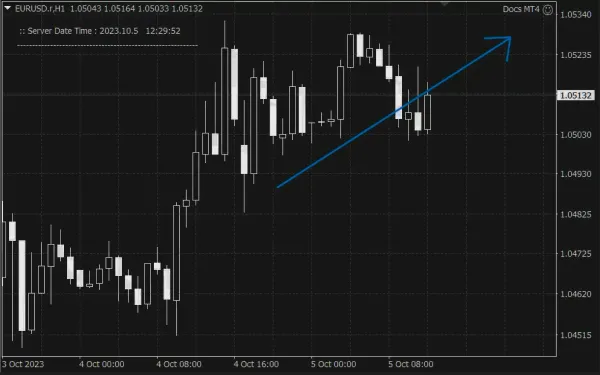
Expert Advisor MT4 funcionando correctamente
¿No ve la cara sonriente? Abra el panel Terminal y mire las pestañas Experts y Journal: un mensaje de error le dice por qué el EA no funciona.
-
Arrastre su EA desde el panel Navigator a un gráfico.
-
En la ventana que se abre, en la pestaña Common, marque Allow Algo Trading.

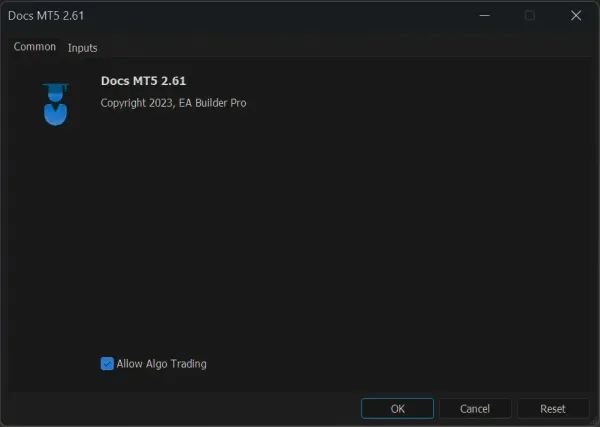
Common - Expert Advisor MT5 -
Haga clic en OK.
-
Compruebe que aparece un sombrero azul en la esquina superior derecha del gráfico. Un sombrero gris significa que el EA está desactivado.

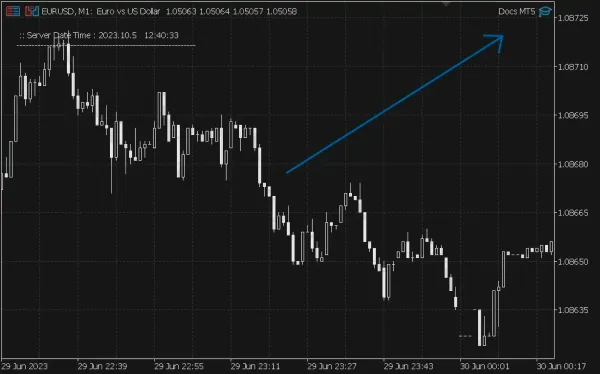
Expert Advisor MT5 funcionando correctamente
¿No ve el sombrero azul? Abra el panel Toolbox y mire las pestañas Experts y Journal: un mensaje de error le dice por qué el EA no funciona.
¿Problemas para ejecutar su EA?
Sección titulada «¿Problemas para ejecutar su EA? »- Consulte la página de solución de problemas: problemas comunes y sus soluciones.
- ¿Sigue atascado? Contáctenos y describa el problema: estamos aquí para ayudarle.
Siguientes pasos
Sección titulada «Siguientes pasos »- Crear un EA con EA Builder Pro: nuestro tutorial a fondo para crear su propio EA
- Todo lo que necesita: bonos gratuitos (coaching) para ser un mejor trader
- Alertas y notificaciones: reciba un aviso cuando su EA necesite atención
MetaTrader es una marca registrada de MetaQuotes Ltd. EA Builder Pro no está afiliado a MetaQuotes.