Mis indicators: gestione sus indicators
Mis Indicators (Indicators en la navegación) muestra los Custom Indicators que ha subido. Aquí sube nuevos, revisa su análisis y sus modos, y los descarga o elimina.
En resumen:
- Subir Indicator personalizado agrega un Indicator nuevo: consulte Subir un Custom Indicator.
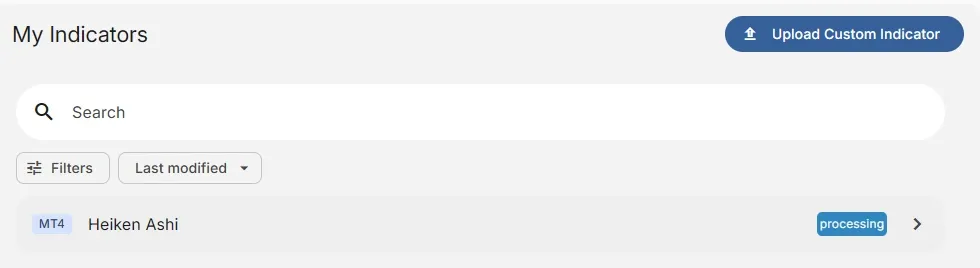
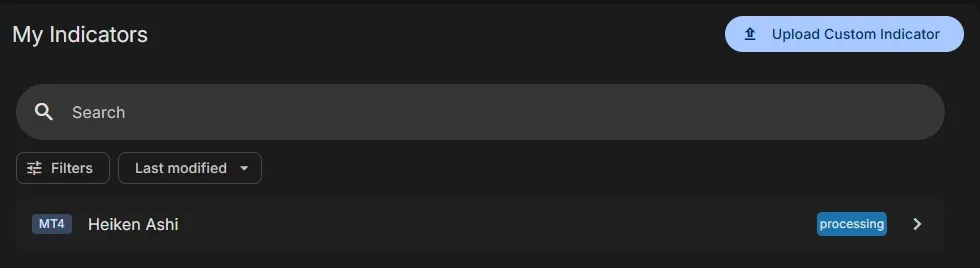
- Una insignia muestra el estado de análisis mientras se analiza un Indicator o cuando algo salió mal.
- Haga clic en un Indicator para abrir su Resumen, sus Parámetros y sus Modos.
- La lista muestra los Indicators de la plataforma que eligió en la barra de la aplicación (MT4 o MT5).
Encontrar un indicator
Sección titulada «Encontrar un indicator »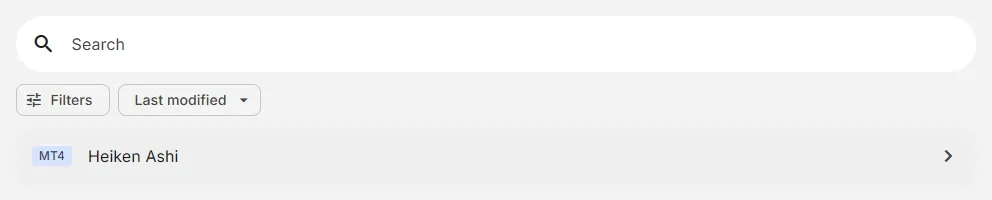
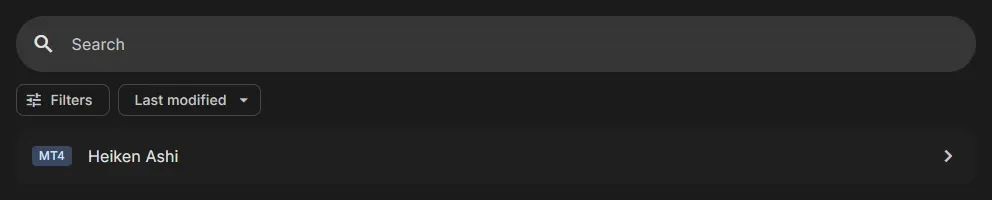
- Buscar: encuentra Indicators por nombre
- Filtros: Análisis (estado), Categoría, Creado, Tipo de archivo (Código fuente (MQL) o Compilado (EX)) y Origen
- Ordenar: Más usados, Más recientes, Más antiguos, Nombre A–Z, Nombre Z–A, Última modificación
Estado de análisis
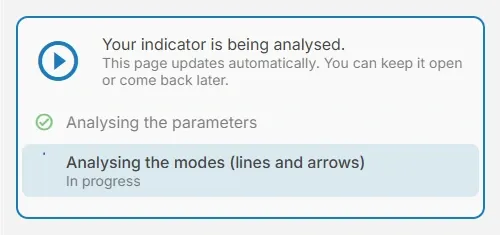
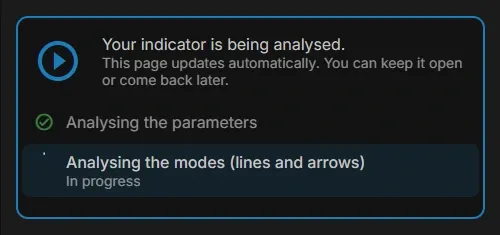
Sección titulada «Estado de análisis »Después de subirlo, EA Builder Pro analiza el Indicator en dos pasos: primero sus parámetros y luego sus modos (líneas y flechas). Se ejecuta en nuestros backtesters, First In First Out, y puede tardar hasta 15 minutos. La página se actualiza sola: puede dejarla abierta o volver más tarde.
| Estado | Insignia | Qué significa | Qué hacer |
|---|---|---|---|
| En cola | en cola | Su Indicator espera en la cola un backtester libre | Espere: se analiza automáticamente |
| En análisis | procesando | Se están analizando los parámetros y los modos | Espere |
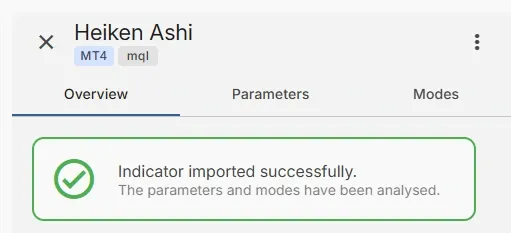
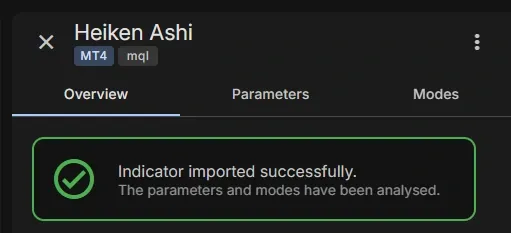
| Listo | ninguna | Indicator importado correctamente: se analizaron los parámetros y los modos | Revise los modos y úselo en su EA |
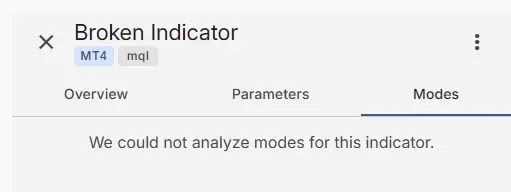
| Sin modos | sin modos | Indicator importado, pero no se pudieron detectar sus líneas y flechas (modos) | Introduzca usted el número de buffer al usar este Indicator: consulte Plan C |
| Fallido | fallido | El análisis falló, por ejemplo porque el Indicator no se pudo compilar | Compruebe que subió el archivo correcto, o contáctenos |
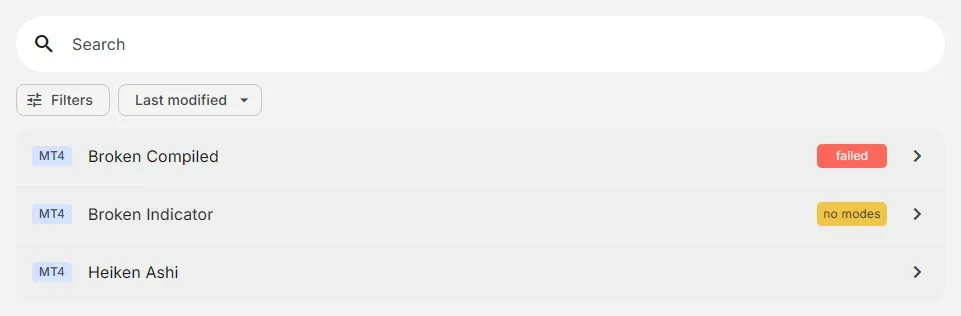
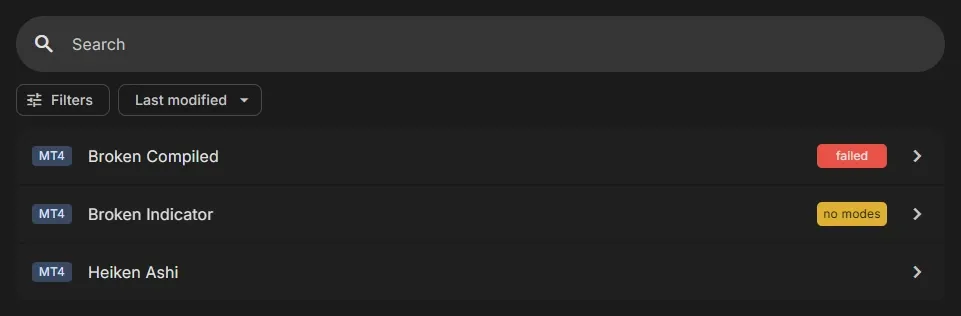
La página del indicator
Sección titulada «La página del indicator »Haga clic en un Indicator para abrirlo. Tiene tres pestañas:
- Resumen: el estado de análisis o la descripción del Indicator
- Parámetros: los parámetros (inputs) del Indicator
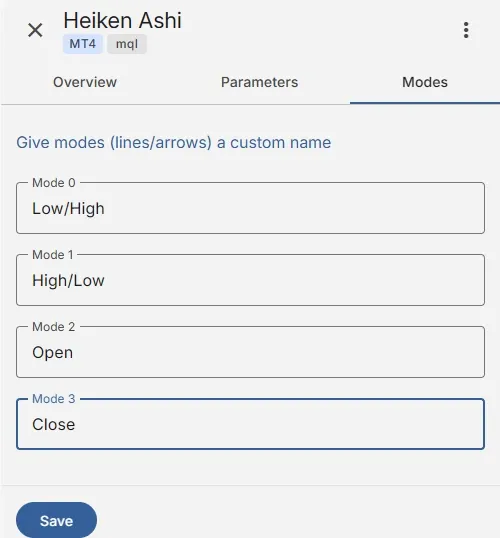
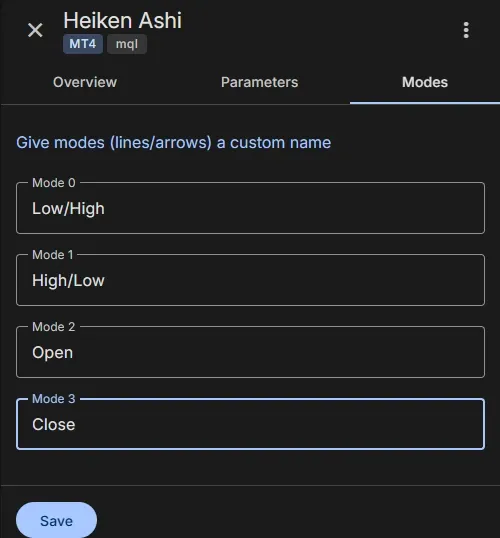
- Modos: los modos (líneas/flechas), donde les da un nombre propio
Resumen
Sección titulada «Resumen »Para su propio Indicator: el estado de análisis, como en la tabla de Estado de análisis. Para un Indicator de MetaTrader o web: su descripción del Indicator Reference.
Parámetros
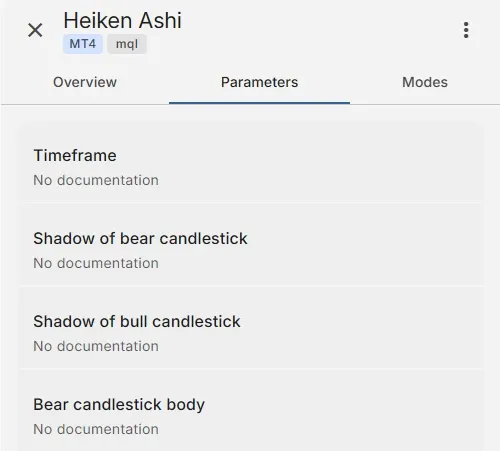
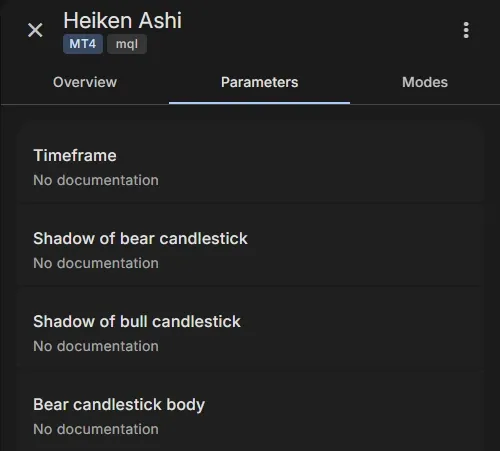
Sección titulada «Parámetros »Los parámetros (inputs) encontrados en el Indicator, en el orden del archivo, con su documentación si existe. Sus valores se definen al agregar el Indicator a un EA.
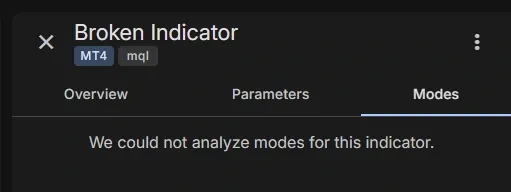
Los modos (líneas y flechas) encontrados. Aquí les da un nombre: consulte Nombrar los modos. Un Indicator sin modos detectados muestra “No pudimos analizar los modos para este Indicator.”: introduzca usted el número de modo al agregarlo a un EA.
Descargar o eliminar un indicator
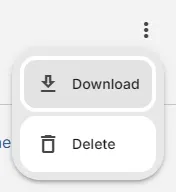
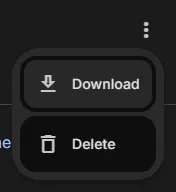
Sección titulada «Descargar o eliminar un indicator »El menú (⋮) en la parte superior de la página del Indicator contiene:
- Descargar: descarga el archivo que subió.
- Eliminar: elimina el Indicator. Un Custom Indicator que usa alguno de sus EA no se puede eliminar: quítelo primero de esos EA.
Relacionado
Sección titulada «Relacionado »- Subir un Custom Indicator: subir y encontrar sus modos
- Agregar un indicator a su EA: nombre, modos y parámetros
- Usar un Indicator en un Trading Signal: crear una condición con él
MetaTrader es una marca registrada de MetaQuotes Ltd. EA Builder Pro no está afiliado a MetaQuotes.