El editor de EA: construya su Expert Advisor
Usted construye su Expert Advisor (EA) en el editor de EA. Tiene cuatro columnas, una para cada parte de su EA, y una barra de la aplicación con todo lo que hace con el EA en su conjunto.
En resumen:
- Expertos en la navegación muestra sus Expert Advisors. Haga clic en uno para abrirlo en el editor.
- Las cuatro columnas: Indicators, Signals, Estrategia y Gestión de dinero.
- La barra de la aplicación: renombrar, copiar, etiquetar, configurar o eliminar el EA, además de Ejecutar Backtest y Exportar.
- En un teléfono o una pantalla pequeña, las columnas se convierten en pestañas.
Sus Expert Advisors
Sección titulada «Sus Expert Advisors »Expertos en la navegación muestra los Expert Advisors de la plataforma que eligió con el botón de plataforma (MT4
/ MT5) en la barra de la aplicación.
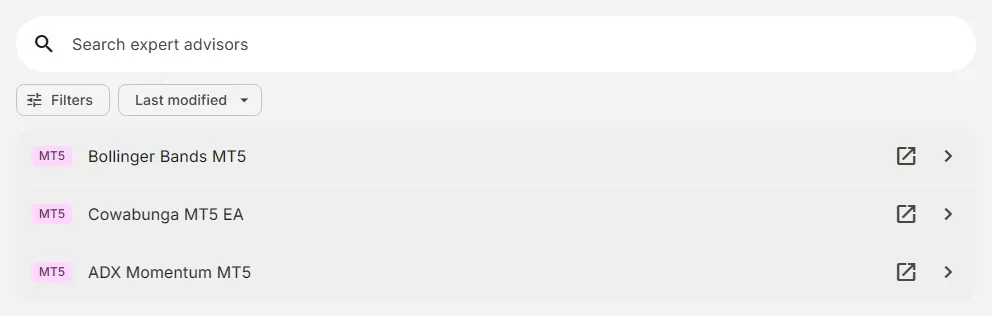
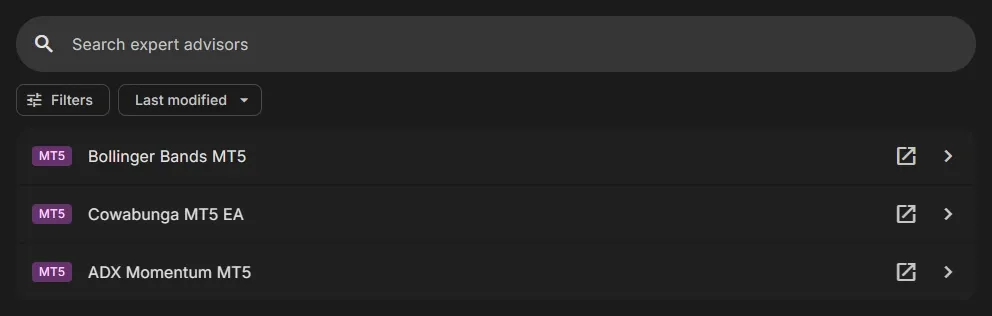
- Buscar: encuentra Expert Advisors por nombre.
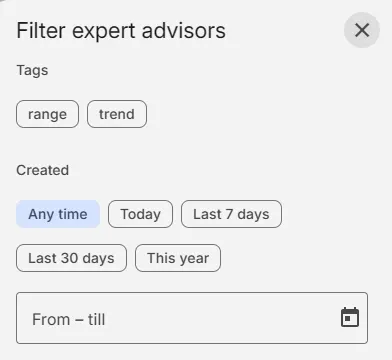
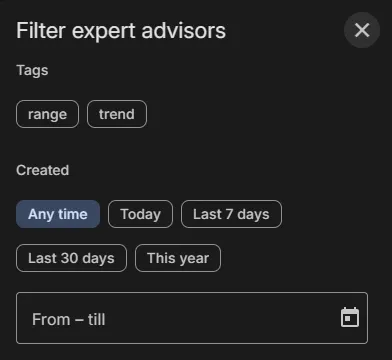
- Filtros: muestra solo los Expert Advisors con una etiqueta, o creados en un período (Hoy, Últimos 7 días, Últimos 30 días, Este año, o sus propias fechas).
- Ordenar: Última modificación, Más recientes, Más antiguos, Nombre A–Z o Nombre Z–A.
- Haga clic en un Expert Advisor para abrirlo, o en el icono de abrir para abrirlo en una ventana nueva.
- + Agregar Expert Advisor inicia uno nuevo: consulte Agregar un nuevo Expert Advisor.
Etiquetas
Sección titulada «Etiquetas »Puede agregar etiquetas a sus Expert Advisors para organizarlos, por ejemplo por estrategia (trend, range) o por estado (prueba, real). Después filtre su lista por etiqueta.
Agregar una etiqueta
Sección titulada «Agregar una etiqueta »- Abra su Expert Advisor y haga clic en el icono de etiquetas (#) en la barra de la aplicación. En un teléfono: Más acciones (⋮) > Etiquetas.
- Se abre el panel Etiquetas. Escriba una etiqueta en Agregar etiqueta….
- Pulse Intro o una coma para agregarla. Elija de las sugerencias una etiqueta que ya usó, o Crear ”…” para una nueva.
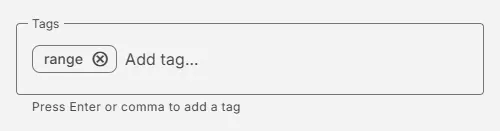
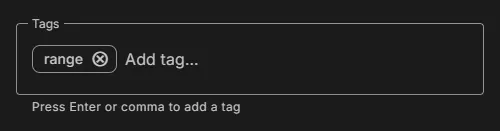
Para quitar una etiqueta, haga clic en su ⊗.
Filtrar su lista por etiqueta
Sección titulada «Filtrar su lista por etiqueta »- Haga clic en Expertos en la navegación y después en Filtros encima de su lista.
- En Etiquetas, seleccione una o varias etiquetas.
- Haga clic en Aplicar. La lista solo muestra los Expert Advisors con al menos una de esas etiquetas. Restablecer los muestra todos de nuevo.
Las cuatro columnas
Sección titulada «Las cuatro columnas »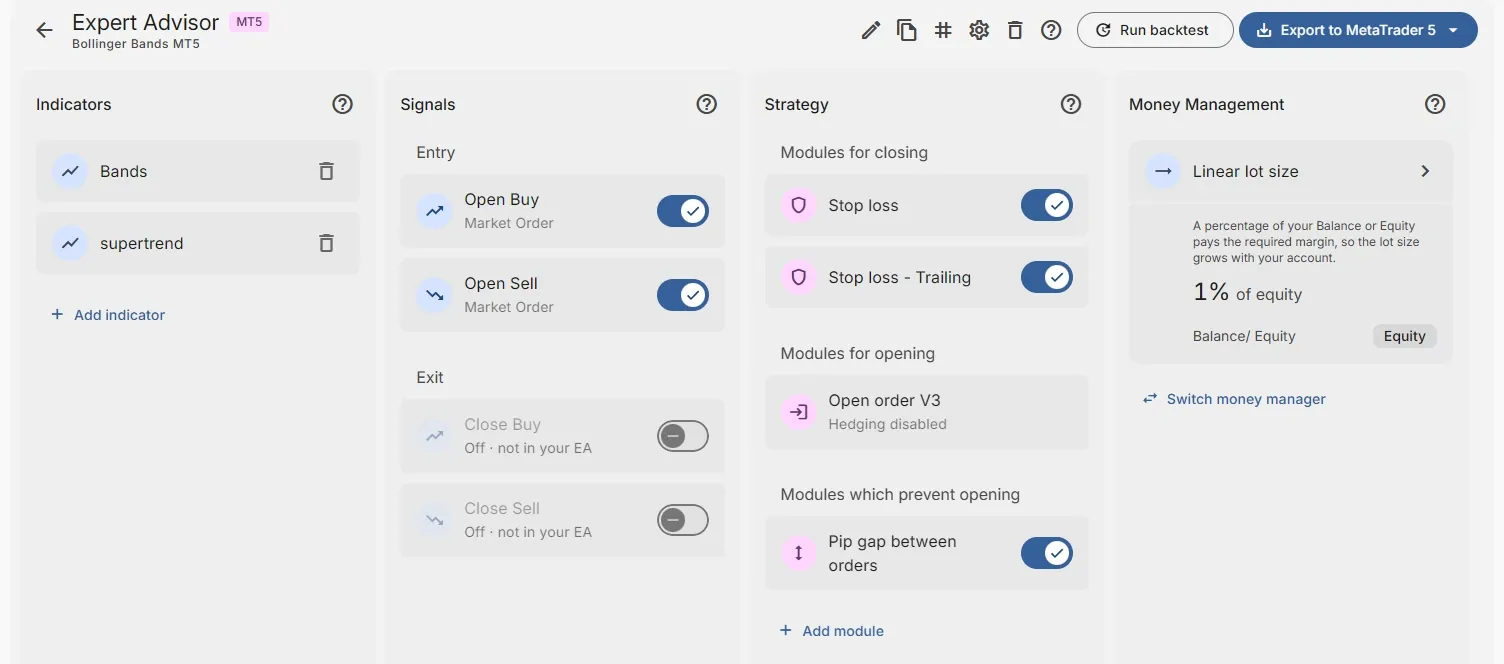
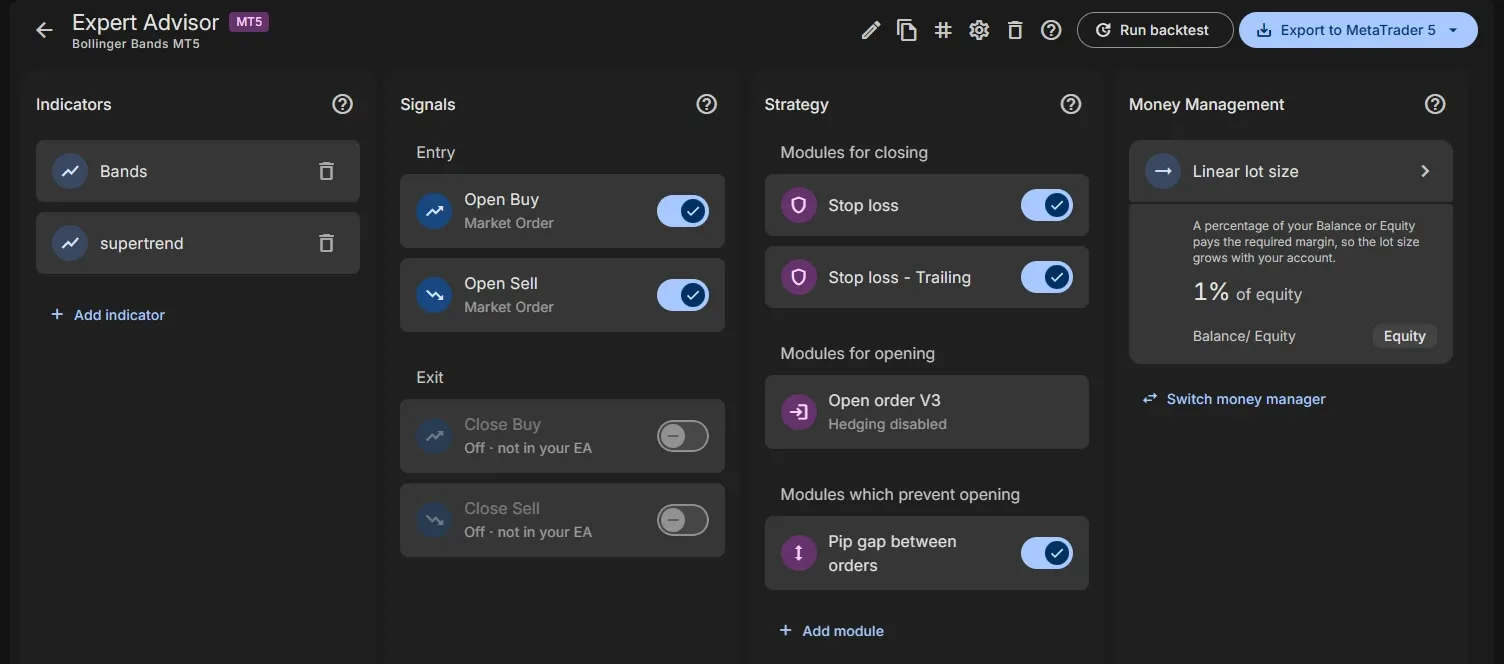
Cada columna tiene un ? que abre su ayuda junto al editor.
Indicators
Sección titulada «Indicators»Los Indicators que utiliza su EA, como Bands o un Custom Indicator que usted subió. Agregar Indicator agrega uno. Consulte Agregar un Indicator a su EA.
Signals
Sección titulada «Signals»Los cuatro Signals: Open Buy y Open Sell (Entry), Close Buy y Close Sell (Exit). Haga clic en un Signal para editar sus condiciones; el interruptor lo activa o desactiva. Consulte Signals y condiciones.
Estrategia
Sección titulada «Estrategia »Los módulos de estrategia, en tres grupos: Módulos de cierre, Módulos de apertura y Módulos que previenen la apertura. Agregar módulo agrega uno. Consulte Módulos de estrategia.
Gestión de dinero
Sección titulada «Gestión de dinero »El Money Manager que decide el Lot Size de cada orden, con un resumen de sus ajustes. Cambiar de Money Manager elige otro. Consulte Gestión de dinero.
La barra de la aplicación
Sección titulada «La barra de la aplicación »Encima de las columnas, de izquierda a derecha:
- ← (Volver a su lista de Expert Advisors), y el nombre del EA con su plataforma.
- Renombrar: dé otro nombre al EA. Los nombres son únicos.
- Copiar: haga una copia del EA con un nombre nuevo, por ejemplo para probar un cambio.
- Etiquetas (#): consulte Etiquetas.
- Configuración: dónde se gestionan Stop Loss y Take Profit, y Bloquear Expert Advisor. Consulte Configuración.
- Eliminar: elimina el EA.
- Ayuda (?): la ayuda de todo el Expert Advisor.
- Ejecutar Backtest: pruebe el EA en la nube. Consulte Ejecutar un Backtest.
- Exportar a MetaTrader 4 / 5: descargue el EA. Consulte Exportar a MT4 / MT5.
Un EA bloqueado no tiene Renombrar ni Eliminar, y muestra un candado junto a su nombre.
En un teléfono o una pantalla pequeña
Sección titulada «En un teléfono o una pantalla pequeña »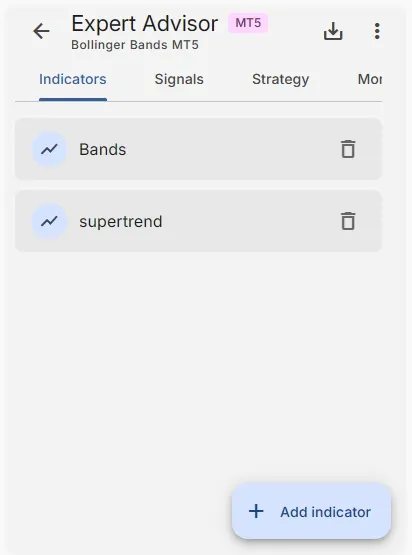
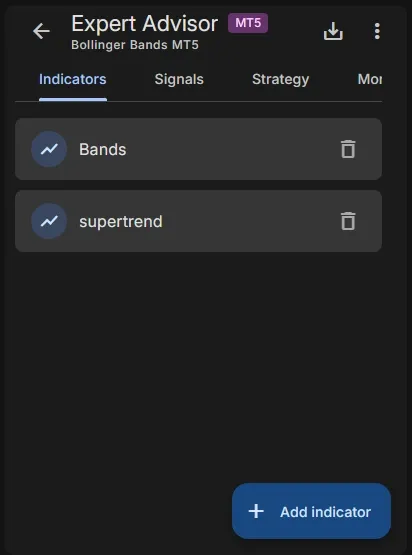
- Las cuatro columnas se convierten en pestañas. Toque una pestaña para cambiar.
- El botón de abajo agrega un elemento a la pestaña abierta: Agregar Indicator o Agregar módulo.
- El icono de exportar abre las opciones de exportación en la parte inferior de la pantalla.
- Más acciones (⋮) contiene el resto de la barra de la aplicación: Ejecutar Backtest, Renombrar, Copiar, Etiquetas, Configuración, la ayuda y Eliminar.
Cuando su EA aún no abre operaciones
Sección titulada «Cuando su EA aún no abre operaciones »Un EA solo abre operaciones cuando Open Buy u Open Sell tiene una condición. Si ejecuta un Backtest o exporta un EA sin condición, el diálogo Su Expert Advisor aún no abre operaciones se lo indica:
- Open Buy abre una operación que gana cuando el precio sube.
- Open Sell abre una operación que gana cuando el precio baja.
Haga clic en Agregar condición para abrir el Signal Open Buy y agregar una, por ejemplo: un Indicator cruza por encima de un nivel. Consulte Signals y condiciones.
Relacionado
Sección titulada «Relacionado »- Agregar un nuevo Expert Advisor: Plantilla, En blanco o Agente IA
- Planes Gratis y Pro comparados: lo que puede hacer cada plan
- Construya su EA: un EA completo, paso a paso
MetaTrader es una marca registrada de MetaQuotes Ltd. EA Builder Pro no está afiliado a MetaQuotes.