Usar un Indicator en un Trading Signal
Los planes para encontrar los modos le ayudaron a encontrar su(s) modo(s). Ahora use el Indicator en sus Signals Buy y Sell. El procedimiento es el mismo para cada tipo de Indicator.
En resumen:
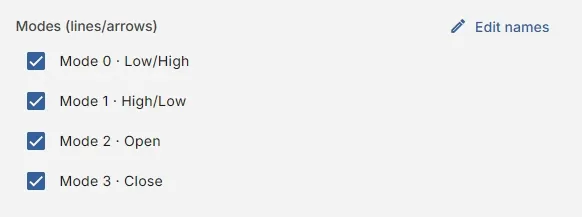
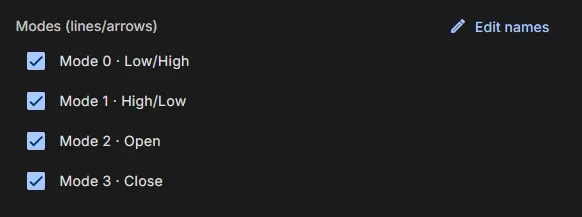
- Marque todos los modos que piensa usar al agregar el Indicator: los modos no seleccionados se filtran para mantener la lista ordenada.
- Flecha: compre cuando el modo Up arrow sea No igual a EMPTY.
- Color: compre cuando el modo de color tenga el valor del verde, por ejemplo Igual 1.
- Línea: compre cuando cruce un nivel u otra línea, con Cruce hacia arriba.
- Use Shift 1 para un Signal en la última Bar cerrada.
Los 4 tipos habituales de valores de indicator
Sección titulada «Los 4 tipos habituales de valores de indicator »Según el tipo de Indicator, el Signal es un poco distinto:
- Un objeto, como una flecha: compre cuando se dibuja la flecha.
- Un cambio de color: compre cuando la línea tiene cierto color.
- Una línea que cruza un nivel: compre cuando la línea cruza un valor.
- Una línea que cruza otra línea: compre cuando una línea rápida cruza una lenta.
Seleccionar los modos
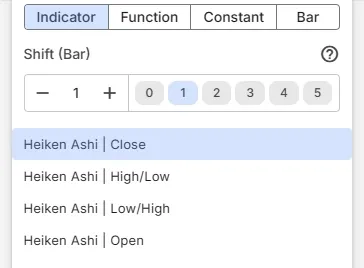
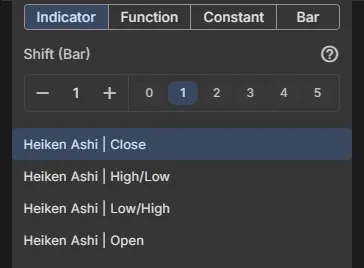
Sección titulada «Seleccionar los modos »Al agregar el Indicator a su EA, asegúrese de que estén marcados todos los modos que piensa usar. Cada modo marcado es
un operando en el editor de Signals, como Nombre | Modo.
Cómo configurar su Signal para un indicator de flechas
Sección titulada «Cómo configurar su Signal para un indicator de flechas »Ya encontró sus modos, los renombró y los seleccionó al agregar el Indicator. Cree ahora la(s) condición(es) que hacen que su EA abra y cierre órdenes.
Cómo funcionan las flechas:
- MetaTrader dibuja una flecha en el gráfico cuando un modo recibe un valor. La flecha se coloca en el valor de ese modo.
- Una flecha Up suele dibujarse un poco por debajo de la Bar y una flecha Down un poco por encima. Por eso el valor del modo siempre está un poco por encima o por debajo del precio.
- El valor en sí no importa: solo quiere saber si la flecha está dibujada. En otras palabras: compre o venda cuando el modo tenga un valor, es decir, que no esté vacío.
El Signal Open Buy de un Indicator de flechas tiene 1 condición:
Up arrow | S1 No igual EMPTY (una Constante sin valor): la última Bar cerrada tiene una flecha Up.


Haga lo mismo para Open Sell, con el modo ‘Down arrow’. Si lo desea, copie el Signal Open Buy a Close Sell y el Signal Open Sell a Close Buy (consulte Copiar un Signal). Así el EA alterna entre comprar y vender cada vez que las flechas pasan de compra a venta y viceversa.
Con esto, la primera versión de su EA está lista y puede exportarla. Para un tutorial completo, consulte ejecutar juntos su primer EA.
Cómo configurar su Signal para un indicator de colores
Sección titulada «Cómo configurar su Signal para un indicator de colores »Cuando MetaTrader dibuja una línea en el gráfico, puede interesarle el color de la línea o el cambio de un color a otro. Hay dos casos:
- 2 modos, uno por color (un modo Green y uno Red): Open Buy cuando
Green | S1No igualEMPTY, igual que con las flechas. - 1 modo con el color como valor (-1 es rojo, 1 es verde, a veces 0 es gris): Open Buy cuando
Color | S1Igual1.
Qué caso tiene lo averiguó con el plan para encontrar los modos: compare lo que ve en el gráfico con la Ventana de datos o la exportación del Buffer Reader.
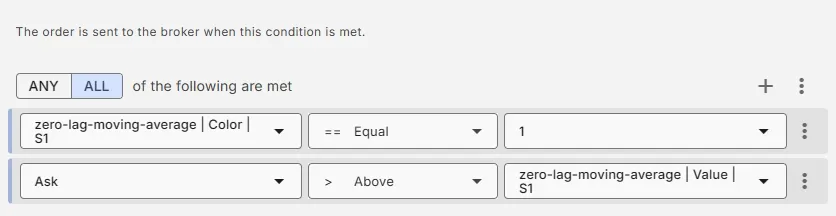
Para Open Sell, seleccione el mismo modo, pero compruebe si el valor es -1. Si lo desea, copie el Signal Open Buy a Close Sell y el Signal Open Sell a Close Buy, para que el EA alterne cada vez que el color pase de rojo a verde y viceversa.
Con esto, la primera versión de su EA está lista y puede exportarla. Para un tutorial completo, consulte ejecutar juntos su primer EA.
Cómo configurar su Signal para una línea que cruza un nivel
Sección titulada «Cómo configurar su Signal para una línea que cruza un nivel »Un oscilador como RSI o Stochastic se mueve entre niveles fijos. Un Signal habitual es el momento en que la línea cruza un nivel, por ejemplo el RSI saliendo de la zona de sobreventa:
RSI | S1 Cruce hacia arriba 30: el RSI cruzó por encima de 30 en la última Bar cerrada.
- Para Open Sell, use lo contrario:
RSI | S1Cruce hacia abajo70. - Cruce hacia arriba solo es verdadero en la Bar del cruce. Para comprar mientras la línea esté por encima del nivel, use Por encima. Consulte Operadores.
- Use una Constante con un Nombre de entrada para el nivel, así podrá optimizarlo en MetaTrader.
Cómo configurar su Signal para dos líneas que se cruzan
Sección titulada «Cómo configurar su Signal para dos líneas que se cruzan »Una línea rápida y una lenta que se cruzan son un Signal clásico, por ejemplo dos Moving Averages. Agregue el Indicator
dos veces, con ajustes y nombres distintos (MA 7 y MA 30), y luego:
MA 7 | S1 Cruce hacia arriba MA 30 | S1: la media rápida cruzó por encima de la lenta en la última Bar cerrada.
- Para Open Sell:
MA 7 | S1Cruce hacia abajoMA 30 | S1. - Los Indicators con dos líneas propias, como MACD (Main y Signal), funcionan igual: marque ambos modos y compárelos.
Usar el Shift al agregar su indicator a un Signal
Sección titulada «Usar el Shift al agregar su indicator a un Signal »Cada Indicator de una condición tiene un Shift (Bar): Shift 0 es el valor del Indicator en la Bar actual, Shift 1 en la Bar anterior, Shift 2 en la Bar anterior a esa, y así sucesivamente.
- Elija el Shift de la Bar en la que quiere comprar o vender.
- Para no comprar con una flecha de la Bar actual, que aún puede desaparecer (repainting), use Shift 1.
- Muchos Indicators de flechas no dibujan la Bar actual en absoluto.
Cuando nuestro analizador detecta que un Shift nunca tiene valor o puede redibujarse, el selector muestra una marca con un enlace Usar Shift N. Buscamos la precisión, pero investigue también por su cuenta: no podemos garantizar esta advertencia informativa en todo momento. Más información en Shift (Bar).
Relacionado
Sección titulada «Relacionado »- Subir un Custom Indicator: encontrar sus modos
- Mis indicators: subir, descargar o eliminar sus Custom Indicators
- Trading Signals: condiciones y grupos
- Operadores: No igual, Igual y Cruce hacia arriba
MetaTrader es una marca registrada de MetaQuotes Ltd. EA Builder Pro no está afiliado a MetaQuotes.