Operandos: Indicator, Función, Constante y Bar
Una condición compara dos operandos con un operador:
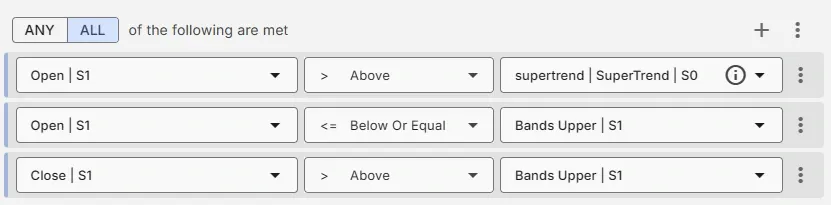
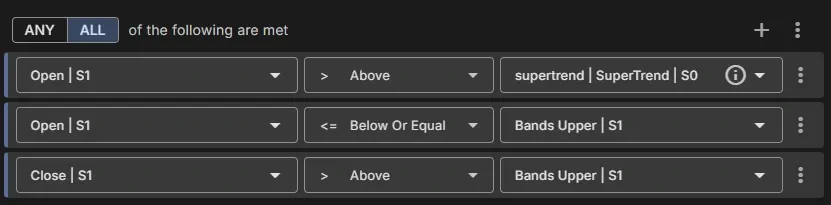
Close | S1 Por encima Bands Upper | S1. Haga clic en un operando en el editor de Signals: se abre un selector, y
arriba elige el tipo de operando.
En resumen:
-
Indicator: una línea o flecha de un Indicator de su EA, con un Shift.
-
Función: un valor integrado como Ask, Bid, Hour o el beneficio de sus órdenes abiertas.
-
Constante: un valor fijo, opcionalmente un input en MetaTrader.
-
Bar: el Open, High, Low o Close de una Bar, en cualquier Timeframe, con un Shift.
-
Shift (Bar): de qué Bar viene un valor. 0 es la Bar actual, 1 la última Bar cerrada.
-
Indicator: una línea o flecha (modo) de un Indicator que agregó a su EA, por ejemplo
Bands Upper | S1. -
Función: un valor integrado (precios, cuenta, fecha y hora, valores de órdenes), por ejemplo
Ask,Hour. -
Constante: un valor fijo, opcionalmente un input en MetaTrader, por ejemplo
30. -
Bar: el Open, High, Low o Close de una Bar, por ejemplo
High H1 | S1.
Indicator
Sección titulada «Indicator»Usa el valor de un Indicator que agregó a su EA.
- Shift (Bar): qué Bar quiere usar. Consulte Shift (Bar).
- La lista: cada modo seleccionado (línea o flecha) de sus Indicators, por ejemplo
Bands Upperosupertrend | SuperTrend. Haga clic en uno para usarlo; el selector se cierra. - ¿Aún no tiene Indicators? La lista le pide que primero agregue un Indicator, en la columna Indicators del editor de EA.
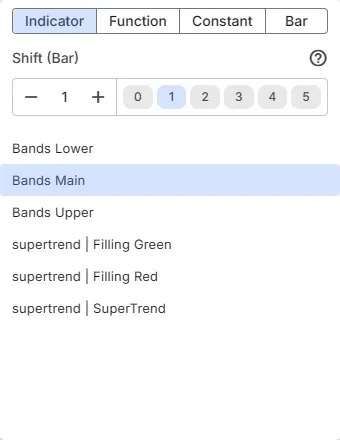
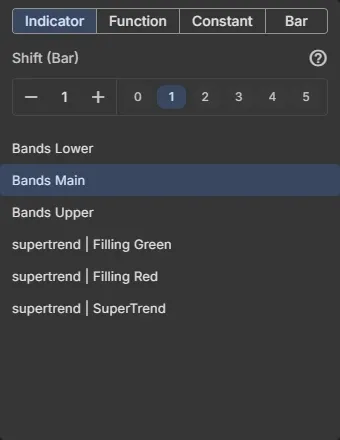
Cómo usar los modos de un Indicator de flechas o de colores: Usar un Indicator en un Trading Signal.
Función
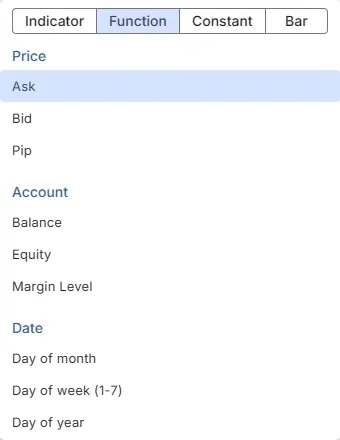
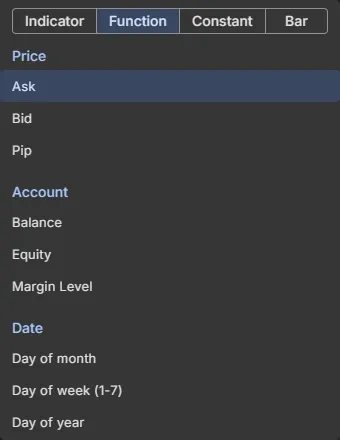
Sección titulada «Función »Una Función es un valor integrado que calcula MetaTrader: un precio, un valor de la cuenta, la fecha y la hora, o un valor de sus órdenes. Las funciones no tienen Shift.
Precio
Sección titulada «Precio »Las funciones de precio informan sobre el precio actual de su Symbol.
- Ask: el precio actual que pide su broker (el precio de compra)
- Bid: el precio actual que ofrece su broker (el precio de venta)
- Pip: el valor de 1 Pip. Para EURUSD es 0,0001
Cuenta
Sección titulada «Cuenta »Las funciones de cuenta informan sobre su cuenta de trading.
- Balance: el Balance actual de su cuenta
- Equity: la Equity actual de su cuenta: Balance + beneficio(s) flotante(s)
- Margin Level: el Margin Level actual de la cuenta
Las funciones de fecha dan la fecha y la hora del servidor del broker (la hora del servidor de MetaTrader), no su hora local.
- Day of month: un número entre 1 y 31. Cada mes empieza en 1 y termina entre 28 y 31, según su duración
- Day of week (1-7): un número para el día: 0 (domingo), 1 (lunes) a 6 (sábado)
- Day of year: el día del año. MT4: 1 (1 de enero) a 365 o 366 (31 de diciembre). MT5: 0 (1 de enero) a 364 o 365
- Hour: un número entre 0 (medianoche) y 23 (11 p. m.)
- Minutes: un número entre 0 y 59
- Month of year: un número entre 1 (enero) y 12 (diciembre)
- Seconds: un número entre 0 y 59
- Year: el año, por ejemplo 2026
Las funciones de orden informan sobre las órdenes de su EA. La mayoría tiene tres variantes: todas las órdenes, solo órdenes Buy y solo órdenes Sell.
Número de órdenes abiertas
Sección titulada «Número de órdenes abiertas »- No. of open orders: el número de órdenes abiertas en este momento.
- No. open buy orders: lo mismo, solo para órdenes Buy.
- No. open sell orders: lo mismo, solo para órdenes Sell.
Precio de apertura
Sección titulada «Precio de apertura »- Open price: el precio al que se abrió la orden (consulte “¿En un Signal o en un módulo?”).
- Open price highest: el precio de apertura de la orden abierta con el precio de apertura más alto.
- Open price highest buy: lo mismo, solo para órdenes Buy.
- Open price highest sell: lo mismo, solo para órdenes Sell.
- Open price lowest: el precio de apertura de la orden abierta con el precio de apertura más bajo.
- Open price lowest buy: lo mismo, solo para órdenes Buy.
- Open price lowest sell: lo mismo, solo para órdenes Sell.
- Open price newest: el precio de apertura de la orden abierta más reciente.
- Open price newest buy: lo mismo, solo para órdenes Buy.
- Open price newest sell: lo mismo, solo para órdenes Sell.
- Open price oldest: el precio de apertura de la orden abierta más antigua.
- Open price oldest buy: lo mismo, solo para órdenes Buy.
- Open price oldest sell: lo mismo, solo para órdenes Sell.
- Open price closed: el precio de apertura de la última orden cerrada.
- Open price closed buy: lo mismo, solo para órdenes Buy.
- Open price closed sell: lo mismo, solo para órdenes Sell.
Precio de cierre
Sección titulada «Precio de cierre »- Close price: el precio al que se cerró la última orden cerrada.
- Close price buy: lo mismo, solo para órdenes Buy.
- Close price sell: lo mismo, solo para órdenes Sell.
Tiempo
Sección titulada «Tiempo »- Open seconds: la duración en segundos desde que se abrió la orden (consulte “¿En un Signal o en un módulo?”).
- Open seconds newest: la duración en segundos desde que se abrió la orden abierta más reciente.
- Open seconds newest buy: lo mismo, solo para órdenes Buy.
- Open seconds newest sell: lo mismo, solo para órdenes Sell.
- Closed seconds: la duración en segundos desde que se cerró la última orden cerrada.
- Closed seconds buy: lo mismo, solo para órdenes Buy.
- Closed seconds sell: lo mismo, solo para órdenes Sell.
Beneficio
Sección titulada «Beneficio »- Profit money open orders: el beneficio total de las órdenes abiertas en la moneda de la cuenta.
- Profit money buy orders: lo mismo, solo para órdenes Buy.
- Profit money sell orders: lo mismo, solo para órdenes Sell.
- Profit pips open orders: el beneficio total de las órdenes abiertas en Pips.
- Profit pips buy orders: lo mismo, solo para órdenes Buy.
- Profit pips sell orders: lo mismo, solo para órdenes Sell.
Stop Loss y Take Profit
Sección titulada «Stop Loss y Take Profit »- Stop loss: el Stop Loss más cercano de la orden (consulte “¿En un Signal o en un módulo?”).
- Stop loss newest: el Stop Loss más cercano de la orden abierta más reciente.
- Stop loss newest buy: lo mismo, solo para órdenes Buy.
- Stop loss newest sell: lo mismo, solo para órdenes Sell.
- Stop loss oldest: el Stop Loss más cercano de la orden abierta más antigua.
- Stop loss oldest buy: lo mismo, solo para órdenes Buy.
- Stop loss oldest sell: lo mismo, solo para órdenes Sell.
- Take profit: el Take Profit más cercano de la orden (consulte “¿En un Signal o en un módulo?”).
- Take profit newest: el Take Profit más cercano de la orden abierta más reciente.
- Take profit newest buy: lo mismo, solo para órdenes Buy.
- Take profit newest sell: lo mismo, solo para órdenes Sell.
- Take profit oldest: el Take Profit más cercano de la orden abierta más antigua.
- Take profit oldest buy: lo mismo, solo para órdenes Buy.
- Take profit oldest sell: lo mismo, solo para órdenes Sell.
Si una orden no tiene Stop Loss o Take Profit, el valor es el valor vacío: un número largo (2147483647).
- Volume open orders: el Volume total (Lot Size) de las órdenes abiertas que gestiona este EA.
- Volume open orders buy: lo mismo, solo para órdenes Buy.
- Volume open orders sell: lo mismo, solo para órdenes Sell.
Constante
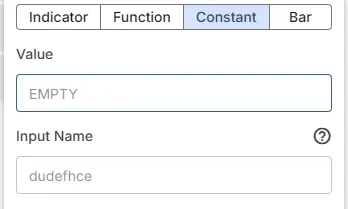
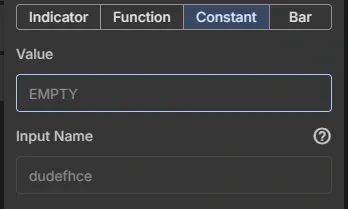
Sección titulada «Constante »Una Constante es un valor fijo que usted escribe. Tiene dos campos:
- Valor: el valor fijo, por ejemplo
30para un nivel de RSI o9para una hora. Vacío significa EMPTY, el valor vacío de MetaTrader: un número largo (2147483647) - Nombre de entrada: opcional. Convierte el valor en un input que puede cambiar en MetaTrader, en la pestaña Parámetros de entrada, con este nombre
El mismo Nombre de entrada usado varias veces en un Signal o módulo se convierte en un único input compartido en MetaTrader, lo que simplifica la optimización.
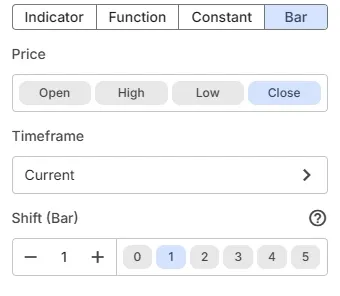
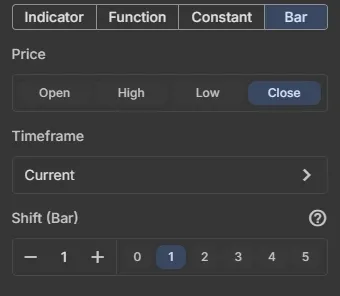
El operando Bar usa un precio de una Bar (Candle): su Open, High, Low o Close, en el Timeframe del gráfico o uno fijo. No necesita agregar antes un Indicator.
En el botón, el operando se lee como precio, Timeframe y Shift: Close | S1 es el Close de la Bar anterior en el
Timeframe del gráfico, High H1 | S1 el High de la Bar H1 anterior.
Agregar un operando Bar
Sección titulada «Agregar un operando Bar »- Abra un Signal y haga clic en el lado izquierdo o derecho de una condición. En una condición nueva, haga clic primero en Agregar condición.
- Haga clic en Bar en la parte superior del selector.
- Elija el Precio. El selector sigue abierto.
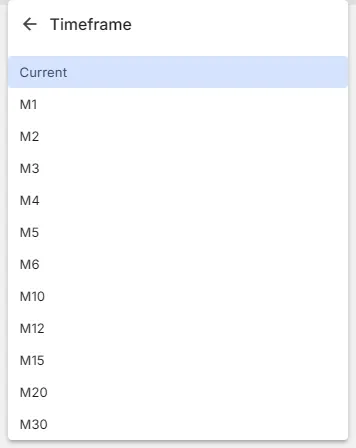
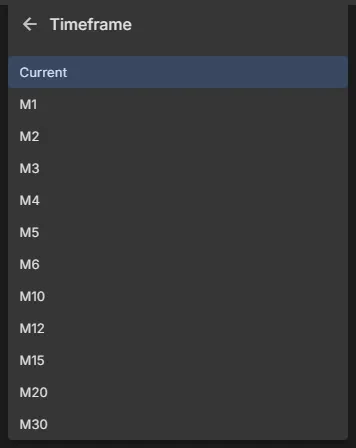
- Opcional: haga clic en Timeframe para elegir un Timeframe distinto al del gráfico.
- Elija el Shift (Bar): un chip de 0 a 5 lo define y cierra el selector. Para un Shift mayor, use − y + o escríbalo.
- Haga clic en Guardar para guardar el Signal.
Open, High, Low o Close
Sección titulada «Open, High, Low o Close »| Precio | Qué es | En la Bar actual (Shift 0) |
|---|---|---|
| Open | El primer precio de la Bar | Fijo en cuanto se abre la Bar |
| High | El precio más alto de la Bar | Puede seguir subiendo hasta que cierre la Bar |
| Low | El precio más bajo de la Bar | Puede seguir bajando hasta que cierre la Bar |
| Close | El último precio de la Bar | Aún no cerrada: es el último precio (Bid) |
Timeframe de una Bar
Sección titulada «Timeframe de una Bar »- Actual (predeterminado) es el Timeframe del gráfico en el que funciona el EA, o el que elija para un Backtest.
- Un Timeframe fijo usa siempre ese Timeframe, sea cual sea el gráfico. Úselo para comparar con un Timeframe mayor, por
ejemplo el High de ayer (
High D1 | S1) en un gráfico M15.
La lista muestra los Timeframes de su plataforma:
- MT4: M1, M5, M15, M30, H1, H4, D1, W1, MN1
- MT5: M1, M2, M3, M4, M5, M6, M10, M12, M15, M20, M30, H1, H2, H3, H4, H6, H8, H12, D1, W1, MN1
Ejemplos de Bar
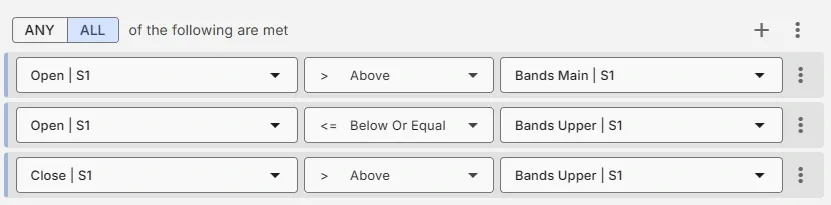
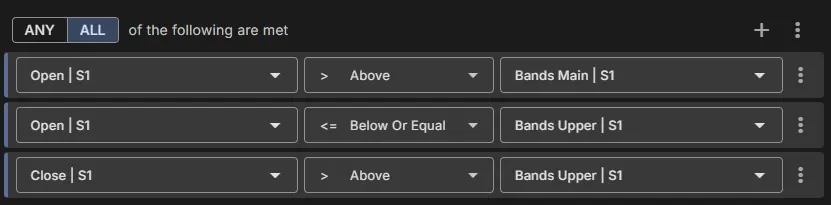
Sección titulada «Ejemplos de Bar »Close | S1Por encimaBands Upper | S1: la última Bar cerrada cerró por encima de la Bollinger Band superiorClose | S1Por encimaHigh H1 | S1: la última Bar cerrada cerró por encima del High de la hora anteriorBidPor encimaHigh D1 | S1: el precio rompe por encima del High de ayerLow | S1Por debajoLow | S2: la última Bar cerrada hizo un Low más bajo
¿Operando Bar o Indicator de Bar?
Sección titulada «¿Operando Bar o Indicator de Bar? »Antes, un precio de Bar era un Indicator (Bar Open, Bar High, Bar Low, Bar Close) que primero agregaba al EA. El operando Bar lo sustituye:
- Nada que agregar: EA Builder Pro gestiona los precios de Bar internamente. No aparecen en su lista de Indicators.
- Los EA existentes siguen funcionando: una condición con un Indicator de Bar se muestra como operando Bar. Se guarda así cuando guarda el Signal.
- El mismo MQL: el EA exportado usa
iOpen,iHigh,iLoweiCloseen el Symbol del gráfico, como antes.
Las páginas de referencia describen cada precio en detalle:
- Open: Bar Open (MT4), Bar Open (MT5)
- High: Bar High (MT4), Bar High (MT5)
- Low: Bar Low (MT4), Bar Low (MT5)
- Close: Bar Close (MT4), Bar Close (MT5)
Shift (Bar)
Sección titulada «Shift (Bar)»Cada operando Indicator y Bar tiene un Shift (Bar): de qué Bar (Candle) viene el valor.
- Shift 0 es la Bar actual. Aún no ha cerrado, así que sus valores todavía pueden cambiar.
- Shift 1 es la Bar anterior: la última Bar cerrada. Sus valores son definitivos.
- La mayoría de las estrategias usan Shift 1: el Signal es estable e igual en un Backtest y en un gráfico en vivo.
Qué significa Shift
Sección titulada «Qué significa Shift »El Shift cuenta Bars desde la Bar actual hacia atrás en el tiempo:
-
Shift 0: la Bar actual. Sigue cambiando hasta que cierra.
-
Shift 1: la Bar anterior. Definitiva: la última Bar cerrada.
-
Shift 2: la Bar anterior a esa. Definitiva.
-
Shift 3, 4, …: más atrás. Definitivas.
-
Los chips 0 a 5 definen el Shift con un clic. Para un Shift mayor, use − y + o escríbalo.
-
El Shift cuenta Bars del Timeframe en el que se calcula el valor. Un Indicator u operando Bar en H1 cuenta Bars H1, también cuando el EA funciona en un gráfico M5.
-
Cada operando tiene su propio Shift. Una condición puede comparar el Close actual con el High de hace 2 Bars.
¿Shift 0 o Shift 1?
Sección titulada «¿Shift 0 o Shift 1? »| Shift 0 | Shift 1 | |
|---|---|---|
| Reacciona | Durante la Bar, en cuanto la condición es verdadera | Cuando la Bar ha cerrado, una Bar más tarde |
| Valores | Pueden cambiar hasta que cierre la Bar | Definitivos |
| Signal | Puede aparecer y desaparecer dentro de la misma Bar | Se queda como está |
| Usar para | Valores fijos durante la Bar, como el Open, o cuando el EA debe reaccionar durante la Bar | La mayoría de las condiciones de Indicators y precios |
Marcas de Shift
Sección titulada «Marcas de Shift »Cuando elige un Shift, EA Builder Pro lo comprueba con lo que se sabe del Indicator o del precio. Un problema aparece como un icono en el botón del operando y como un texto debajo del campo Shift en el selector:
| Marca | Texto en la aplicación | Qué hacer |
|---|---|---|
| Error | Introduzca un Shift (Bar). | Introduzca un Shift: sin él no se puede generar el Signal |
| Advertencia | Este Indicator aún no tiene valor en Shift 0: solo completa una Bar después de su cierre. | Use el Shift que propone el enlace: en este Shift la condición es siempre o nunca verdadera |
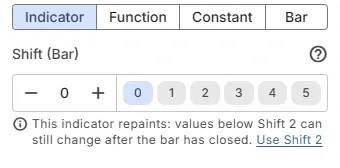
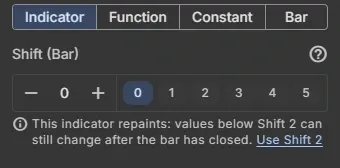
| Info | Este Indicator se redibuja (repaint): los valores por debajo de Shift 2 aún pueden cambiar después del cierre de la Bar. | Use un Shift mayor para un Signal estable, o manténgalo si quiere Signals tempranos |
Debajo de un texto de advertencia o de info, Usar Shift N aplica el Shift propuesto con un clic.
Indicators que se redibujan
Sección titulada «Indicators que se redibujan »Un Indicator se redibuja (repaint) cuando cambia el valor de una Bar ya cerrada. Los Indicators de flechas y de señales lo hacen a menudo: una flecha aparece en la Bar actual y se mueve o desaparece una Bar después.
- Un EA en Shift 0 puede abrir una orden con una flecha que desaparece un momento después.
- Muchos Indicators de flechas no dibujan la Bar actual. En Shift 0 la condición nunca ve una flecha: esa es la marca de advertencia.
- Use el Shift de la marca de info, o Shift 1 o superior, para actuar solo sobre valores que permanecen.
Cómo usar un Indicator de flechas o de colores en una condición: Usar un Indicator en un Trading Signal.
Shift de un operando Bar
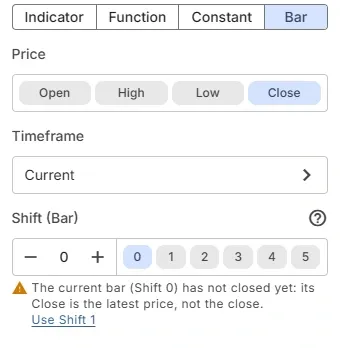
Sección titulada «Shift de un operando Bar »La Bar actual aún no ha cerrado, así que su High, Low y Close todavía pueden cambiar. El selector lo marca debajo del campo Shift y en el botón del operando, con un enlace Usar Shift 1 que lo corrige con un clic:
- Close: el Close es el último precio, no el cierre de la Bar (advertencia).
- High, Low: el valor puede cambiar hasta que cierre la Bar (info).
- Open: el Open de la Bar actual es fijo (ninguna).
Relacionado
Sección titulada «Relacionado »- Trading Signals: Signals, condiciones y grupos
- Operadores: comparar y calcular operandos
- Usar un Indicator en un Trading Signal: Indicators de flechas y de colores
MetaTrader es una marca registrada de MetaQuotes Ltd. EA Builder Pro no está afiliado a MetaQuotes.