Construir un EA con EA Builder Pro
Si ha llegado aquí porque empieza a construir un robot de trading (EA), ¡está en el lugar adecuado! Este tutorial construye un EA con EA Builder Pro. Siga nuestros pasos para construir nuestro EA de ejemplo, o tome sus propias decisiones con la información adicional que da este tutorial.
En resumen:
- Construye el EA ‘Cowabunga’: un filtro de tendencia en el Timeframe H4, con entradas en el Timeframe M15.
- Paso a paso: indicators, las cuatro señales (con grupos y cálculos) y dos módulos Pro.
- Es un EA avanzado: aprenderá lo suficiente para construir EA avanzados por su cuenta.
Al operar, coloca órdenes en un broker. Un broker suele ofrecer una plataforma de trading para enviar órdenes manualmente; una de las mejores es MetaTrader. Además del trading manual, MetaTrader permite instalar un robot de trading, llamado «Expert Advisor» (EA). EA Builder Pro le ayuda a construir un EA con la mayor facilidad.
Este tutorial supone que tiene instalado MetaTrader 4 o 5 y que lo conoce bastante bien. Si no es así, empiece con Todo lo que necesita: le guía para instalar MetaTrader y ejecutar su primer EA. Después vuelva a esta página.
Antes de empezar
Sección titulada «Antes de empezar »Este tutorial construye un EA avanzado y puede parecer bastante complejo. ¿Prefiere un comienzo más fácil?
- Fácil: nuestro canal de YouTube, Learn to build a trading bot.
- Intermedio (solo MT5): Raoul, uno de nuestros usuarios de largo plazo, escribió un blog sobre su EA y cómo lo construyó con nuestra herramienta: el blog de Raoul.
¿Cómo crear un EA con EA Builder Pro?
Sección titulada «¿Cómo crear un EA con EA Builder Pro? »¡Empecemos! En este tutorial creamos el famoso EA ‘Cowabunga’. Usa la tendencia en el Timeframe H4 (4 horas) como filtro y busca en el Timeframe M15 oportunidades para ir largo o corto.
Primero anotamos las entradas y salidas. Las llamamos ‘Señales’: un conjunto de condiciones de entrada y de salida.
La estrategia Cowabunga
Sección titulada «La estrategia Cowabunga »Open Buy: la tendencia es alcista en el Timeframe H4:
- la EMA de 5 bars está por encima de la EMA de 10 bars;
- el RSI está por encima de 50;
- el Stochastic sube, pero no está en sobrecompra.
Y hay una oportunidad de entrada en el Timeframe M15:
- el MACD cruza el valor 0 hacia arriba, o
- el MACD es negativo pero acaba de empezar a subir.
Open Sell: lo contrario. La tendencia es bajista en H4 (la EMA de 5 bars por debajo de la de 10 bars, RSI por debajo de 50, Stochastic bajando pero sin sobreventa), y en M15 el MACD cruza 0 hacia abajo, o es positivo pero acaba de empezar a bajar.
Close (para buy y sell):
- Apuntar al siguiente nivel de precio en 50 o 00. Si una orden buy se abre en 1.09887, el objetivo es 1.10000: 11,3 pips más arriba.
- Si ese nivel está a menos de 5 pips, usar otro objetivo: la distancia entre el precio de apertura y el Parabolic SAR. Si el Parabolic SAR está 10 pips por debajo del precio de apertura, el objetivo está 10 pips por encima.
- El Stop Loss es el valor del Parabolic SAR, cuando el SAR está por debajo del precio de apertura (para una orden buy).
¡Es bastante! El EA que tiene en mente quizá sea menos complicado: lo son 9 de cada 10 estrategias. Pero este tutorial muestra que EA Builder Pro puede crear EA avanzados, y le enseña lo suficiente para crearlos usted mismo.
1. Primeros pasos
Sección titulada «1. Primeros pasos »- Abra nuestra webtool. Compruebe el botón de plataforma
en la barra de la aplicación: su EA tendrá esa plataforma,
MT4oMT5. ¿No sabe cuál? Lea MT4 o MT5, ¿cuál es mejor? - Haga clic en + Agregar Expert Advisor.
- Elija En blanco: construimos el EA desde cero, así que no hay nada que quitar primero. (Una plantilla es un EA de ejemplo que funciona, para ver cómo es un EA completo.)
- Llame al EA ‘Cowabunga’ y haga clic en Agregar Expert Advisor.
Su EA se abre en el editor de EA, en cuatro partes: Indicators, Signals, Estrategia y Gestión de dinero. Vea El editor de EA. Empezamos por la primera parte: Indicators.
2. Indicators
Sección titulada «2. Indicators»Los indicators dan al EA la información que necesita para decidir cuándo abrir y cerrar una orden.
- Añade indicators a la lista de su EA. Esa lista es el único lugar del que su EA obtiene esta información.
- Cuando cambia los parámetros de un indicator, cambia con él cada condición que lo usa.
- Para usar un indicator dos veces con valores distintos, añádalo dos veces con un nombre distinto. Por ejemplo ‘EMA 5’ con Period 5 y ‘EMA 10’ con Period 10.
Para añadir un indicator:
- Haga clic en Agregar Indicator en la columna Indicators.
- Elija el indicator, por ejemplo Moving Average. Están todos los indicators estándar de MetaTrader, y también sus propios Custom Indicators.
- Póngale un nombre y ajuste sus parámetros. Son los mismos parámetros que muestra MetaTrader al añadir el indicator a un gráfico.
- Haga clic en Guardar.
Añada estos indicators (los parámetros no mencionados mantienen su valor por defecto):
| Nombre | Indicator | Timeframe | Parámetros |
|---|---|---|---|
| EMA 5 | Moving Average | H4 | Period 5, Method Exponential, Apply to Close |
| EMA 10 | Moving Average | H4 | Period 10, Method Exponential, Apply to Close |
| Stochastic | Stochastic Oscillator | H4 | %K period 10, %D period 3, Slowing 3, Method Simple, Price field Low/High |
| RSI | Relative Strength Index | H4 | Period 9, Apply to Close |
| MACD | MACD | Current timeframe | Fast EMA 12, Slow EMA 26, MACD SMA 9, Apply to Close |
| PSAR | Parabolic SAR | Current timeframe | Step 0.02, Maximum 0.2 |
MACD y PSAR usan el Timeframe en el que funciona el EA: M15 para esta estrategia.
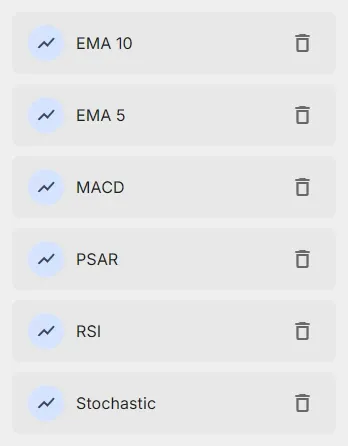
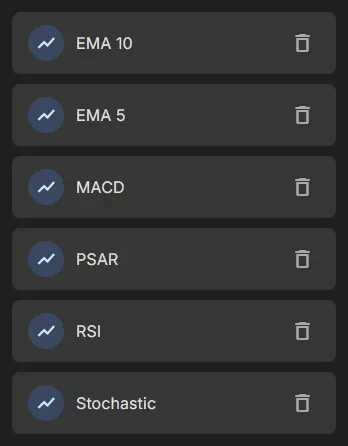
Vea Añadir un indicator a su EA para todas las opciones.
Custom Indicators
Sección titulada «Custom Indicators»¿Quiere usar sus propios Custom Indicators? Vea Subir un Custom Indicator.
3. Señales
Sección titulada «3. Señales »Con los indicators añadidos, su EA todavía no abre ni cierra órdenes: solo ha dado a conocer los indicators a su EA. Ahora cree las señales: las condiciones que deciden cuándo el EA abre y cierra órdenes.
Las 4 señales:
- Open Buy: cuando pasa a true, su EA abre (entra en) una orden buy.
- Open Sell: cuando pasa a true, su EA abre una orden sell.
- Close Buy: cuando es true, su EA cierra (sale de) sus órdenes buy.
- Close Sell: cuando es true, su EA cierra sus órdenes sell.
Open Buy
Sección titulada «Open Buy»Haga clic en Open Buy en la columna Signals. Con un EA en blanco, la señal aún no tiene condiciones. Constrúyala así:
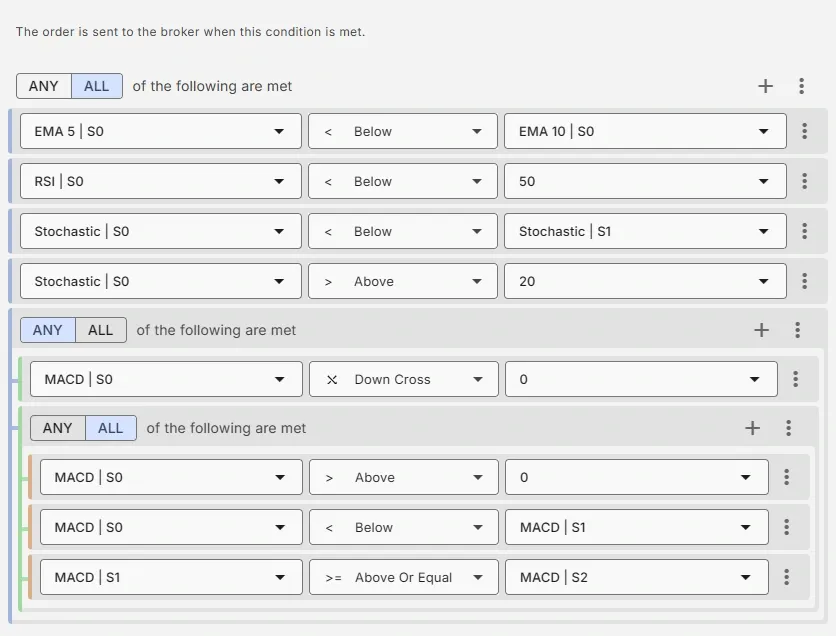
1. La EMA de 5 bars está por encima de la EMA de 10 bars: compare el indicator con otro indicator, con el operador
Por encima: EMA 5 | S0 > EMA 10 | S0.
S0 es el Shift (Bar): qué bar mira el EA. 0 es la bar actual, 1 la bar anterior, etc. Vea Shift (Bar).
2. El RSI está por encima de 50: compare el indicator con un valor. Cambie el operando derecho a Constante e
introduzca 50: RSI | S0 > 50.
3. El Stochastic sube, pero no está en sobrecompra: dos condiciones.
- Sube: el valor actual está por encima del anterior:
Stochastic | S0>Stochastic | S1. - Sin sobrecompra: por debajo de 80:
Stochastic | S0<80.
4. El MACD cruza 0 hacia arriba, o el MACD es negativo pero acaba de empezar a subir: solo una de las dos tiene que ser true, así que añada un grupo en ALGUNO, con:
MACD | S0Cruce hacia arriba0;- un segundo grupo en TODOS (cada condición tiene que ser true):
MACD | S0<0,MACD | S0>MACD | S1yMACD | S1<=MACD | S2: por debajo de 0, subiendo ahora, tras bajar entre las dos bars anteriores.
Añada condiciones y grupos con + en la parte superior de un grupo. Use Mover arriba y Mover abajo en el menú de una condición para ponerlas en un orden lógico.
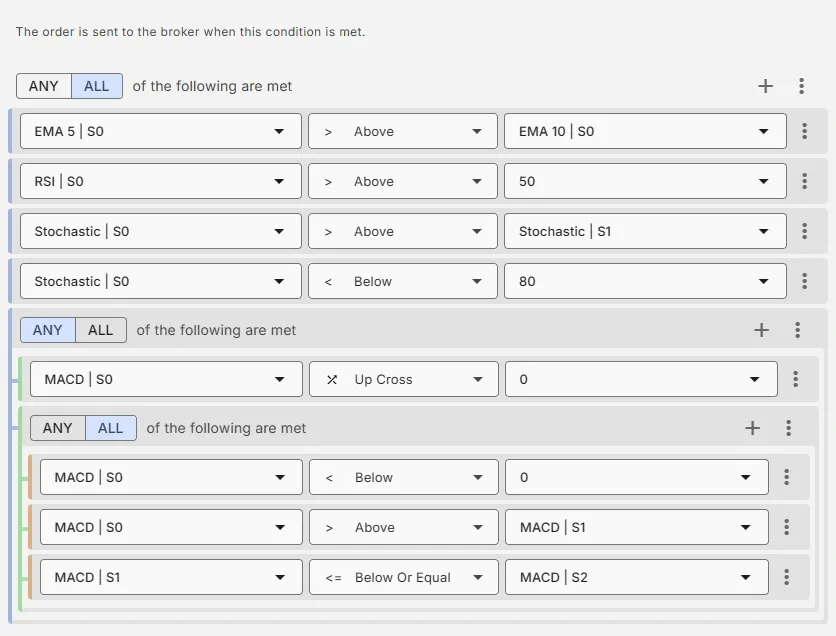
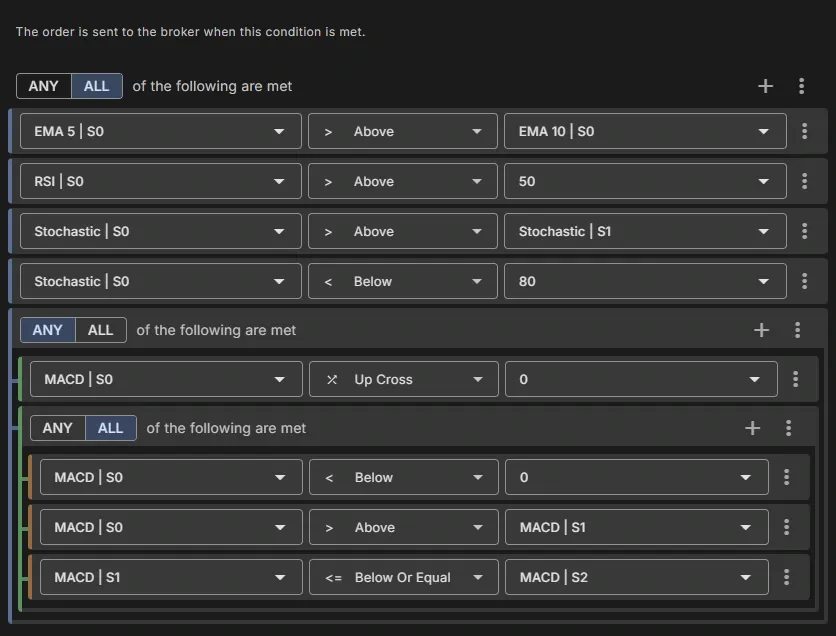
Haga clic en Guardar. Vea Señales y condiciones para todas las opciones.
Probar su primera señal
Sección titulada «Probar su primera señal »- Exporte el EA y colóquelo en la carpeta
Expertsde MetaTrader. Vea Ejecute su primer EA. - Ejecute el EA en el Strategy Tester de MetaTrader con Visual mode activado.
- Pause el backtest en el momento en que se abre una orden y compruebe que se cumplían las condiciones.
Compruebe siempre en Visual mode y en el momento en que se abre la orden: una condición sobre la bar actual (Shift 0) usa una bar que aún se está formando. Si mira más tarde, el valor del indicator puede haber cambiado.
Open Sell
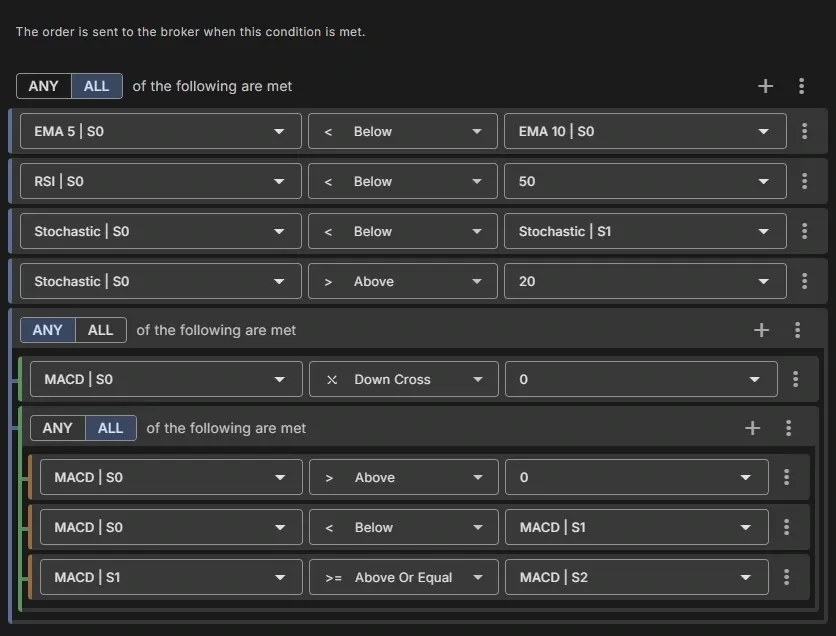
Sección titulada «Open Sell»Lo contrario de Open Buy: Por debajo en lugar de Por encima, 20 en lugar de 80 para el Stochastic, Cruce hacia abajo para el MACD, y el MACD positivo pero que acaba de empezar a bajar.
Close Buy
Sección titulada «Close Buy»¿Recuerda que dijimos que este tutorial sería avanzado? Allá vamos. ¿Se siente abrumado? Inténtelo primero, descanse si le ayuda y vuelva más tarde: es un aprendizaje que compensa a largo plazo.
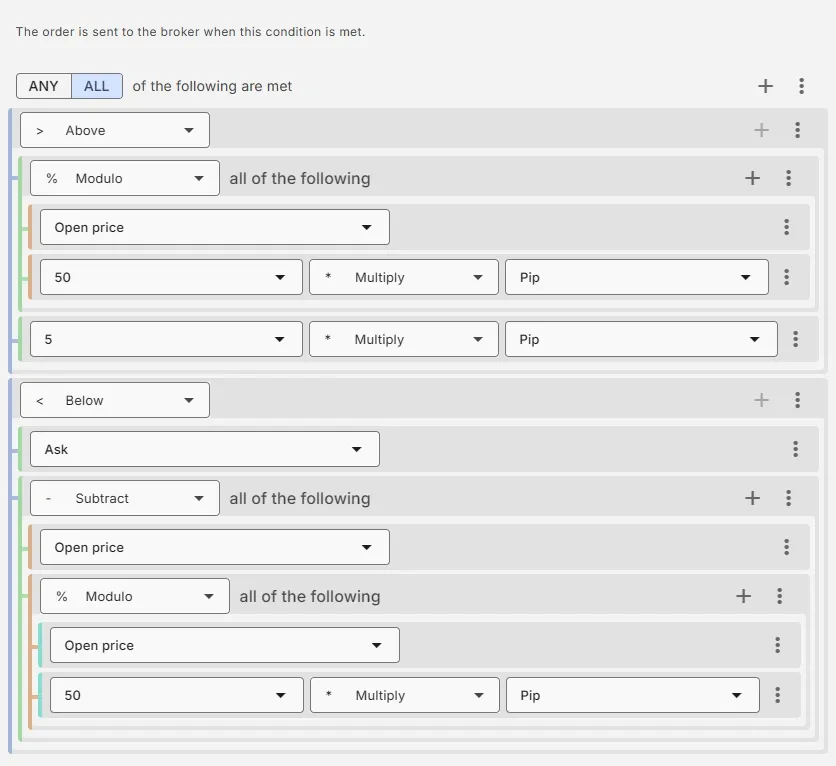
La estrategia de cierre: apuntar al siguiente nivel de precio en 50 o 00, pero solo si está a más de 5 pips. (Si no, un módulo fija el objetivo, más adelante en este tutorial.) Eso da 2 condiciones, ambas TODOS:
1. El siguiente nivel de precio está a más de 5 pips. Calcule el resto del precio de apertura de la orden dividido entre la distancia entre niveles, 50 pips, con el operador Módulo (%). Para un precio de apertura de 1.09887: 1.09887 % 0.00500 = 0.00387, es decir, 38,7 pips después del último nivel. Si el resto es menor de 45 pips, el siguiente nivel está a más de 5 pips:
Open price % 50 * Pip < 45 * Pip
2. El precio ha pasado el siguiente nivel. La distancia al siguiente nivel es 50 pips menos el resto. Cierre la orden buy cuando el Bid esté por encima del precio de apertura más esa distancia:
Bid > Open price + (50 * Pip − (Open price % 50 * Pip))
En nuestro ejemplo: 1.09887 + (0.00500 − 0.00387) = 1.10000. La orden se cierra cuando el precio ha subido 11,3 pips.
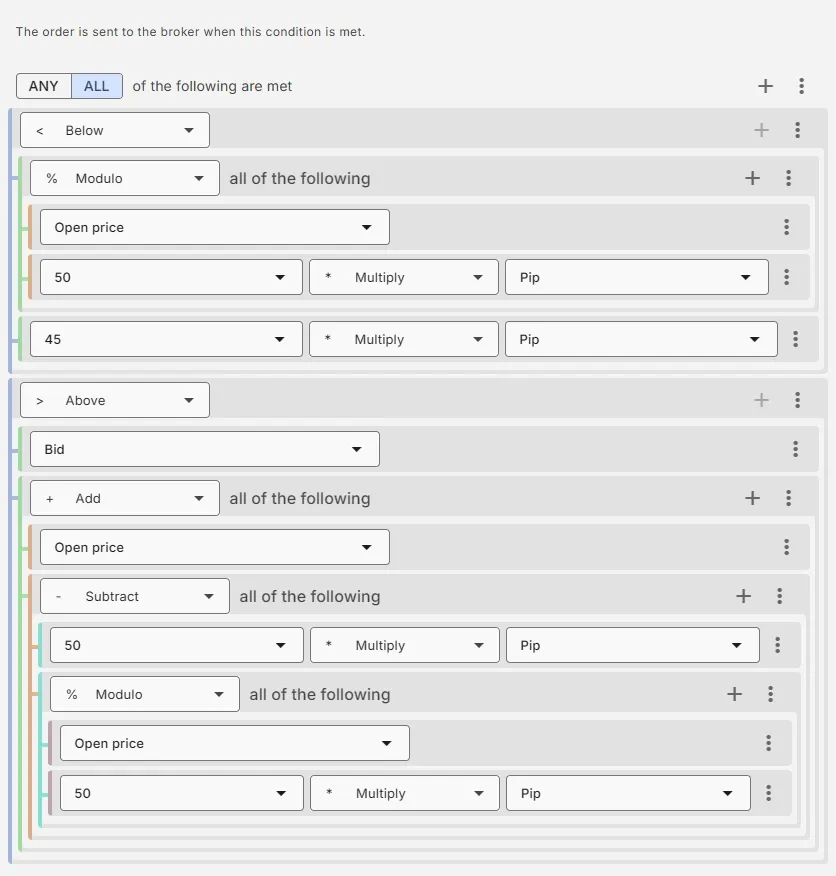
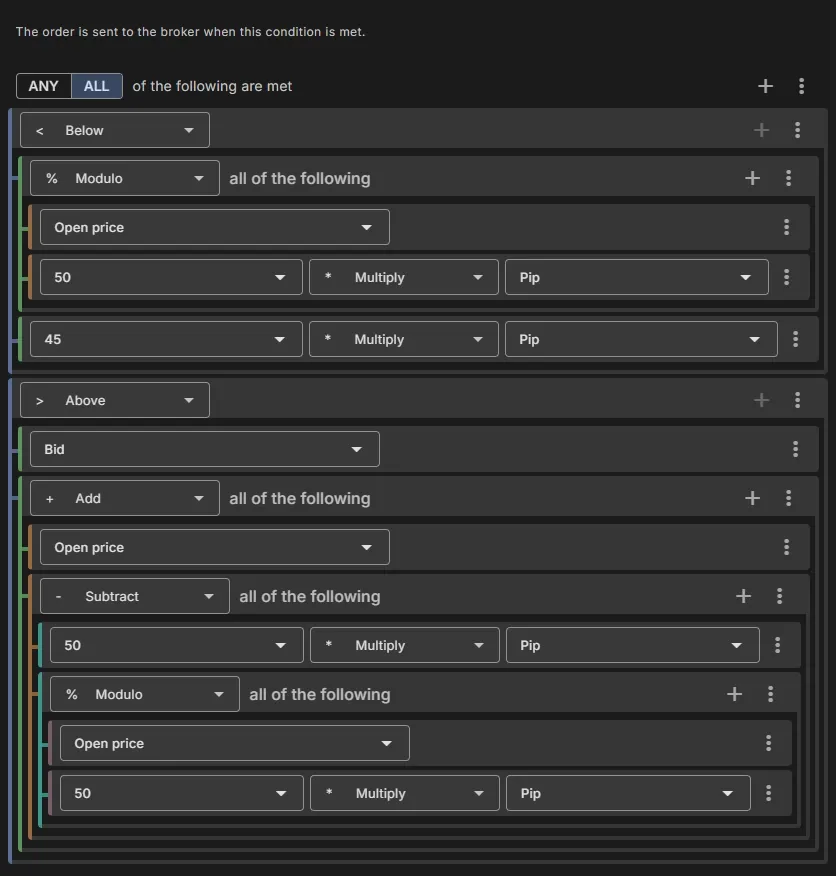
Use Agregar condición avanzada para una condición con un cálculo: vea Agregar condición avanzada.
Close Sell
Sección titulada «Close Sell»La misma señal que Close Buy, pero al revés: el resto es mayor de 5 pips, y el Ask está por debajo del precio de apertura menos el resto.
Su EA ya tiene sus señales Open y Close, así que ya opera automáticamente. Pero hay más: los módulos cambian el comportamiento de su EA.
4. Módulos
Sección titulada «4. Módulos »Quedan dos tareas:
- El Take Profit alternativo, cuando el siguiente nivel de precio está a menos de 5 pips: la distancia al PSAR.
- El Stop Loss: el valor del PSAR.
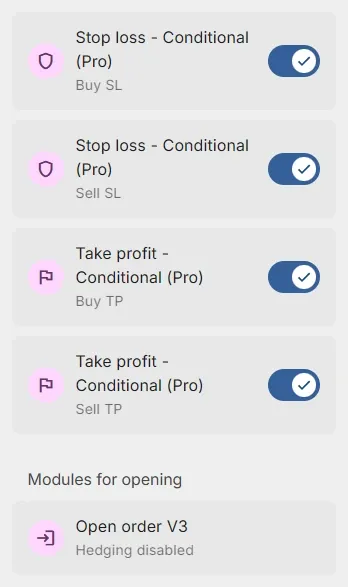
Para ello añadimos Take profit - Conditional (Pro) y Stop loss - Conditional (Pro), cada uno dos veces: una para buy y otra para sell. Estos módulos requieren una suscripción Pro.
- Haga clic en Agregar módulo en la columna Estrategia.
- Elija el módulo, por ejemplo Take profit - Conditional (Pro). La ayuda junto al formulario explica cada ajuste.
- Rellene los ajustes (abajo) y haga clic en Guardar.
Take profit - Conditional (Pro)
Sección titulada «Take profit - Conditional (Pro)»Para órdenes buy:
- Nombre: Buy TP
- Enabled for: Buy orders
- Precondition, TODOS:
- el PSAR está por debajo del precio de apertura, así que el precio sube:
PSAR | S0<Open price; - el siguiente nivel de precio está a menos de 5 pips:
Open price%50 * Pip>=45 * Pip.
- el PSAR está por debajo del precio de apertura, así que el precio sube:
- TP start value: el precio de apertura más la distancia al PSAR:
Open price+ (Open price−PSAR | S0) - When to remove TP: vacío
- TP offset (pips): 0, Trail step size: 0, Close percentage: 100
Para órdenes sell, añada el módulo otra vez:
- Nombre: Sell TP, Enabled for: Sell orders
- Precondition:
PSAR | S0>Open price, yOpen price%50 * Pip<=5 * Pip - TP start value:
Open price− (PSAR | S0−Open price)
Stop loss - Conditional (Pro)
Sección titulada «Stop loss - Conditional (Pro)»Para órdenes buy:
- Nombre: Buy SL
- Enabled for: Buy orders
- Precondition: el PSAR está por debajo del precio de apertura:
PSAR | S0<Open price - SL start value:
PSAR | S0 - When to remove SL: vacío
- SL offset (pips): 0, Trail step size: 0, Trail minimum distance (pips): 1, Close percentage: 100
Para órdenes sell: Nombre Sell SL, Enabled for Sell orders, Precondition PSAR | S0 > Open price, y el mismo
SL start value PSAR | S0.
Vea Strategy Modules para todos los módulos. Le sorprenderá lo flexibles que son: por ejemplo How to set stop loss based on the ATR indicator?
5. Resumen
Sección titulada «5. Resumen »¡Ya ha terminado su primer EA totalmente funcional! Expórtelo y úselo en MetaTrader: vea Ejecute su primer EA.
Nuestro consejo para los siguientes pasos:
- Backtest: en la nube con Ejecutar Backtest, o en MetaTrader con Visual mode, para confirmar que las órdenes se abren y cierran cuando espera. Vea Ejecutar un backtest.
- Comparar: ¿no está seguro de haber seguido cada paso? Compare su EA con la plantilla Cowabunga MT5 EA (o MT4).
- Preguntar: ¿necesita ayuda para configurar su EA? Suscríbase y contáctenos con sus preguntas: respondemos con ejemplos hasta que alcance su objetivo.
- Ajustar: mejore la configuración de su EA. En el plan gratuito, cámbiela en EA Builder Pro; con Pro, el EA exportado tiene inputs, que también puede optimizar en MetaTrader.
- Primero en demo: ejecute el EA en una cuenta demo hasta estar seguro de que funciona como espera, preferiblemente en un VPS. Una semana no suele bastar: verificamos al menos 200 órdenes manualmente y ejecutamos el EA al menos 3 meses en una cuenta demo antes de pasar a real.
¡Gracias por acompañarnos durante este tutorial, y esperamos seguir viéndole por aquí!
MetaTrader es una marca registrada de MetaQuotes Ltd. EA Builder Pro no está afiliado a MetaQuotes.