Subir un Custom Indicator
En lugar de un Indicator estándar, puede subir su propio Custom Indicator y usarlo en su EA.
En resumen:
- Suba el archivo fuente .mq4/.mq5 (preferible) o el archivo compilado .ex4/.ex5.
- EA Builder Pro analiza el Indicator: sus parámetros y sus modos (líneas y flechas). Puede tardar hasta 15 minutos.
- Después averigüe qué modo es cuál (Plan A, B o C más abajo) y dé un nombre a los modos.
Subir su indicator
Sección titulada «Subir su indicator »Hay 2 formas de subir un Custom Indicator:
- Al agregar un Indicator a su EA: Agregar Indicator y luego Subir Indicator personalizado.
- En la página Mis Indicators (Indicators en la navegación): Subir Indicator personalizado.
Se admiten dos formatos de archivo:
- mql (código fuente, .mq4 / .mq5): preferible, porque se analiza más rápido y con más precisión.
- ex (compilado, .ex4 / .ex5): cuando no tiene el archivo mql. Nuestro sistema hace todo lo posible por analizar el Indicator.
Solo puede subir archivos de la plataforma elegida con el botón de plataforma (MT4 / MT5) en la barra de la
aplicación: .mq4 / .ex4 en modo MT4, .mq5 / .ex5 en modo MT5. Para subir un Indicator de la otra plataforma, cambie
primero de modo.
- Haga clic en Subir Indicator personalizado y seleccione su archivo.
- Espere al análisis. La página se actualiza sola: puede dejarla abierta o volver más tarde.
- Cuando el Indicator se haya importado, revise sus modos (consulte El parámetro Mode).
- Agréguelo a su EA: Agregar un indicator a su EA.
El análisis
Sección titulada «El análisis »Después de subirlo, EA Builder Pro analiza el Indicator en dos pasos: primero sus parámetros y luego sus modos (líneas y flechas). Puede tardar hasta 15 minutos. La página se actualiza sola.
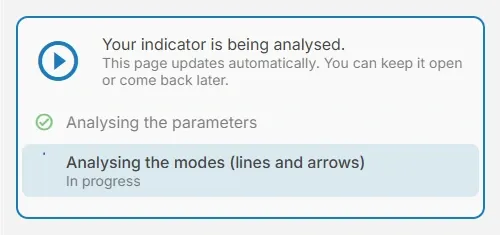
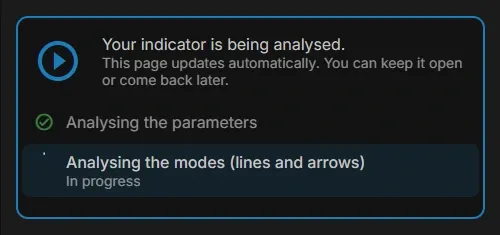
Todos los estados (En cola, En análisis, Sin modos, Fallido) se explican en Mis indicators.
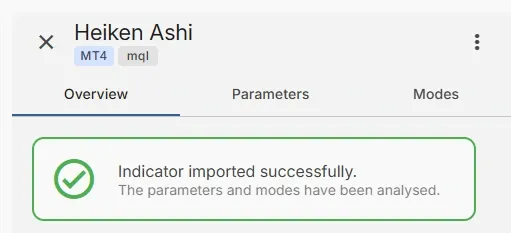
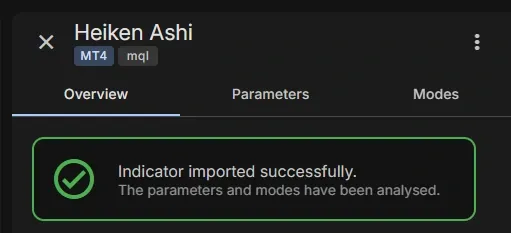
Cuando termina el análisis, el Resumen muestra el resultado. Si todo fue bien, ha subido su Custom Indicator correctamente.
Probablemente ya haya usado el Indicator en MetaTrader. Si no, dedique un tiempo a hacerlo y familiarícese con él. Preste especial atención a sus modos.
Cuando subir un custom indicator da un error
Sección titulada «Cuando subir un custom indicator da un error »Cuando el Indicator no se puede procesar, su Resumen muestra Error al procesar su Indicator. con lo que debe comprobar:
- ¿Sube un Indicator de la Market Place? Contáctenos para que lo procesemos por usted (solo suscriptores).
- No suba Expert Advisors (EA).
- Si este Indicator usa otros Indicators, inténtelo de nuevo después de subir esos otros Indicators.
- No suba Indicators renombrados, por ejemplo
Indicator.ex5renombrado aIndicator (1).ex5.
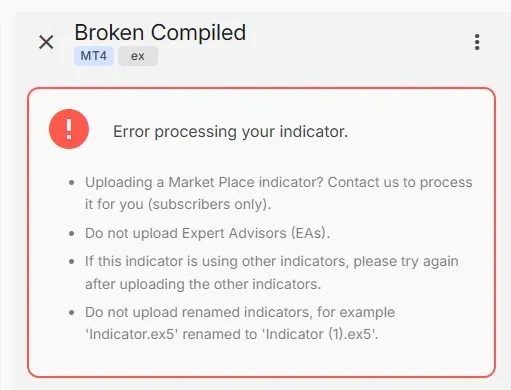
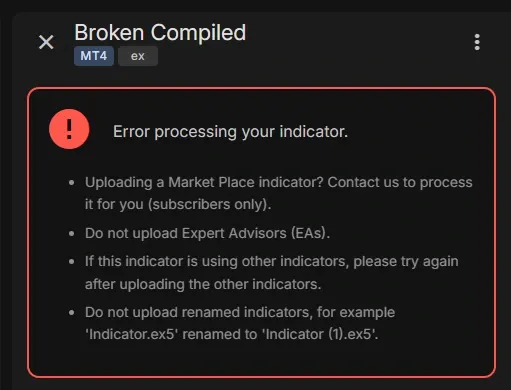
Si el problema persiste, compruebe que subió el archivo correcto y no dude en contactarnos.
El parámetro Mode
Sección titulada «El parámetro Mode »Si su Custom Indicator tiene uno o más valores (líneas, flechas, histogramas, colores), debe usar el o los correctos en su EA. Cada valor es un modo (en MQL: un buffer). Para encontrar el modo correcto, siga el plan que corresponda a lo que ve en la pestaña Modos de su Indicator.
Qué plan seguir
Sección titulada «Qué plan seguir »- Los modos ya tienen nombres que coinciden con los valores de su gráfico: no necesita un plan, configure el Signal
- Se encontraron modos, tantos como en la Ventana de datos de MetaTrader: Plan A
- Se encontraron modos, pero no tantos como en la Ventana de datos: Plan B
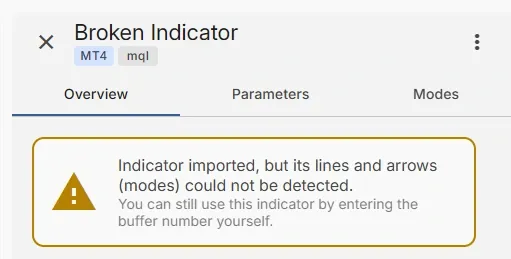
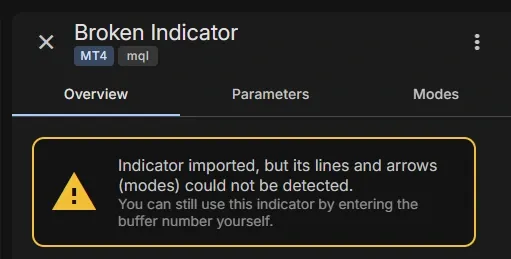
- “Indicator importado, pero no se pudieron detectar sus líneas y flechas (modos).”: Plan C
El ejemplo siguiente usa un Indicator de flechas. El plan es el mismo para cualquier tipo de Indicator (histograma, línea, color, etc.).
Plan A: cuando se encontraron los modos
Sección titulada «Plan A: cuando se encontraron los modos »Nuestra herramienta detectó los modos de su Indicator. Ahora averigüe cuál es el modo que quiere usar. Con suerte, el número de modos en MetaTrader es igual al número encontrado por nuestra herramienta.
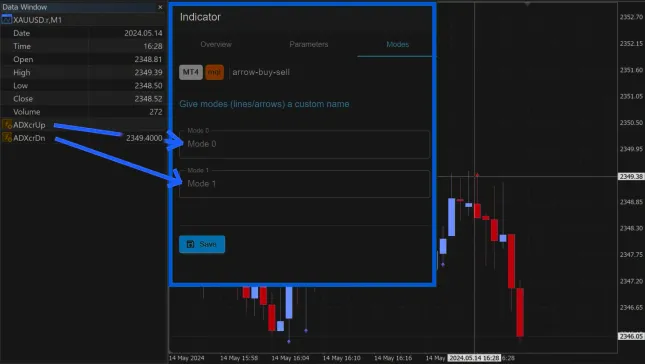
- En MetaTrader, abra la Ventana de datos (Ctrl + D) y cuente los modos del Indicator.
- Pase el ratón sobre una flecha Up del gráfico. El modo que muestra un valor en la Ventana de datos es la flecha Up, por ejemplo el primer modo (Mode 0).
- Pase el ratón sobre una flecha Down para encontrar el modo de la flecha Down, por ejemplo el 2.º modo (Mode 1).
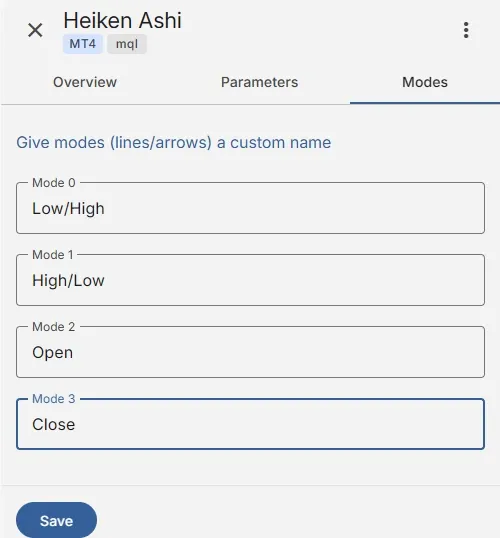
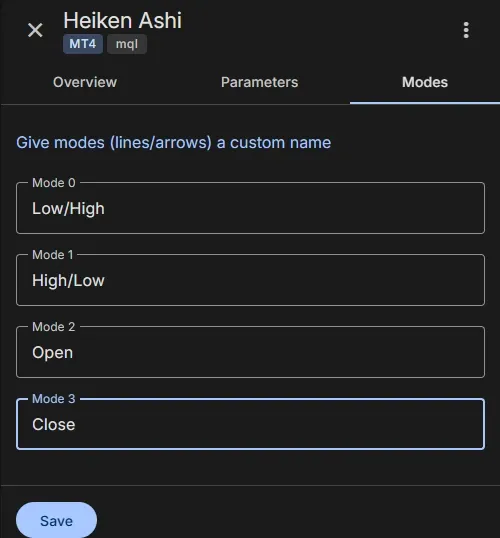
- En EA Builder Pro, abra la pestaña Modos de su Indicator y dé un nombre a los modos:
Up arrowyDown arrow. - Haga clic en Guardar.

Ya terminó de agregar su Indicator y puede pasar a configurar el Signal.
Si el número de modos encontrado por nuestra herramienta no coincide con el de la Ventana de datos, use una herramienta gratuita para averiguar qué modo contiene sus flechas Up y Down: siga el Plan B.
Plan B: encontrar los modos correctos con el Buffer Reader
Sección titulada «Plan B: encontrar los modos correctos con el Buffer Reader »- Abra el Market en MetaTrader y busque el EA Buffer Reader (MT4) o Buffer Reader for MT5. Instale este EA.
- Aplique el EA a su gráfico. Escriba el nombre de su Indicator, sin la extensión
.ex4o.ex5, y exporte los datos. - Abra el archivo exportado en Excel: vaya a su carpeta de MetaTrader (Ctrl + Shift + D), luego
MQL4oMQL5, y luegoFiles. - Busque la Bar de su flecha por su marca de tiempo, y la columna que tiene un valor en esa fila: esa columna es su modo.
- Renombre sus modos en la pestaña Modos, por ejemplo como
Up arrowyDown arrow, y haga clic en Guardar.
Si obtiene un error en el paso 2, compruebe que no cometió un error de escritura y que su Indicator está en la carpeta
Indicators, no en una subcarpeta como Examples, Market u otra.

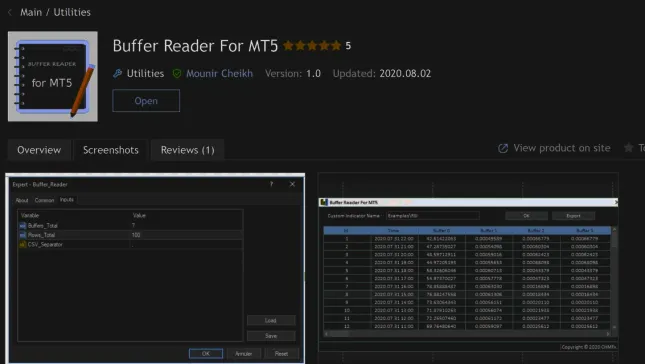
Cómo leer la exportación:
- 1: el número de fila
- 2: la marca de tiempo de la Bar
- 3 y siguientes: los buffers del Indicator: la 1.ª columna de buffer es Mode 0, la 2.ª es Mode 1, y así sucesivamente
Un número largo (2147483647) significa “valor vacío”: el modo no tiene valor en esa Bar.

Ya terminó de agregar su Indicator y puede pasar a configurar el Signal.
Plan C: encontrar los modos con el Buffer Reader
Sección titulada «Plan C: encontrar los modos con el Buffer Reader »Nuestra herramienta no pudo detectar los modos de su Indicator: “Indicator importado, pero no se pudieron detectar sus líneas y flechas (modos).” Intente encontrarlos manualmente. También es posible que el Indicator no contenga modos: entonces no se puede automatizar y necesita otro Indicator similar.
- Encuentre los números de modo con el Buffer Reader, como en los pasos 1 a 4 del Plan B.
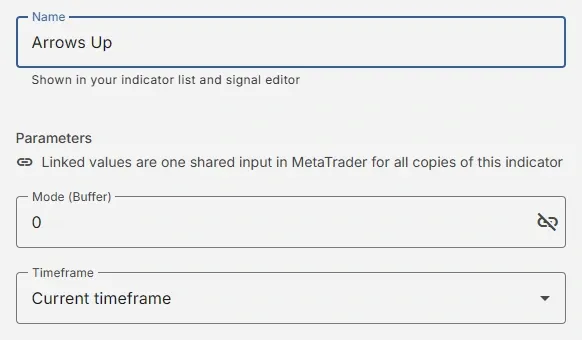
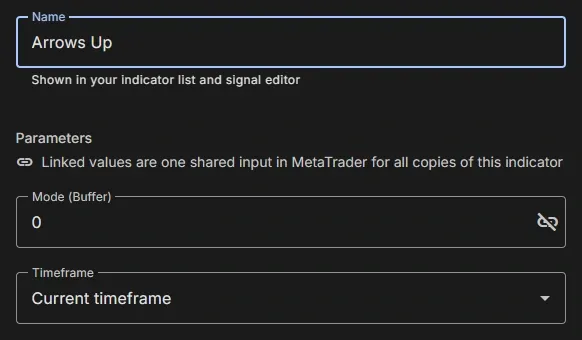
- Agregue el Indicator a su EA e introduzca el número de modo en su campo Mode (Buffer), por ejemplo
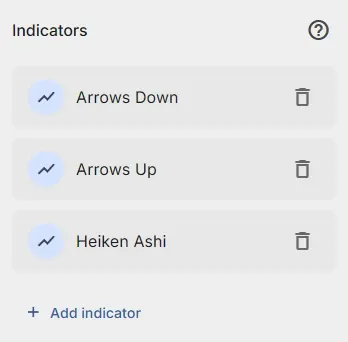
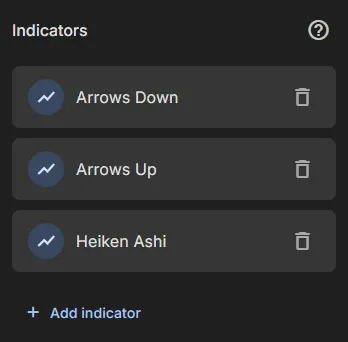
0. Dele un nombre que diga qué valor contiene: para las flechas Up, por ejemploArrows Up. - Agregue de nuevo el mismo Indicator a su EA, con Mode (Buffer)
1y el nombreArrows Down.
Ya terminó de agregar su(s) Indicator(s) y puede pasar a configurar el Signal.
Nombrar los modos (líneas y flechas)
Sección titulada «Nombrar los modos (líneas y flechas) »Dé un nombre a los modos de su Indicator para reconocerlos en el editor de Signals: Up arrow en lugar de Mode 0.
- Abra su Indicator en Mis Indicators, o en el panel junto al Indicator en su EA.
- Abra la pestaña Modos (“Asigne un nombre personalizado a los modos (líneas/flechas)”).
- Escriba un nombre para cada modo que use.
- Haga clic en Guardar.
Los nombres aparecen en la sección Modos al agregar el Indicator a un EA (Mode 0 · Up arrow) y en el editor de
Signals (Nombre | Up arrow).
Relacionado
Sección titulada «Relacionado »- Mis indicators: estado de análisis, descargar y eliminar
- Agregar un indicator a su EA: nombre, modos y parámetros
- Usar un Indicator en un Trading Signal: Indicators de flechas y de colores
MetaTrader es una marca registrada de MetaQuotes Ltd. EA Builder Pro no está afiliado a MetaQuotes.