Trading Signals
Un trading Signal (“Signal”) decide cuándo su EA abre o cierra una orden. Un Signal es un grupo de condiciones que deben cumplirse antes de abrir o cerrar una orden.
En resumen:
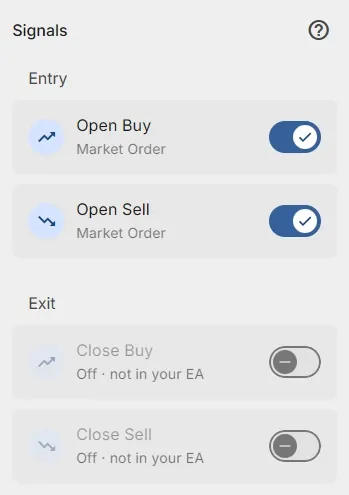
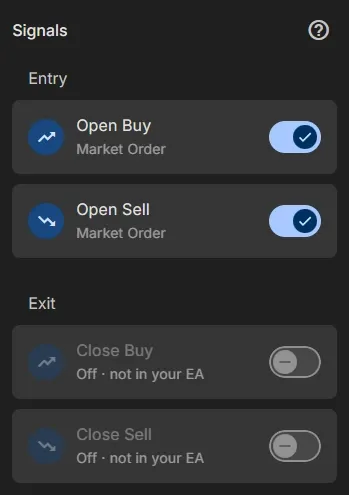
- Su EA tiene 4 Signals: Open Buy y Open Sell (Entry), Close Buy y Close Sell (Exit).
- Un Signal de Entry tiene un Tipo de Order: Market, Limit o Stop.
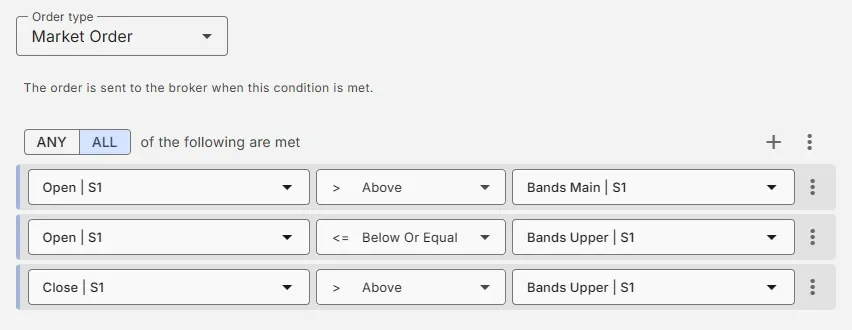
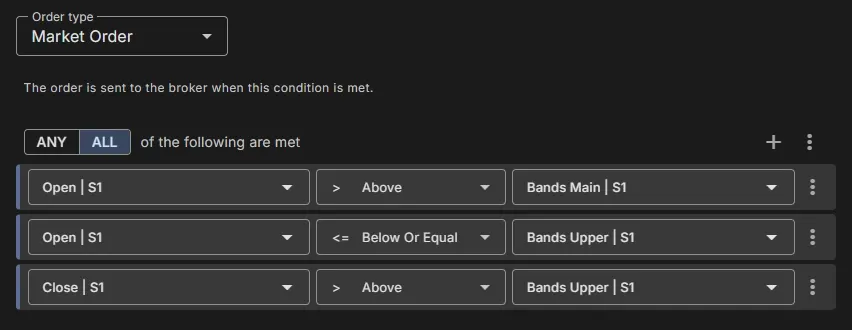
- Un Signal empieza con un grupo ALGUNO | TODOS: alguna o todas sus condiciones deben cumplirse.
- Una condición compara dos operandos con un
operador:
Close | S1Por encimaBands Upper | S1. - Combine condiciones en grupos y condiciones avanzadas para cualquier lógica que necesite.
Los 4 Signals
Sección titulada «Los 4 Signals »- Open Buy (Entry): abre una orden Buy cuando se cumplen sus condiciones
- Open Sell (Entry): abre una orden Sell cuando se cumplen sus condiciones
- Close Buy (Exit): cierra las órdenes Buy abiertas cuando se cumplen sus condiciones
- Close Sell (Exit): cierra las órdenes Sell abiertas cuando se cumplen sus condiciones
Los Signals son una herramienta muy potente para crear casi cualquier lógica de apertura y cierre que pueda imaginar. Al principio pueden parecer difíciles, pero cualquiera puede aprenderlos: sea constante.
Activar o desactivar un Signal
Sección titulada «Activar o desactivar un Signal »Haga clic en el interruptor junto a un Signal para activarlo o desactivarlo.
- Activado: el interruptor es azul con una marca de verificación.
- Desactivado: el interruptor está gris con un guion: “Desactivado · no está en su EA”. El Signal no se incluye en el EA generado (mql o compilado).
El EA necesita al menos un Signal Open Buy u Open Sell activado para abrir órdenes automáticamente. Puede dejar ambos Signals Open desactivados si piensa abrir sus órdenes manualmente.
El editor de Signals
Sección titulada «El editor de Signals »- Haga clic en un Signal en la columna Signals del editor de EA. Se abre el editor de Signals.
- Para un Signal de Entry, elija el Tipo de Order: Market Order, Limit Order o Stop Order.
- Agregue o cambie las condiciones (vea abajo).
- Haga clic en Guardar.
Si empezó su EA con una plantilla, sus Signals ya pueden contener condiciones. Los demás Signals solo contienen un grupo raíz vacío: empiece agregándole condiciones.
Condiciones
Sección titulada «Condiciones »Grupo raíz ALGUNO | TODOS
Sección titulada «Grupo raíz ALGUNO | TODOS »Cada Signal empieza con un grupo raíz. La elección ALGUNO | TODOS se aplica a todas las condiciones directamente en este grupo:
- ALGUNO: una de las condiciones debe cumplirse para que el Signal se active.
- TODOS: todas las condiciones deben cumplirse para que el Signal se active.
Construya sus condiciones a partir de este grupo raíz. No se puede eliminar.
Agregar condición
Sección titulada «Agregar condición »- Haga clic en + (Agregar) en un grupo ALGUNO | TODOS.
- Haga clic en Agregar condición. Se agrega una condición simple al final del grupo.
- Haga clic en el operando izquierdo, el operador y el operando derecho para definirlos.
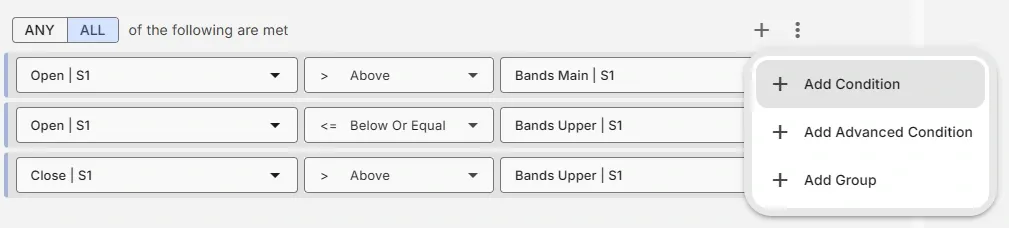
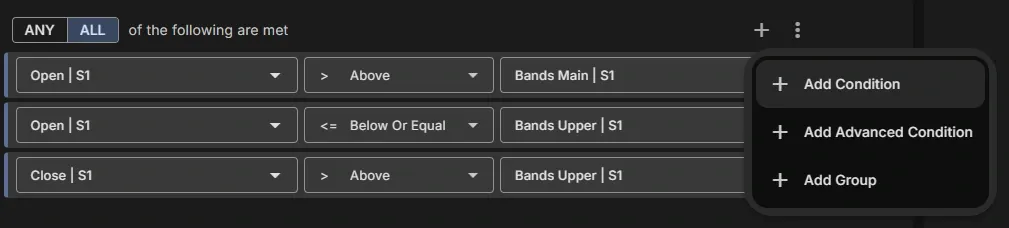
Una condición es una expresión con un lado izquierdo, un operador y un lado derecho. Una condición nueva
empieza con un Indicator de su EA. En un EA sin Indicators empieza con un operando Bar, Close | S1.
Operandos
Sección titulada «Operandos »Haga clic en el lado izquierdo o derecho de una condición: se abre un selector, y arriba elige el tipo de operando. Cada tipo se explica en Operandos.
- Indicator: una línea o flecha (modo) de un Indicator que agregó a su EA, con su Shift, por ejemplo
Bands Upper | S1. - Función: un valor integrado (precios, cuenta, fecha y hora, valores de órdenes), por ejemplo
Ask,Hour. - Constante: un valor fijo, opcionalmente un input en MetaTrader, por ejemplo
30. - Bar: el Open, High, Low o Close de una Bar, con su Shift, por ejemplo
High H1 | S1.
El Shift (Bar) de un Indicator o una Bar indica qué Bar usa: 0 la Bar actual, 1 la Bar anterior, 2 la anterior a esa, etc. Consulte Shift (Bar).
Operador
Sección titulada «Operador »Hay tres categorías de operadores:
- Comparación (Por encima, Por encima o igual, Por debajo, Por debajo o igual, Igual, No igual): si un valor está por encima, por debajo o es igual al otro
- Cruce (Cruce, Cruce hacia arriba, Cruce hacia abajo): si un valor cruzó el otro
- Matemático (Sumar, Restar, Multiplicar, Dividir, Módulo): calcula un valor, en una condición avanzada
Según el contexto, algunas categorías no están disponibles. Ver todos los operadores.
Agregar condición avanzada
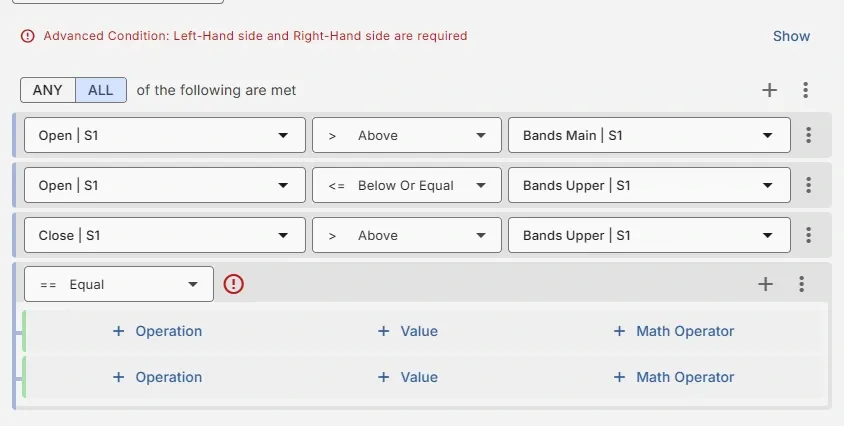
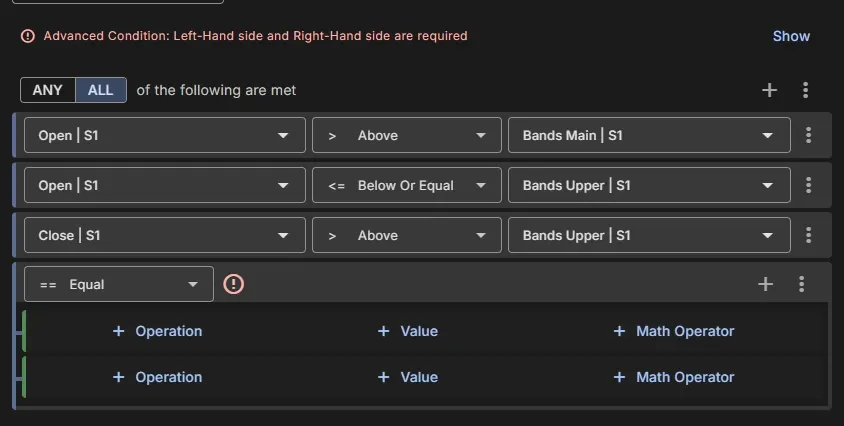
Sección titulada «Agregar condición avanzada »Cuando una condición simple no basta, agregue una condición avanzada: haga clic en + en un grupo y después en Agregar condición avanzada. Aquí puede calcular con valores, por ejemplo un punto medio o una distancia.
Una condición avanzada tiene un operador arriba (Por encima, Por debajo, Cruce, …) y dos lados debajo: el primer elemento es el lado izquierdo, el segundo el lado derecho. Construye cada lado con estos elementos:
- Valor: un solo operando: Indicator, Función, Constante o Bar
- Operación: dos valores con un operador matemático entre ellos, como
High + Low - Operador matemático: un grupo que calcula todos sus elementos con un solo operador matemático, como “Dividir todos los siguientes”
Un solo operando, exactamente como un lado de una condición simple: un Indicator, una Función, una Constante o una Bar. Haga clic en él para elegirlo. Consulte Operandos.
Ejemplo: Ask, o la Constante 2.
Operación
Sección titulada «Operación »Dos valores con un operador matemático entre ellos: Sumar, Restar, Multiplicar, Dividir o Módulo. Haga clic en cada valor y en el operador para definirlos.
Ejemplo: High D1 | S1 + Sumar Low D1 | S1: el High más el Low del día anterior.
Operador matemático
Sección titulada «Operador matemático »Un grupo con un solo operador matemático que calcula todos sus elementos, de arriba abajo: “Dividir todos los siguientes”. Cada elemento es a su vez un Valor, una Operación u otro Operador matemático, así que puede anidar cálculos.
Ejemplo: Dividir todos los siguientes: (High D1 | S1 + Low D1 | S1), 2. Es el High más el Low, dividido entre
2: el punto medio del día anterior.
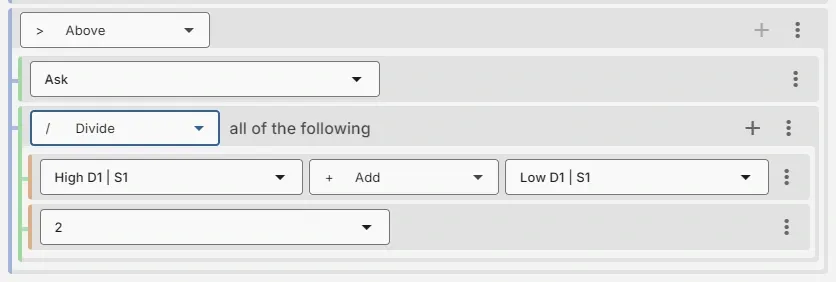
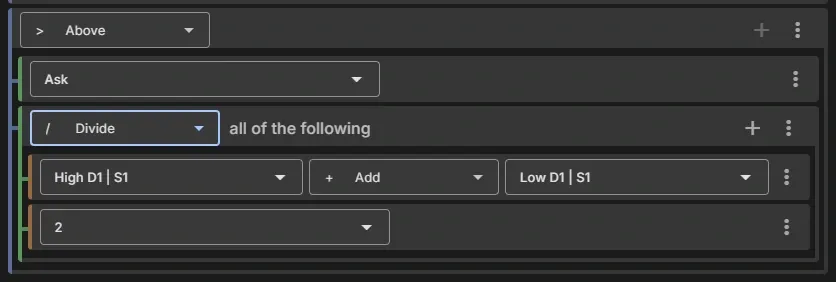
Ejemplo: por encima del punto medio de ayer
Sección titulada «Ejemplo: por encima del punto medio de ayer »El Ask (precio) subió por encima del punto medio entre el High y el Low del día anterior: Ask Por encima
( High D1 | S1 + Low D1 | S1 ) ÷ 2.
Grupos y condiciones anidadas
Sección titulada «Grupos y condiciones anidadas »Agregue un grupo anidado para combinar condiciones con su propio ALGUNO o TODOS: haga clic en + en un grupo y después en Agregar grupo. En el grupo nuevo, agregue condiciones, condiciones avanzadas u otro grupo anidado.
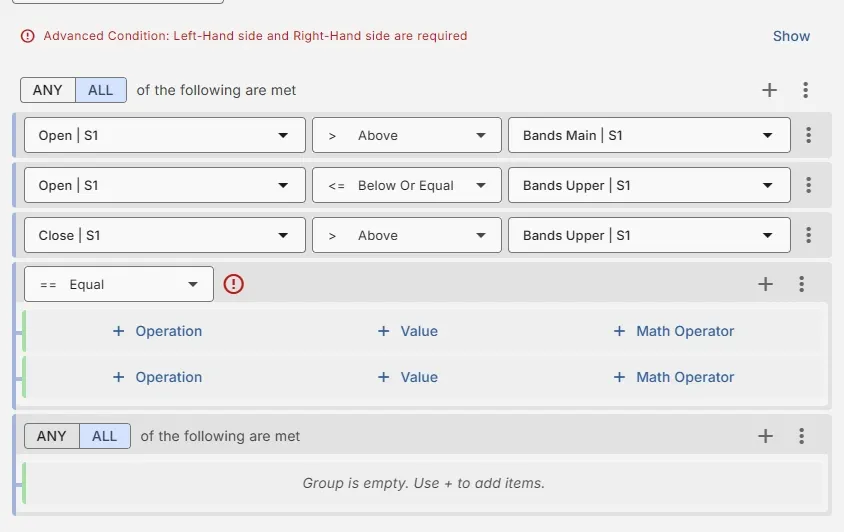
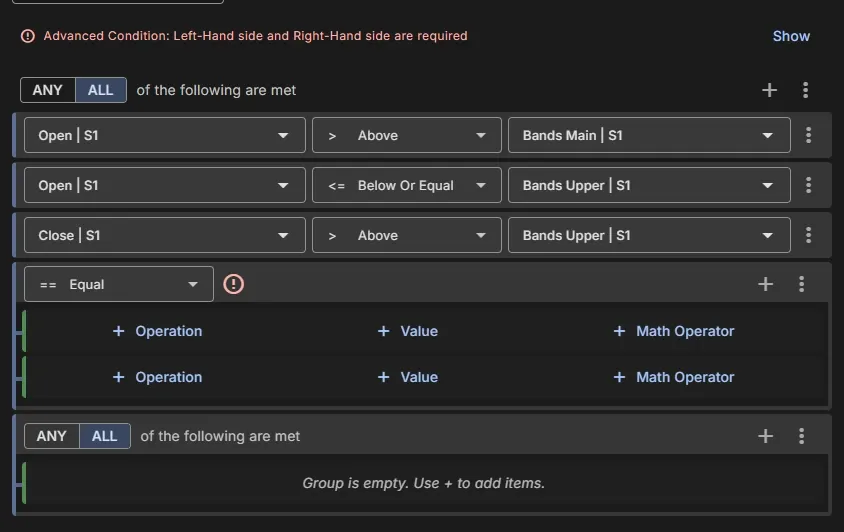
Puede hacer sus Signals tan complejos como quiera. Para que sigan siendo comprensibles, divídalos en grupos: cada grupo se cumple o no.
Ejemplo: un grupo raíz TODOS con 2 condiciones y un grupo anidado ALGUNO con 2 condiciones.
- Grupo raíz (TODOS): condición A, condición B, grupo anidado. Se cumple cuando A y B y el grupo anidado se cumplen.
- Grupo anidado (ALGUNO): condición C, condición D. Se cumple cuando C o D se cumple.
El Signal se activa cuando A y B se cumplen, y al menos 1 de C y D.
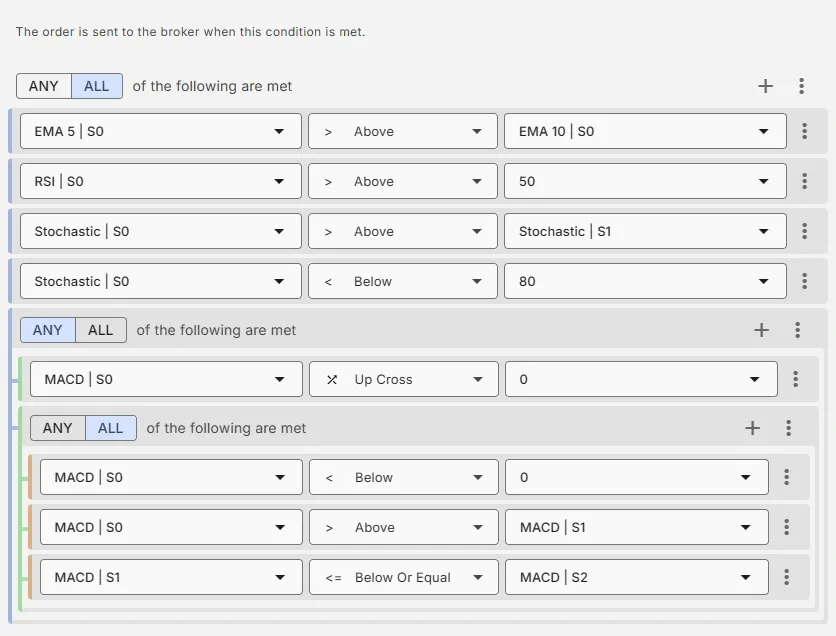
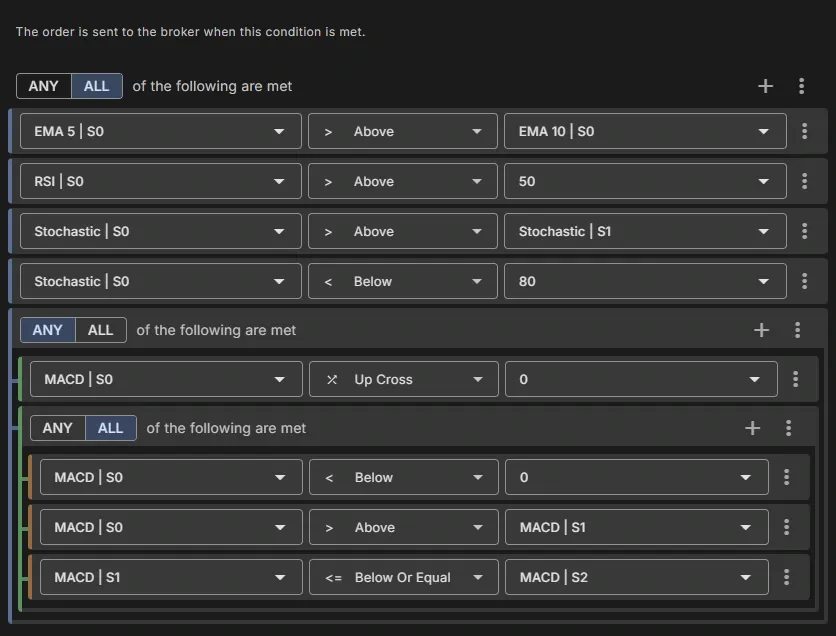
Un ejemplo real, el Signal Open Buy del EA Cowabunga: un grupo raíz TODOS con 4 condiciones y un grupo anidado ALGUNO. El grupo ALGUNO tiene una condición y otro grupo, un grupo TODOS con 3 condiciones. Cada grupo anidado tiene sangría, con una línea de su propio color. Consulte Construir un EA con EA Builder Pro.
Editar condiciones
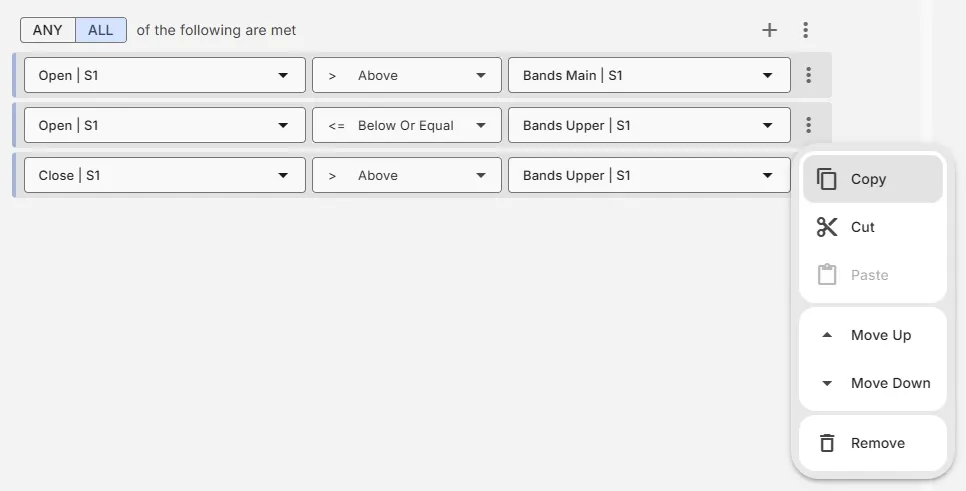
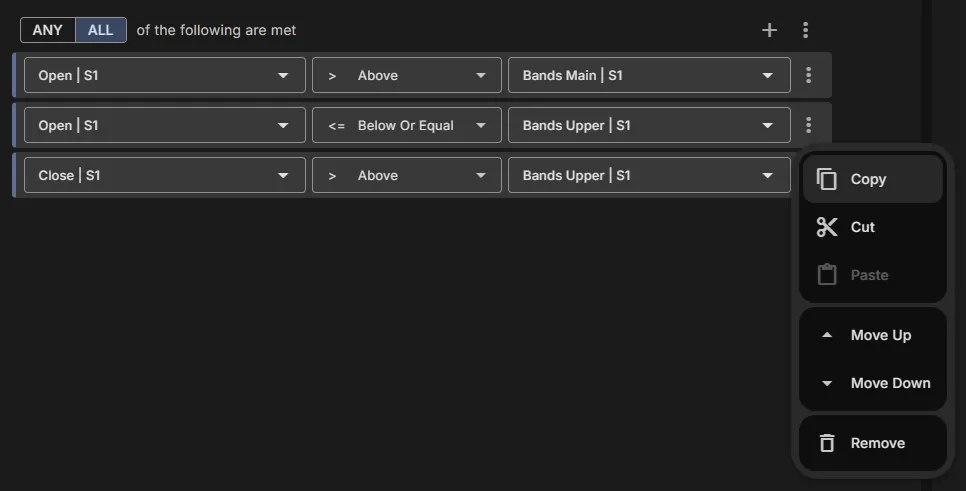
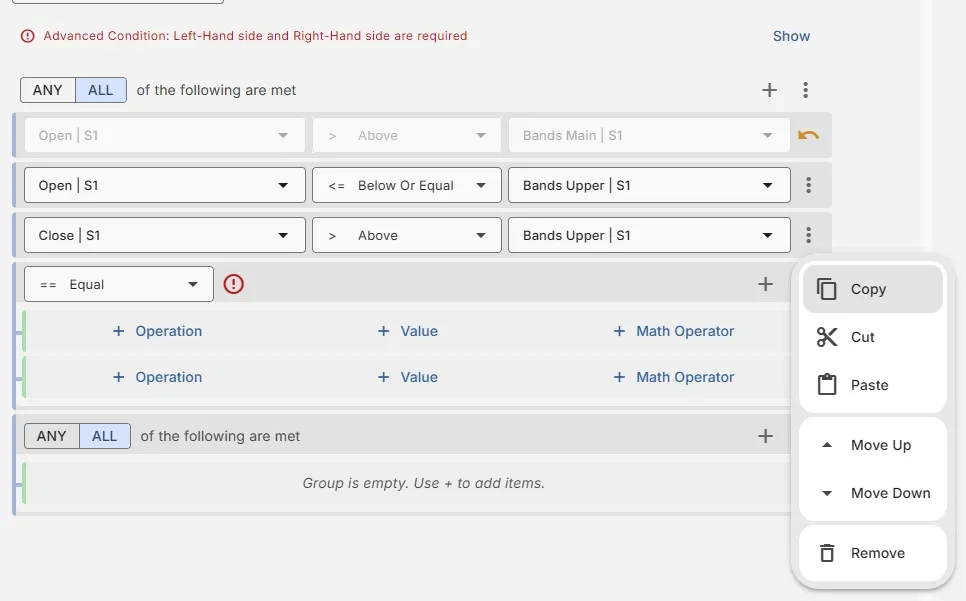
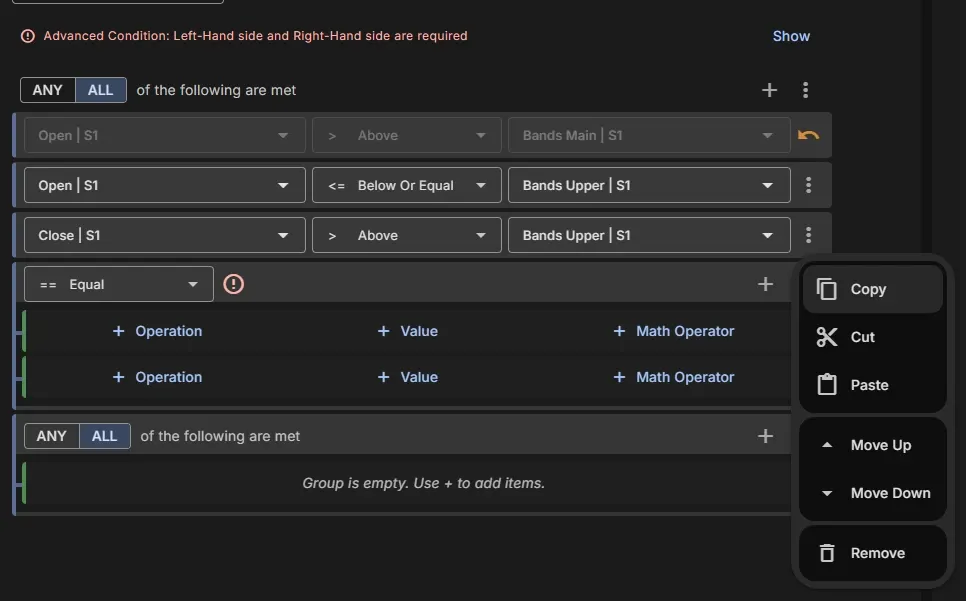
Sección titulada «Editar condiciones »Cada condición, condición avanzada y grupo anidado tiene un menú de opciones (⋮). El grupo raíz tiene su propio menú.
Mover arriba y mover abajo
Sección titulada «Mover arriba y mover abajo »Mover arriba y Mover abajo mueven el elemento hacia arriba o hacia abajo dentro de su grupo o condición avanzada.
Cortar, copiar y pegar
Sección titulada «Cortar, copiar y pegar »- Haga clic en Cortar (para mover) o Copiar (para duplicar) en el menú de opciones del elemento.
- Abra el menú de opciones del grupo de destino y haga clic en Pegar. Se agrega al final de ese grupo.
- Un elemento cortado queda en gris hasta que lo pegue, con un botón para deshacer.
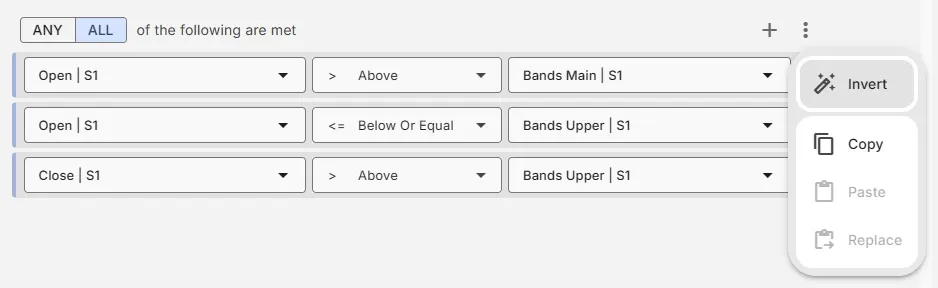
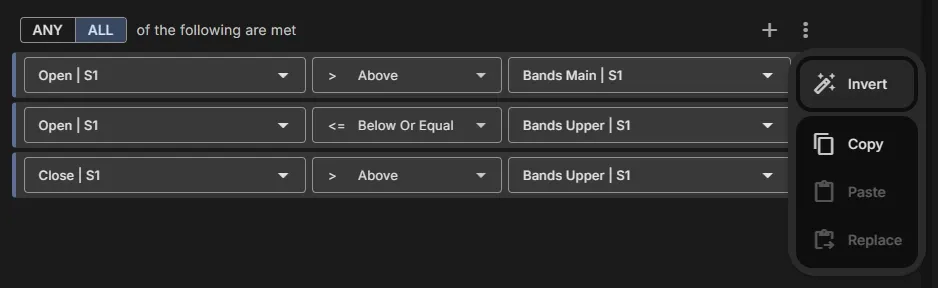
- Reemplazar, en el menú del grupo raíz: después de copiar o cortar un grupo ALGUNO | TODOS, reemplaza todo el Signal por ese grupo, tras su confirmación.
Quitar
Sección titulada «Quitar »Haga clic en Quitar en el menú de opciones de una condición, condición avanzada o grupo anidado. El grupo raíz nunca se puede quitar.
Invertir un Signal
Sección titulada «Invertir un Signal »Invertir convierte cada condición de un Signal en su opuesta. Úselo para crear un Signal Open Sell a partir de su Signal Open Buy:
- Copie el Signal Open Buy a Open Sell (consulte Copiar un Signal).
- Abra el Signal Open Sell.
- Abra el menú de opciones del grupo raíz y haga clic en Invertir.
- Compruebe que el Signal invertido es lo que espera.
Copiar un Signal
Sección titulada «Copiar un Signal »Un escenario habitual: construye primero el Signal Open Buy, lo copia a Close Sell, y copia Open Sell a Close Buy. La orden abierta se invierte entonces de una orden Buy a una orden Sell y viceversa.
- Abra el Signal que quiere copiar.
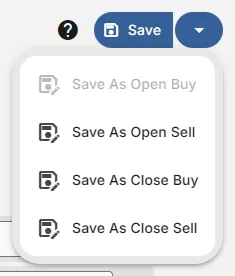
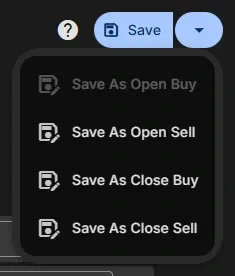
- Haga clic en la flecha junto a Guardar (Más opciones de guardado).
- Elija el Signal de destino, por ejemplo Guardar como Close Sell para copiar a Close Sell y sobrescribirlo.
- Confirme la sobrescritura. Su Signal Open Buy está ahora copiado en su Signal Close Sell.
Para copiar condiciones o grupos sueltos dentro de un Signal, use Cortar, copiar y pegar.
Guardar y Signals no válidos
Sección titulada «Guardar y Signals no válidos »Haga clic en Guardar para guardar el Signal. Mientras lo construye, un Signal puede no ser válido, por ejemplo cuando una condición avanzada aún no tiene lado izquierdo o derecho.
- Aparece un mensaje de error en la parte superior del Signal, con Mostrar para ir al primer error.
- El elemento con el error se marca con un icono de error.
- Guardar no guarda un Signal no válido: muestra los errores en su lugar. Corríjalos y después guarde.
- Guardar como no está disponible mientras el Signal no sea válido.
- Si cierra el editor con cambios sin guardar, se le pregunta si desea descartarlos.
Relacionado
Sección titulada «Relacionado »- Tipo de Order: órdenes Market, Limit y Stop
- Operandos: Indicator, Función, Constante, Bar y Shift
- Operadores: comparación, cruce y cálculo
- Usar un Indicator en un Trading Signal: Indicators de flechas y de colores
MetaTrader es una marca registrada de MetaQuotes Ltd. EA Builder Pro no está afiliado a MetaQuotes.