Редактор EA: создайте свой Expert Advisor
Вы создаёте свой Expert Advisor (EA) в редакторе EA. В нём четыре столбца, по одному на каждую часть EA, и панель приложения со всеми действиями над EA в целом.
Кратко:
- Эксперты в навигации показывает ваши Expert Advisors. Нажмите на один, чтобы открыть его в редакторе.
- Четыре столбца: Indicators, Signals, Стратегия и Money Management.
- Панель приложения: переименовать, скопировать, добавить теги, настроить или удалить EA, а также Запустить Backtest и Экспорт.
- На телефоне или маленьком экране столбцы превращаются во вкладки.
Ваши Expert Advisors
Заголовок раздела «Ваши Expert Advisors »Эксперты в навигации показывает Expert Advisors платформы, выбранной кнопкой платформы (MT4 / MT5) на панели
приложения.
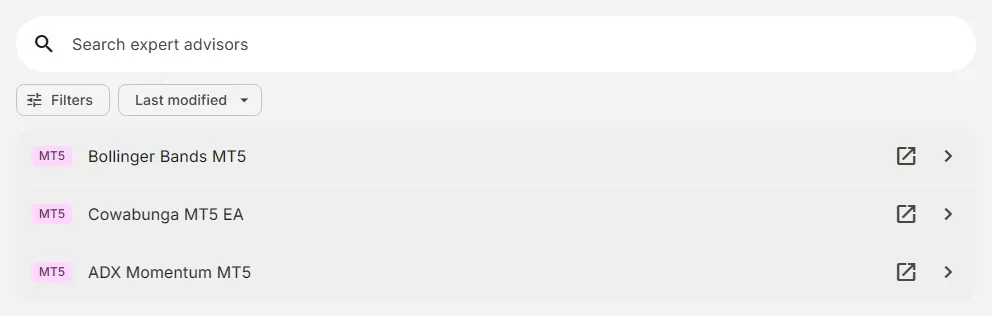
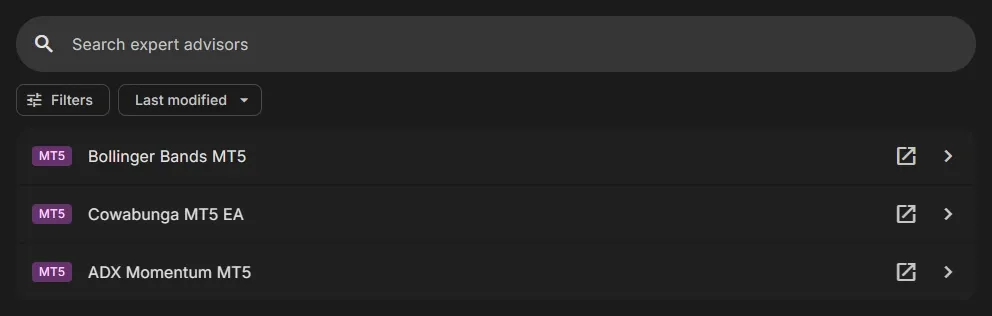
- Поиск: находит Expert Advisors по названию.
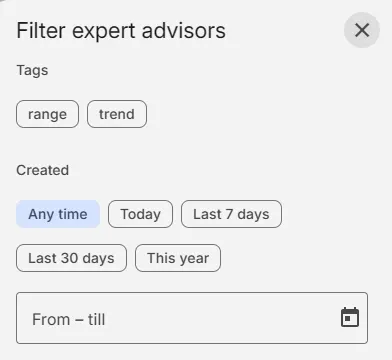
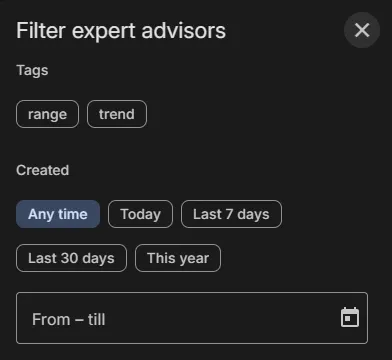
- Фильтры: показывают только Expert Advisors с тегом или созданные за период (Сегодня, Последние 7 дней, Последние 30 дней, Этот год или ваши даты).
- Сортировка: Последнее изменение, Сначала новые, Сначала старые, Название А–Я или Название Я–А.
- Нажмите на Expert Advisor, чтобы открыть его, или на значок открытия, чтобы открыть его в новом окне.
- + Добавить Expert Advisor создаёт новый: см. Добавление нового Expert Advisor.
Вы можете добавлять теги к своим Expert Advisors, чтобы упорядочить их, например по стратегии (trend, range) или по статусу (тест, реальный счёт). Затем фильтруйте список по тегу.
Добавление тега
Заголовок раздела «Добавление тега »- Откройте Expert Advisor и нажмите значок тегов (#) на панели приложения. На телефоне: Другие действия (⋮) > Теги.
- Откроется панель Теги. Введите тег в поле Добавить тег….
- Нажмите Enter или запятую, чтобы добавить его. Выберите из подсказок ранее использованный тег или Создать «…» для нового.
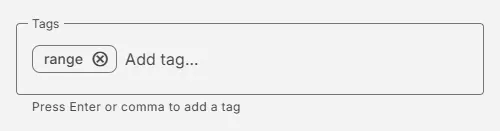
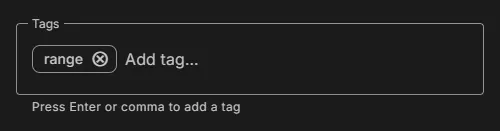
Чтобы удалить тег, нажмите на его ⊗.
Фильтрация списка по тегу
Заголовок раздела «Фильтрация списка по тегу »- Нажмите Эксперты в навигации, затем Фильтры над списком.
- В разделе Теги выберите один или несколько тегов.
- Нажмите Применить. В списке останутся только Expert Advisors хотя бы с одним из этих тегов. Сбросить снова показывает все.
Четыре столбца
Заголовок раздела «Четыре столбца »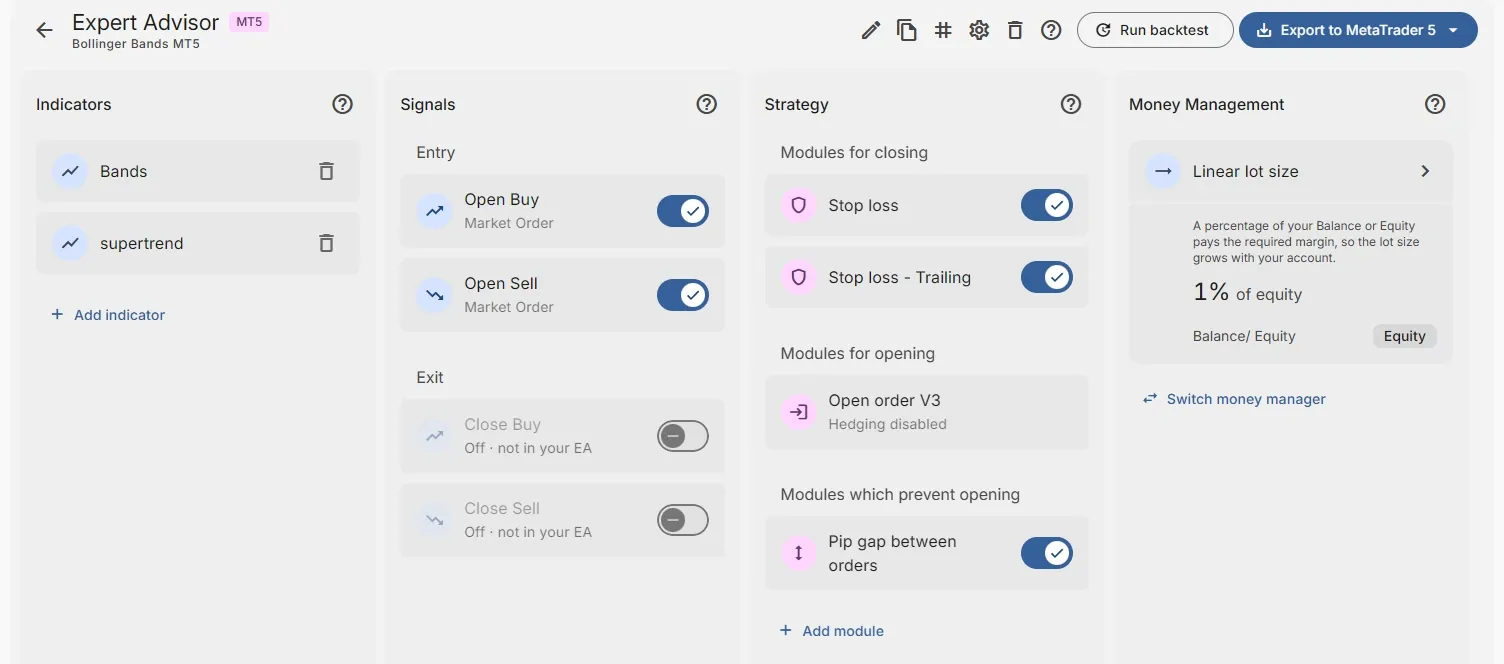
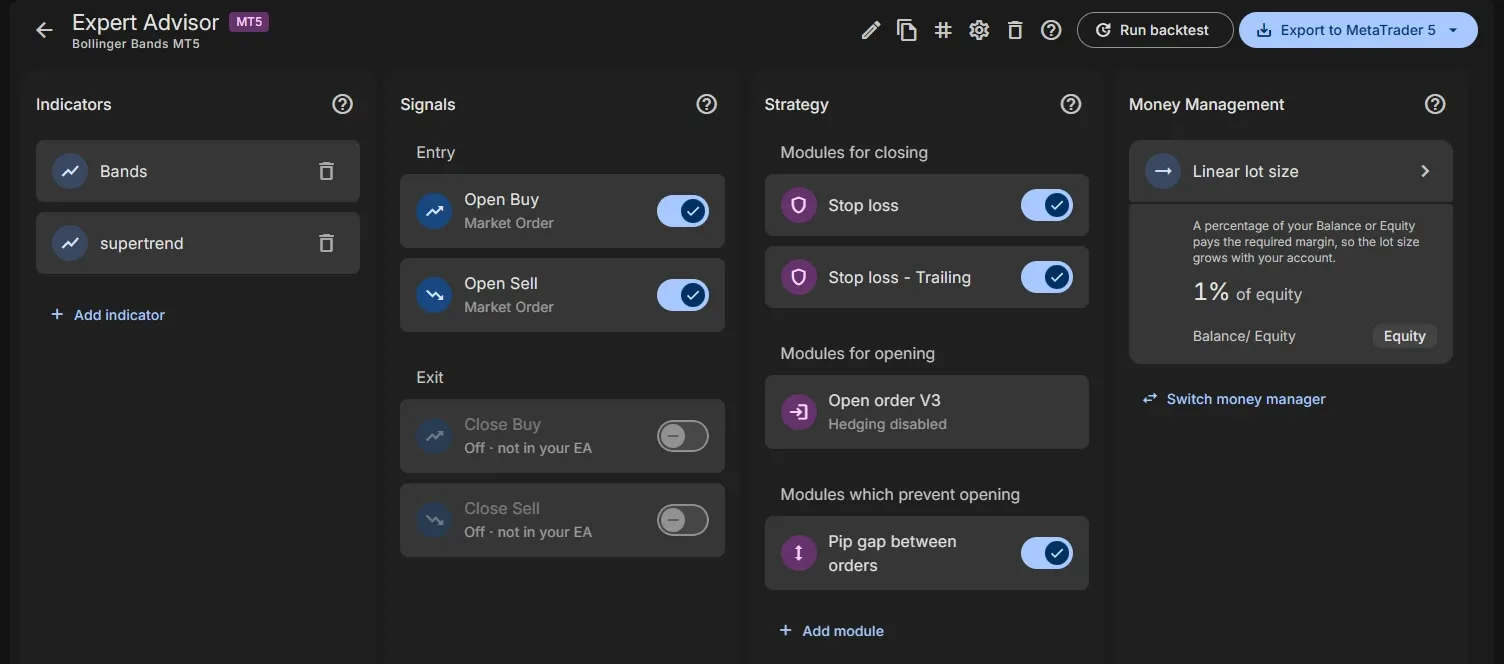
В каждом столбце есть ?, который открывает справку рядом с редактором.
Indicators
Заголовок раздела «Indicators»Indicators, которые использует ваш EA, например Bands или загруженный вами Custom Indicator. Добавить Indicator добавляет новый. См. Добавление Indicator в ваш EA.
Signals
Заголовок раздела «Signals»Четыре Signals: Open Buy и Open Sell (Entry), Close Buy и Close Sell (Exit). Нажмите на Signal, чтобы изменить его условия; переключатель включает или выключает его. См. Signals и условия.
Стратегия
Заголовок раздела «Стратегия »Модули стратегии в трёх группах: Модули закрытия, Модули открытия и Модули, предотвращающие открытие. Добавить модуль добавляет новый. См. Модули стратегии.
Money Management
Заголовок раздела «Money Management»Money Manager, который определяет Lot Size каждого ордера, с кратким описанием его настроек. Сменить Money Manager выбирает другой. См. Money Management.
Панель приложения
Заголовок раздела «Панель приложения »Над столбцами, слева направо:
- ← (Вернуться к списку Expert Advisors), а также название EA и его платформа.
- Переименовать: дайте EA другое название. Названия уникальны.
- Копировать: создайте копию EA под новым названием, например чтобы попробовать изменение.
- Теги (#): см. Теги.
- Настройки: где управляются Stop Loss и Take Profit, а также Заблокировать Expert Advisor. См. Настройки.
- Удалить: удаляет EA.
- Помощь (?): справка по всему Expert Advisor.
- Запустить Backtest: тестирует EA в облаке. См. Запуск Backtest.
- Экспортировать в MetaTrader 4 / 5: скачивает EA. См. Экспорт в MT4 / MT5.
У заблокированного EA нет кнопок Переименовать и Удалить, а рядом с названием отображается значок замка.
На телефоне или маленьком экране
Заголовок раздела «На телефоне или маленьком экране »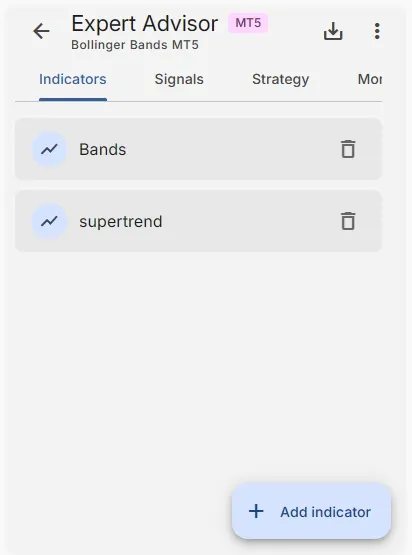
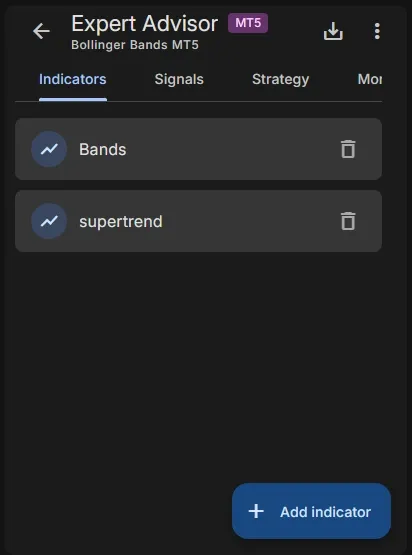
- Четыре столбца становятся вкладками. Нажмите на вкладку, чтобы переключиться.
- Кнопка внизу добавляет элемент в открытую вкладку: Добавить Indicator или Добавить модуль.
- Значок экспорта открывает варианты экспорта внизу экрана.
- Другие действия (⋮) содержит остальное с панели приложения: Запустить Backtest, Переименовать, Копировать, Теги, Настройки, справку и Удалить.
Если ваш EA пока не открывает сделки
Заголовок раздела «Если ваш EA пока не открывает сделки »EA открывает сделки, только если у Open Buy или Open Sell есть условие. Если вы запускаете Backtest или экспортируете EA без условия, диалог Ваш Expert Advisor пока не открывает сделки сообщит об этом:
- Open Buy открывает сделку, которая приносит прибыль при росте цены.
- Open Sell открывает сделку, которая приносит прибыль при падении цены.
Нажмите Добавить условие, чтобы открыть Signal Open Buy и добавить условие, например: Indicator пересекает уровень снизу вверх. См. Signals и условия.
Связанные страницы
Заголовок раздела «Связанные страницы »- Добавление нового Expert Advisor: Шаблон, Пустой или AI-агент
- Сравнение тарифов Free и Pro: что умеет каждый тариф
- Создайте свой EA: полный EA, шаг за шагом
MetaTrader является зарегистрированным товарным знаком MetaQuotes Ltd. EA Builder Pro не связан с MetaQuotes.