オペランド: Indicator、関数、定数、Bar
条件は 2 つのオペランドを演算子で比較します:
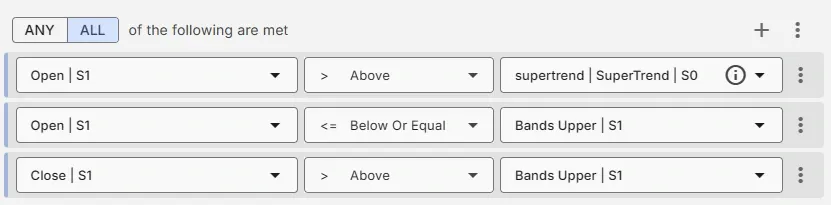
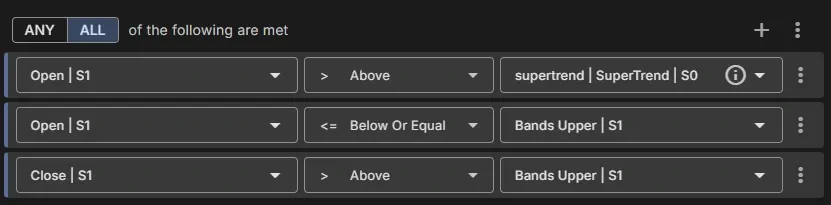
Close | S1 以上 Bands Upper | S1。Signal エディターでオペランドをクリックするとピッカーが開き、上部でオペランドの
種類を選びます。
概要:
-
Indicator: EA に追加した Indicator のラインまたは矢印で、Shift を持ちます。
-
関数: Ask、Bid、Hour、保有中の Order の利益などの組み込み値です。
-
定数: 固定値です。MetaTrader の input にすることもできます。
-
Bar: 任意の Timeframe の Bar の Open、High、Low、Close で、Shift を持ちます。
-
Shift (Bar): 値をどの Bar から取るかです。0 は現在の Bar、1 は最後に確定した Bar です。
-
Indicator: EA に追加した Indicator のラインまたは矢印 (モード)。例:
Bands Upper | S1。 -
関数: 組み込み値 (価格、口座、日付と時刻、Order の値)。例:
Ask、Hour。 -
定数: 固定値。MetaTrader の input にすることもできます。例:
30。 -
Bar: Bar の Open、High、Low、Close。例:
High H1 | S1。
Indicator
Section titled “Indicator”EA に追加した Indicator の値を使います。
- Shift (Bar): 使用する Bar。Shift (Bar) を参照してください。
- リスト: Indicator ごとに選択したモード (ラインまたは矢印)。例:
Bands Upperやsupertrend | SuperTrend。 クリックすると使用され、ピッカーが閉じます。 - Indicator がまだない場合は、EA エディターの Indicators 列で先に Indicator を追加するようリストに表示されます。
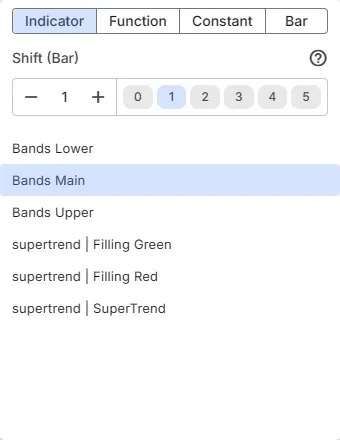
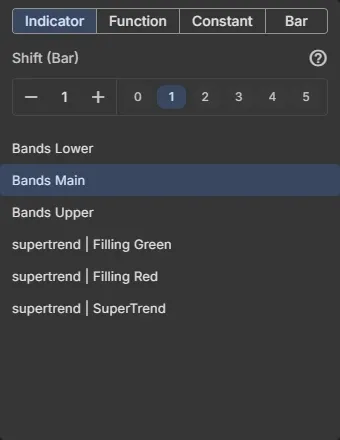
矢印やカラーの Indicator のモードの使い方: Trading Signal で Indicator を使う。
関数は MetaTrader が計算する組み込み値です: 価格、口座の値、日付と時刻、または Order の値。関数には Shift が ありません。
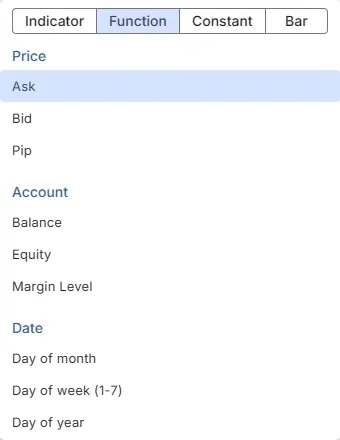
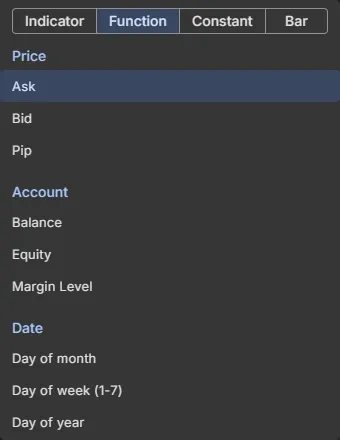
価格関数はシンボルの現在価格を返します。
- Ask: ブローカーが提示する現在の買値
- Bid: ブローカーが提示する現在の売値
- Pip: 1 Pip の値。EURUSD では 0.0001
口座関数は取引口座の情報を返します。
- Balance: 口座の現在の Balance
- Equity: 口座の現在の Equity: Balance + 含み損益
- Margin Level: 口座の現在の Margin Level
日付関数は、ブローカーサーバーの日付と時刻 (MetaTrader のサーバー時間) を返します。ローカル時間ではありません。
- Day of month: 1 から 31 の数値。各月は 1 から始まり、月の長さに応じて 28 から 31 で終わります
- Day of week (1-7): 曜日を表す数値: 0 (日曜日)、1 (月曜日) から 6 (土曜日)
- Day of year: 年内の日。MT4: 1 (1 月 1 日) から 365 または 366 (12 月 31 日)。MT5: 0 (1 月 1 日) から 364 または 365
- Hour: 0 (午前 0 時) から 23 (午後 11 時) の数値
- Minutes: 0 から 59 の数値
- Month of year: 1 (1 月) から 12 (12 月) の数値
- Seconds: 0 から 59 の数値
- Year: 年。例: 2026
Order 関数は EA の Order の情報を返します。ほとんどに 3 つの種類があります: すべての Order、Buy Order のみ、 Sell Order のみ。
保有中の Order の数
Section titled “保有中の Order の数 ”- No. of open orders: 現在保有中の Order の数。
- No. open buy orders: 同上、Buy Order のみ。
- No. open sell orders: 同上、Sell Order のみ。
- Open price: Order が開かれた価格 (「Signal で使うか、モジュールで使うか?」を参照)。
- Open price highest: 保有中の Order のうち、始値が最も高い Order の始値。
- Open price highest buy: 同上、Buy Order のみ。
- Open price highest sell: 同上、Sell Order のみ。
- Open price lowest: 保有中の Order のうち、始値が最も低い Order の始値。
- Open price lowest buy: 同上、Buy Order のみ。
- Open price lowest sell: 同上、Sell Order のみ。
- Open price newest: 最新の保有中 Order の始値。
- Open price newest buy: 同上、Buy Order のみ。
- Open price newest sell: 同上、Sell Order のみ。
- Open price oldest: 最も古い保有中 Order の始値。
- Open price oldest buy: 同上、Buy Order のみ。
- Open price oldest sell: 同上、Sell Order のみ。
- Open price closed: 最後に決済された Order の始値。
- Open price closed buy: 同上、Buy Order のみ。
- Open price closed sell: 同上、Sell Order のみ。
- Close price: 最後に決済された Order の決済価格。
- Close price buy: 同上、Buy Order のみ。
- Close price sell: 同上、Sell Order のみ。
- Open seconds: Order が開かれてからの秒数 (「Signal で使うか、モジュールで使うか?」を参照)。
- Open seconds newest: 最新の保有中 Order が開かれてからの秒数。
- Open seconds newest buy: 同上、Buy Order のみ。
- Open seconds newest sell: 同上、Sell Order のみ。
- Closed seconds: 最後に決済された Order が決済されてからの秒数。
- Closed seconds buy: 同上、Buy Order のみ。
- Closed seconds sell: 同上、Sell Order のみ。
- Profit money open orders: 保有中の Order の合計利益 (口座通貨)。
- Profit money buy orders: 同上、Buy Order のみ。
- Profit money sell orders: 同上、Sell Order のみ。
- Profit pips open orders: 保有中の Order の合計利益 (Pips)。
- Profit pips buy orders: 同上、Buy Order のみ。
- Profit pips sell orders: 同上、Sell Order のみ。
Stop Loss と Take Profit
Section titled “Stop Loss と Take Profit ”- Stop loss: Order の最も近い Stop Loss (「Signal で使うか、モジュールで使うか?」を参照)。
- Stop loss newest: 最新の保有中 Order の最も近い Stop Loss。
- Stop loss newest buy: 同上、Buy Order のみ。
- Stop loss newest sell: 同上、Sell Order のみ。
- Stop loss oldest: 最も古い保有中 Order の最も近い Stop Loss。
- Stop loss oldest buy: 同上、Buy Order のみ。
- Stop loss oldest sell: 同上、Sell Order のみ。
- Take profit: Order の最も近い Take Profit (「Signal で使うか、モジュールで使うか?」を参照)。
- Take profit newest: 最新の保有中 Order の最も近い Take Profit。
- Take profit newest buy: 同上、Buy Order のみ。
- Take profit newest sell: 同上、Sell Order のみ。
- Take profit oldest: 最も古い保有中 Order の最も近い Take Profit。
- Take profit oldest buy: 同上、Buy Order のみ。
- Take profit oldest sell: 同上、Sell Order のみ。
Order に Stop Loss や Take Profit がない場合、値は空の値になります: 大きな数値 (2147483647)。
Volume
Section titled “Volume”- Volume open orders: この EA が管理する保有中の Order の合計 Volume (Lot Size)。
- Volume open orders buy: 同上、Buy Order のみ。
- Volume open orders sell: 同上、Sell Order のみ。
定数は入力する固定値です。2 つのフィールドがあります:
- 値: 固定値。例: RSI のレベルなら
30、時刻なら9。空欄は EMPTY で、MetaTrader の空の値です: 大きな数値 (2147483647) - 入力名: 任意。値を input にし、MetaTrader のパラメーターの入力タブでこの名前で変更できるようにします
1 つの Signal やモジュールで同じ入力名を何度も使うと、MetaTrader では 1 つの共通 input になります。最適化が 簡単になります。
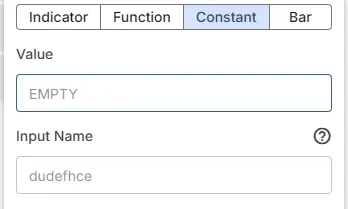
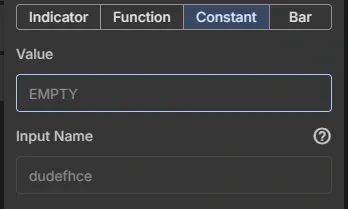
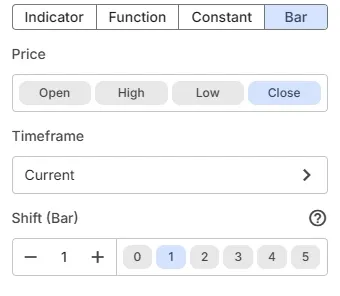
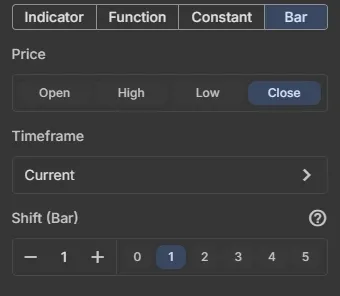
Bar オペランドは Bar (Candle) の価格を使います: チャートの Timeframe または固定の Timeframe の Open、 High、Low、Close です。先に Indicator を追加する必要はありません。
ボタン上では、価格、Timeframe、Shift の順に表示されます: Close | S1 はチャートの Timeframe での前の Bar の Close、
High H1 | S1 は前の H1 Bar の High です。
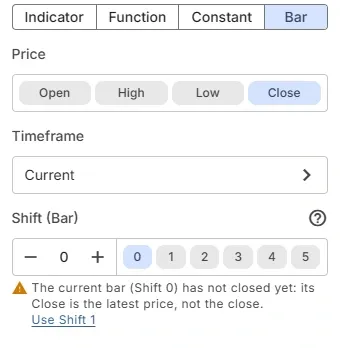
Bar オペランドを追加する
Section titled “Bar オペランドを追加する ”- Signal を開き、条件の左側または右側をクリックします。新しい条件の場合は、まず条件を追加をクリックします。
- ピッカー上部の Bar をクリックします。
- 価格を選びます。ピッカーは開いたままです。
- 任意: チャートとは別の Timeframe を選ぶには Timeframe をクリックします。
- Shift (Bar) を選びます: 0 から 5 のチップで設定され、ピッカーが閉じます。それより大きい Shift は − と + を使うか、直接入力します。
- 保存をクリックして Signal を保存します。
Open、High、Low、Close
Section titled “Open、High、Low、Close ”| 価格 | 内容 | 現在の Bar (Shift 0) では |
|---|---|---|
| Open | Bar の最初の価格 | Bar が開いた時点で確定 |
| High | Bar の最高値 | Bar が確定するまで上がる可能性あり |
| Low | Bar の最安値 | Bar が確定するまで下がる可能性あり |
| Close | Bar の最後の価格 | まだ確定していない: 最新価格 (Bid) |
Bar の Timeframe
Section titled “Bar の Timeframe ”- 現在 (既定) は、EA が動作するチャートの Timeframe、または Backtest で選んだ Timeframe です。
- 固定の Timeframe は、チャートに関係なく常にその Timeframe を使います。上位の Timeframe と比較するときに使います。
例: M15 チャートで昨日の High (
High D1 | S1)。
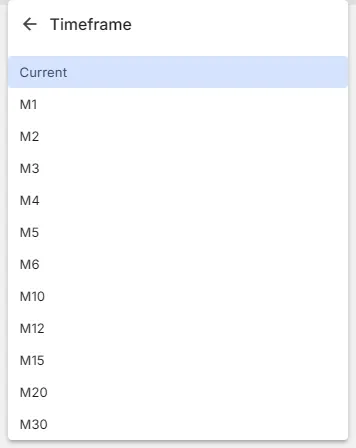
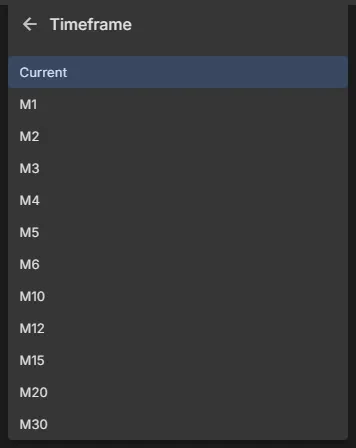
リストにはプラットフォームの Timeframe が表示されます:
- MT4: M1, M5, M15, M30, H1, H4, D1, W1, MN1
- MT5: M1, M2, M3, M4, M5, M6, M10, M12, M15, M20, M30, H1, H2, H3, H4, H6, H8, H12, D1, W1, MN1
Bar の例
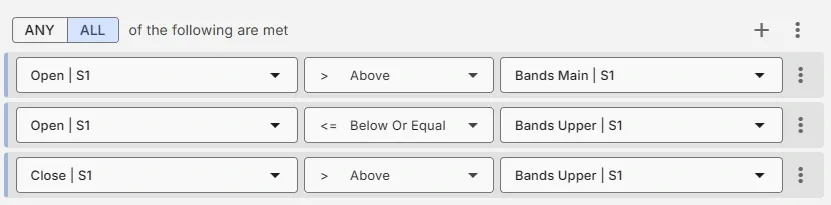
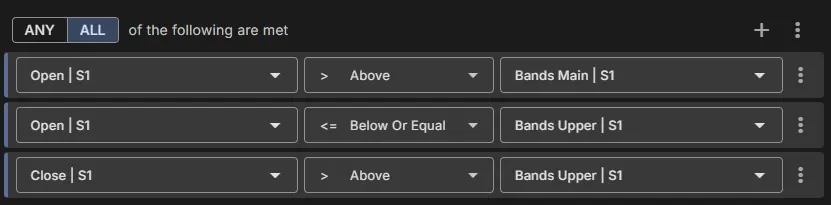
Section titled “Bar の例 ”Close | S1以上Bands Upper | S1: 最後に確定した Bar が上側の Bollinger Band より上で確定したClose | S1以上High H1 | S1: 最後に確定した Bar が前の 1 時間の High より上で確定したBid以上High D1 | S1: 価格が昨日の High を上抜けたLow | S1以下Low | S2: 最後に確定した Bar がより低い Low を付けた
Bar オペランドか Bar Indicator か?
Section titled “Bar オペランドか Bar Indicator か? ”以前は、Bar の価格は先に EA に追加する Indicator (Bar Open、Bar High、Bar Low、Bar Close) でした。Bar オペランドが これに代わります:
- 追加は不要: EA Builder Pro が Bar の価格を内部で管理します。Indicator のリストには表示されません。
- 既存の EA はそのまま動作: Bar Indicator を使った条件は Bar オペランドとして表示されます。Signal を保存すると その形で保存されます。
- 同じ MQL: エクスポートされた EA は、これまでどおりチャートのシンボルで
iOpen、iHigh、iLow、iCloseを 使います。
リファレンスページで各価格を詳しく説明しています:
- Open: Bar Open (MT4)、Bar Open (MT5)
- High: Bar High (MT4)、Bar High (MT5)
- Low: Bar Low (MT4)、Bar Low (MT5)
- Close: Bar Close (MT4)、Bar Close (MT5)
Shift (Bar)
Section titled “Shift (Bar)”Indicator と Bar のオペランドにはすべて Shift (Bar) があります: 値をどの Bar (Candle) から取るかです。
- Shift 0 は現在の Bar です。まだ確定していないので、値が変わる可能性があります。
- Shift 1 は前の Bar、つまり最後に確定した Bar です。値は確定しています。
- ほとんどの戦略は Shift 1 を使います: Signal が安定し、Backtest でもライブチャートでも同じになります。
Shift の意味
Section titled “Shift の意味 ”Shift は現在の Bar から過去に向かって Bar を数えます:
-
Shift 0: 現在の Bar。確定するまで変わります。
-
Shift 1: 前の Bar。確定済み: 最後に確定した Bar。
-
Shift 2: その前の Bar。確定済み。
-
Shift 3, 4, …: さらに前。確定済み。
-
チップ 0 から 5 で Shift をワンクリックで設定できます。それより大きい Shift は − と + を使うか、 直接入力します。
-
Shift は、値が計算される Timeframe の Bar を数えます。H1 の Indicator や Bar オペランドは、EA が M5 チャートで 動作していても H1 の Bar を数えます。
-
オペランドごとに Shift があります。1 つの条件で、現在の Close と 2 本前の High を比較できます。
Shift 0 か Shift 1 か?
Section titled “Shift 0 か Shift 1 か? ”| Shift 0 | Shift 1 | |
|---|---|---|
| 反応 | Bar の途中、条件が真になった時点 | Bar が確定したとき、1 Bar 後 |
| 値 | Bar が確定するまで変わる可能性あり | 確定済み |
| Signal | 同じ Bar の中で現れて消えることがある | そのまま残る |
| 用途 | Open のように Bar の途中で確定している値、または EA が Bar の途中で反応する必要があるとき | ほとんどの Indicator と価格の条件 |
Shift マーク
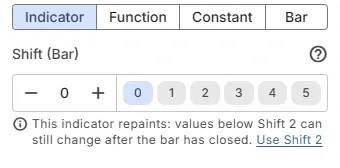
Section titled “Shift マーク ”Shift を選ぶと、EA Builder Pro は Indicator や価格についてわかっていることに基づいてチェックします。問題があると、 オペランドボタンにアイコンが、ピッカーの Shift フィールドの下にテキストが表示されます:
| マーク | アプリのテキスト | 対処 |
|---|---|---|
| エラー | Shift (Bar) を入力してください。 | Shift を入力します: ないと Signal を生成できません |
| 警告 | この Indicator は Shift 0 ではまだ値がありません: Bar が確定してから値が入ります。 | リンクが提案する Shift を使います: この Shift では条件が常に真か、常に偽になります |
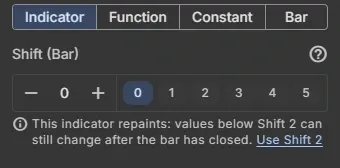
| 情報 | この Indicator はリペイントします: Shift 2 未満の値は Bar の確定後も変わる可能性があります。 | 安定した Signal には大きい Shift を使います。早い Signal が欲しい場合はそのままにします |
警告や情報のテキストの下にある Shift N を使用 で、提案された Shift をワンクリックで設定できます。
リペイントする Indicator
Section titled “リペイントする Indicator ”Indicator がリペイントするとは、すでに確定した Bar の値を変えることです。矢印やシグナル系の Indicator によく あります: 矢印が現在の Bar に現れ、1 Bar 後に移動したり消えたりします。
- Shift 0 の EA は、すぐに消える矢印で Order を開いてしまうことがあります。
- 多くの矢印 Indicator は現在の Bar を描画しません。その場合、Shift 0 の条件は矢印を見ることがありません: これが 警告マークです。
- 残る値だけに反応するには、情報マークの Shift、または Shift 1 以上を使います。
矢印やカラーの Indicator を条件で使う方法: Trading Signal で Indicator を使う。
Bar オペランドの Shift
Section titled “Bar オペランドの Shift ”現在の Bar はまだ確定していないため、High、Low、Close は変わる可能性があります。ピッカーは Shift フィールドの下と オペランドボタンにこれを表示し、ワンクリックで直せる Shift 1 を使用 リンクを付けます:
- Close: Close は最新価格で、Bar の終値ではありません (警告)。
- High、Low: Bar が確定するまで値が変わる可能性があります (情報)。
- Open: 現在の Bar の Open は確定しています (マークなし)。
- Trading Signals: Signal、条件、グループ
- 演算子: オペランドの比較と計算
- Trading Signal で Indicator を使う: 矢印とカラーの Indicator
MetaTrader は MetaQuotes Ltd. の登録商標です。EA Builder Pro は MetaQuotes とは提携していません。