EAにIndicatorを追加する
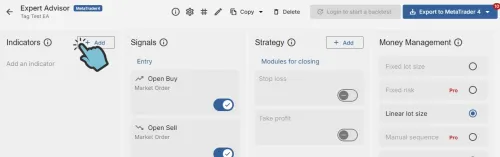
EAにIndicatorを追加する前に、まずアカウントにEAを追加する必要があります。アカウントにEAを追加したら、EAのIndicatorセクションにある+ AddボタンをクリックしてIndicatorを追加できます。
利用可能なIndicator
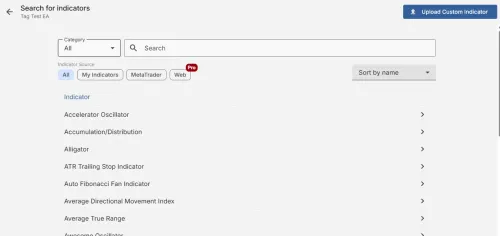
Section titled “利用可能なIndicator”すべての利用可能なMetaTrader 4/5のIndicator、自分のIndicator(アップロード済みの場合)、およびウェブから取得したIndicatorを含むリストが表示されます。これらのIndicatorのいずれかを選択するか、新しいCustom Indicatorをアップロードできます。準備ができたら、EAに追加したいIndicatorのNextをクリックします。
ここでは標準のMoving Average Indicatorを選択します。このチュートリアルの次のパートでは、Custom Indicatorをアップロードします。
Indicatorパラメータ
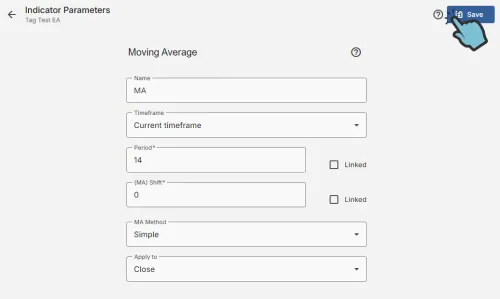
Section titled “Indicatorパラメータ”EAに追加したいIndicatorのNextをクリックした後、Indicatorに名前を割り当て、必要に応じてパラメータ値を調整できます。特に異なる時間枠など異なる設定で同じIndicatorを複数回使用する場合は、覚えやすい短いフレンドリーな名前を付けることをお勧めします。
完了したら、Saveボタンをクリックすると、IndicatorがEAに追加されます。Saveボタンがグレーアウトしている場合は、必須パラメータ値の入力を忘れていることを示しています。
Indicatorを特定のtimeframeに固定する
Section titled “Indicatorを特定のtimeframeに固定する”デフォルトでは、Indicatorはあなたの EA が適用されているchartのtimeframeで動作します。そのため、そのchartを別のtimeframeに切り替えると、Indicatorは新しいtimeframeで再計算され、それに依存する Buy および Sell のシグナルも再計算されます。その結果、chartのtimeframeを変更しただけで、EA が注文を開いたり閉じたりすることがあります。
chartが EA に影響を与えないようにするには、Indicatorに固定の Timeframe を設定してください。webtoolでIndicatorを開き、Timeframe パラメータを EA を動作させたいtimeframeに設定します。固定の Timeframe を設定すると、chartのtimeframeを変更してもIndicatorやシグナルには影響しなくなり、保有中の注文はそのまま維持されます。