EA エディター: Expert Advisor を作成する
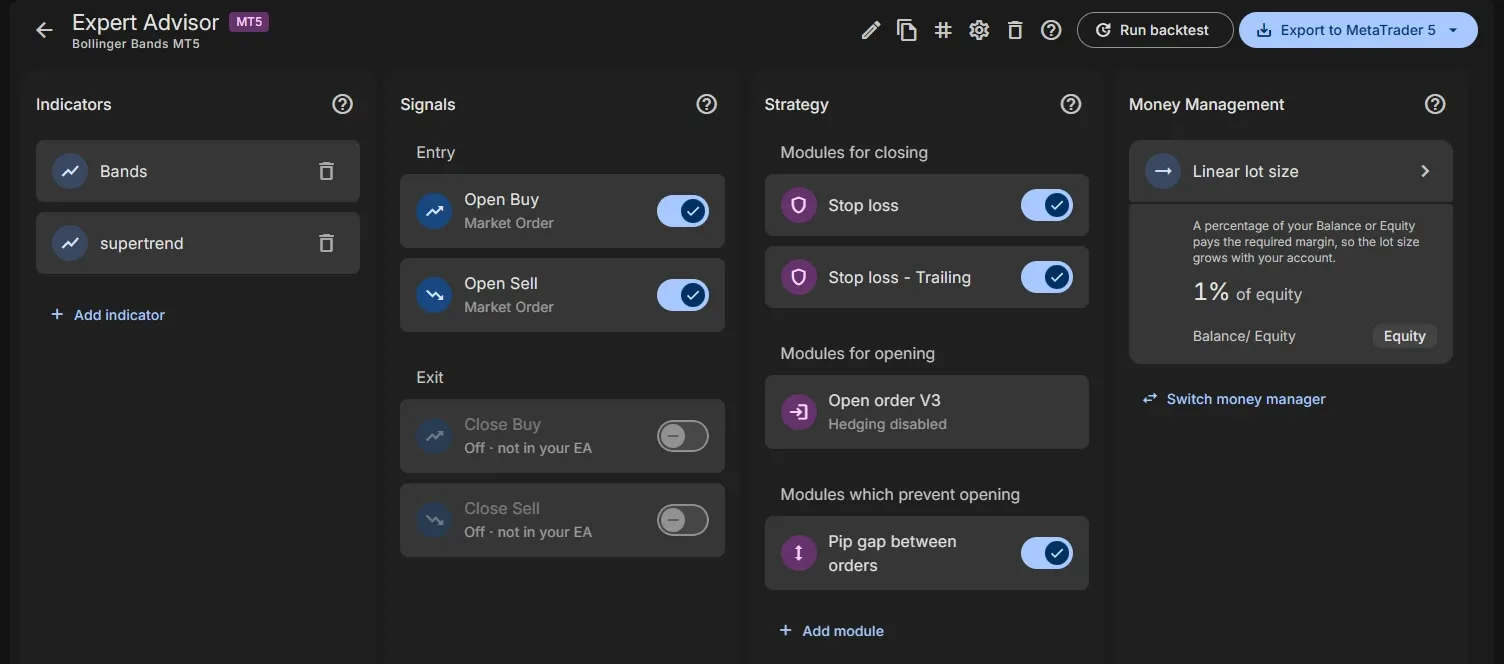
Expert Advisor (EA) は EA エディターで作成します。エディターには EA の各部分に対応する 4 つの列と、EA 全体に対する操作を まとめたアプリバーがあります。
要点:
- ナビゲーションの エキスパート に Expert Advisor の一覧が表示されます。クリックするとエディターで開きます。
- 4 つの列: Indicators、Signals、ストラテジー、Money Management。
- アプリバー: EA の名前変更、コピー、タグ付け、設定、削除、そして Backtestを実行 と エクスポート。
- スマートフォンや小さな画面では、列がタブになります。
Expert Advisor の一覧
Section titled “Expert Advisor の一覧 ”ナビゲーションの エキスパート には、アプリバーのプラットフォームボタン (MT4 / MT5) で選択したプラットフォームの
Expert Advisor が表示されます。
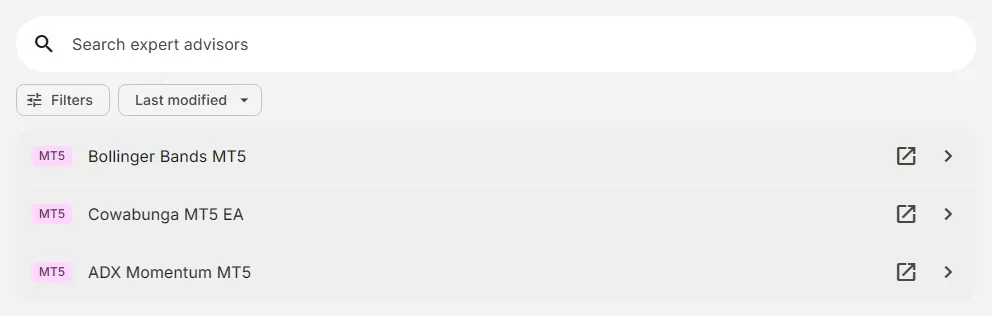
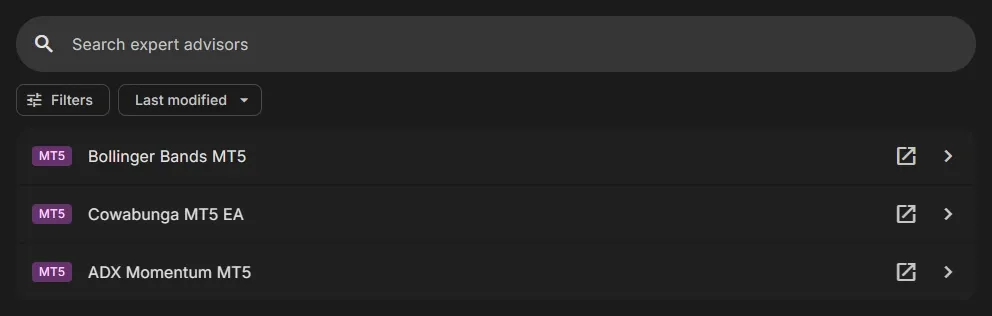
- 検索: 名前で Expert Advisor を探します。
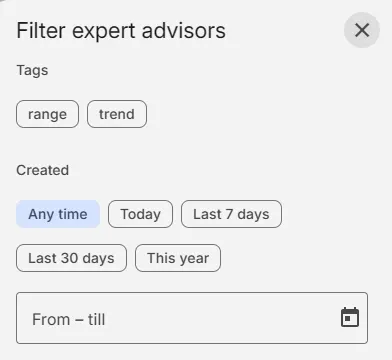
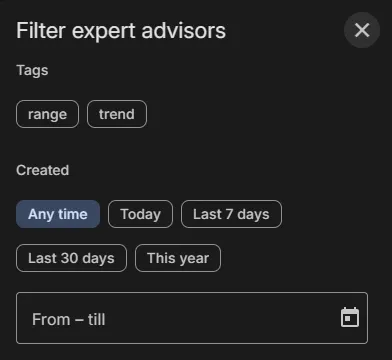
- フィルター: タグ が付いた Expert Advisor、 または期間内に作成されたもの (今日、過去 7 日、過去 30 日、今年、または任意の日付) だけを表示します。
- 並べ替え: 最終更新、新しい順、古い順、名前 A–Z、名前 Z–A。
- Expert Advisor をクリックすると開きます。新しいウィンドウのアイコンをクリックすると、新しいウィンドウで開きます。
- + Expert Advisorを追加 で新しい EA を作成します: 新しい Expert Advisor を追加する を参照してください。
Expert Advisor にタグを付けて整理できます。たとえばストラテジー別 (trend、range) やステータス別 (テスト中、稼働中) などです。 その後、一覧をタグで絞り込みます。
タグを追加する
Section titled “タグを追加する ”- Expert Advisor を開き、アプリバーのタグアイコン (#) をクリックします。スマートフォンでは: その他の操作 (⋮) > タグ。
- タグパネルが開きます。タグを追加… にタグを入力します。
- Enter キーまたはカンマを押して追加します。候補から以前使ったタグを選ぶか、新しいタグには 「…」を作成 を選びます。
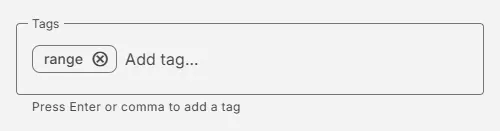
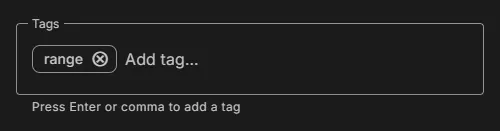
タグを削除するには、その ⊗ をクリックします。
一覧をタグで絞り込む
Section titled “一覧をタグで絞り込む ”- ナビゲーションの エキスパート をクリックし、一覧の上の フィルター をクリックします。
- タグ で 1 つ以上のタグを選びます。
- 適用 をクリックします。一覧には、それらのタグのうち少なくとも 1 つを持つ Expert Advisor だけが表示されます。 リセット ですべて再表示されます。
4 つの列
Section titled “4 つの列 ”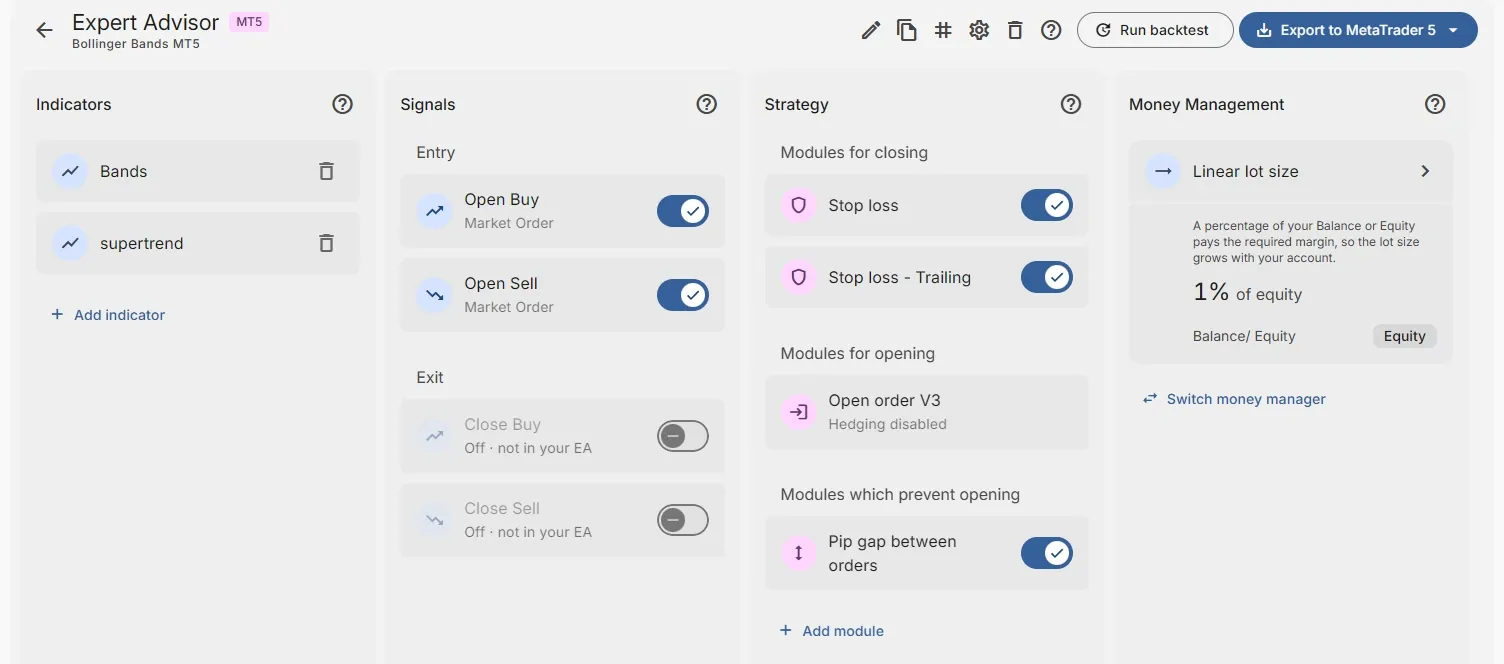
各列には ? があり、エディターの横にその列のヘルプを開きます。
Indicators
Section titled “Indicators”EA が使用する Indicators。たとえば Bands や、アップロードした Custom Indicator です。Indicatorを追加 で追加します。 EA に Indicator を追加する を参照してください。
Signals
Section titled “Signals”4 つの Signals: Open Buy と Open Sell (Entry)、Close Buy と Close Sell (Exit)。Signal をクリックすると 条件を編集でき、スイッチでオン/オフを切り替えます。Signals と条件 を参照してください。
ストラテジー
Section titled “ストラテジー ”ストラテジーモジュールは 3 つのグループに分かれます: 決済用モジュール、開始用モジュール、開始を防ぐモジュール。 モジュールを追加 で追加します。ストラテジーモジュール を参照してください。
Money Management
Section titled “Money Management”各 Order の Lot Size を決める Money Manager と、その設定の概要です。Money Managerを切り替え で別のものを選びます。 Money Management を参照してください。
アプリバー
Section titled “アプリバー ”列の上に、左から右へ:
- ← (Expert Advisor の一覧に戻る)、EA の名前とプラットフォーム。
- 名前を変更: EA に別の名前を付けます。名前は一意です。
- コピー: EA を新しい名前でコピーします。たとえば変更を試すときに使います。
- タグ (#): タグ を参照してください。
- 設定: Stop Loss と Take Profit の管理場所、および Expert Advisorをロック。設定 を参照してください。
- 削除: EA を削除します。
- ヘルプ (?): Expert Advisor 全体のヘルプ。
- Backtestを実行: クラウドで EA をテストします。Backtest を実行する を参照してください。
- MetaTrader 4 / 5にエクスポート: EA をダウンロードします。MT4 / MT5 にエクスポート を参照してください。
ロック された EA には名前変更と削除がなく、名前の横に鍵アイコンが 表示されます。
スマートフォンや小さな画面では
Section titled “スマートフォンや小さな画面では ”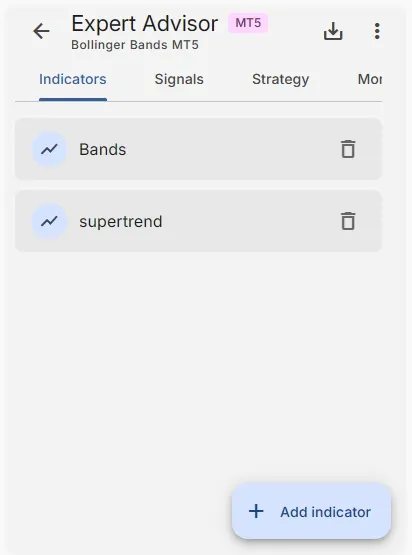
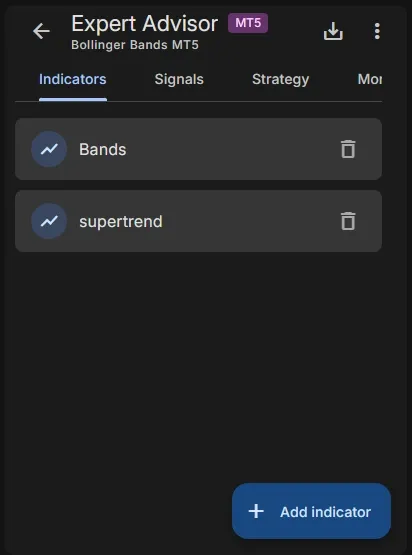
- 4 つの列が タブ になります。タブをタップして切り替えます。
- 下部のボタンで、開いているタブに項目を追加します: Indicatorを追加 または モジュールを追加。
- エクスポートアイコンで、画面下部にエクスポートオプションが開きます。
- その他の操作 (⋮) には、アプリバーの残りの項目があります: Backtestを実行、名前を変更、コピー、タグ、設定、ヘルプ、削除。
EA がまだトレードを開始しないとき
Section titled “EA がまだトレードを開始しないとき ”EA がトレードを開始するのは、Open Buy または Open Sell に条件がある場合だけです。条件のない EA で Backtest を 実行したりエクスポートしたりすると、ダイアログ Expert Advisor はまだトレードを開始しません が表示されます:
- Open Buy は、価格が上昇すると利益になるトレードを開始します。
- Open Sell は、価格が下落すると利益になるトレードを開始します。
条件を追加 をクリックすると Open Buy の Signal が開き、条件を追加できます。たとえば、Indicator がある水準を上抜けるなど。 Signals と条件 を参照してください。
- 新しい Expert Advisor を追加する: テンプレート、空白、AIエージェント
- 無料プランと Pro プランの比較: 各プランでできること
- EA を作成する: 完全な EA を、ステップごとに
MetaTrader は MetaQuotes Ltd. の登録商標です。EA Builder Pro は MetaQuotes とは提携していません。