Meine Indicators: Ihre Indicators verwalten
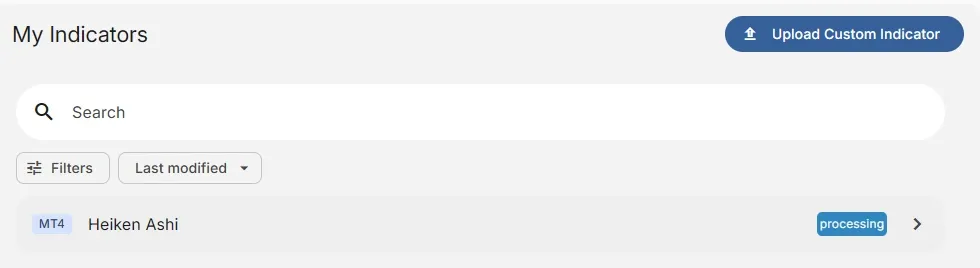
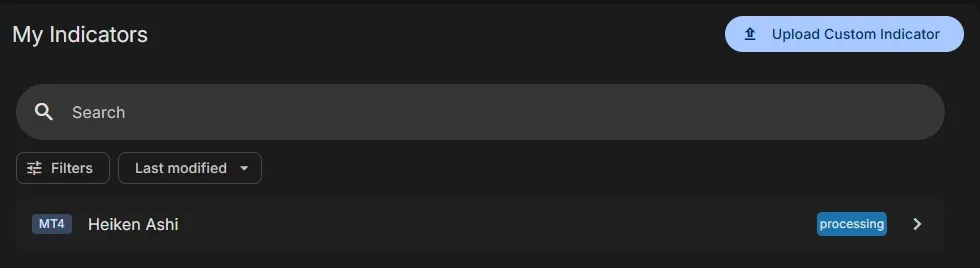
Meine Indicators (Indicators in der Navigation) listet die Custom Indicators auf, die Sie hochgeladen haben. Hier laden Sie neue hoch, prüfen ihre Analyse und Modi und laden sie herunter oder löschen sie.
Kurz gesagt:
- Benutzerdefinierten Indicator hochladen fügt einen neuen Indicator hinzu: siehe Einen Custom Indicator hochladen.
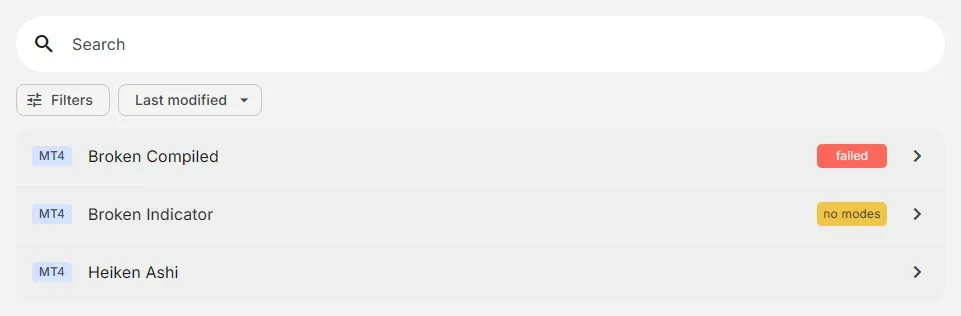
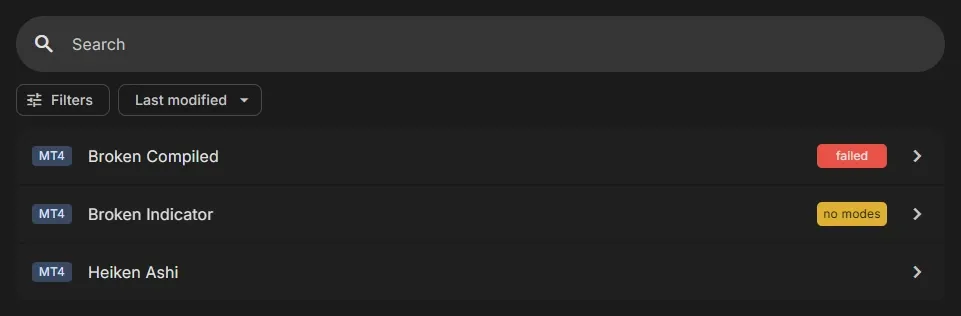
- Ein Badge zeigt den Analysestatus, während ein Indicator analysiert wird oder wenn etwas schiefging.
- Klicken Sie auf einen Indicator, um Übersicht, Parameter und Modi zu öffnen.
- Die Liste zeigt die Indicators der Plattform, die Sie in der App-Leiste gewählt haben (MT4 oder MT5).
Einen Indicator finden
Abschnitt betitelt „Einen Indicator finden “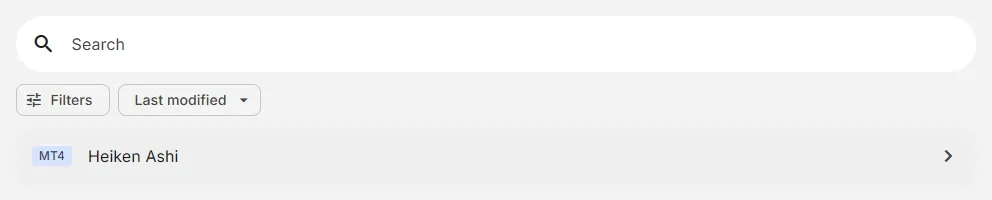
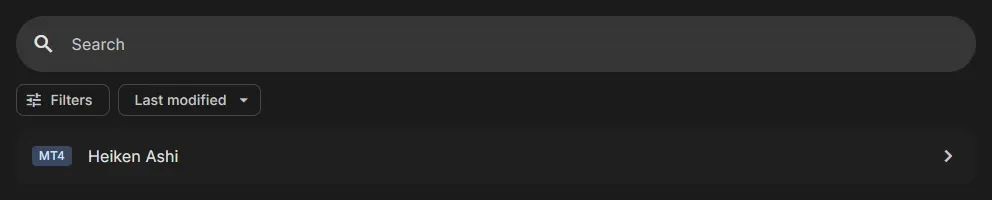
- Suchen: findet Indicators nach Name
- Filter: Analyse (Status), Kategorie, Erstellt, Dateityp (Quellcode (MQL) oder Kompiliert (EX)) und Quelle
- Sortieren: Am häufigsten verwendet, Neueste, Älteste, Name A–Z, Name Z–A, Zuletzt geändert
Analysestatus
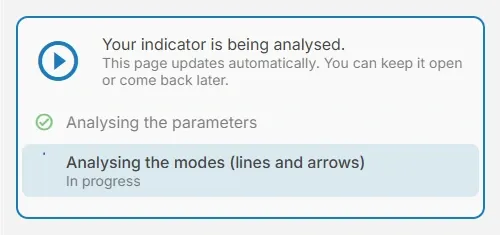
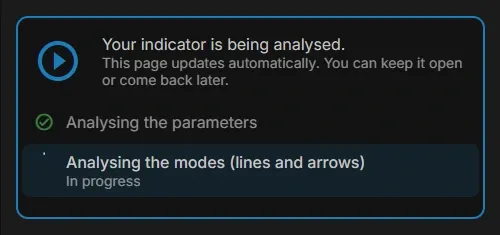
Abschnitt betitelt „Analysestatus “Nach einem Upload analysiert EA Builder Pro den Indicator in zwei Schritten: zuerst die Parameter, dann die Modi (Linien und Pfeile). Das läuft auf unseren Backtestern, First In First Out, und kann bis zu 15 Minuten dauern. Die Seite aktualisiert sich automatisch: Sie können sie offen lassen oder später wiederkommen.
| Status | Badge | Bedeutung | Was zu tun ist |
|---|---|---|---|
| In Warteschlange | wartend | Ihr Indicator wartet in der Warteschlange auf einen freien Backtester | Warten: Er wird automatisch analysiert |
| Wird analysiert | in Arbeit | Die Parameter und Modi werden analysiert | Warten |
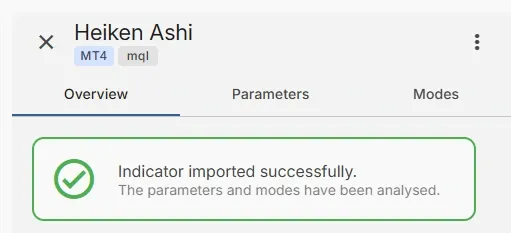
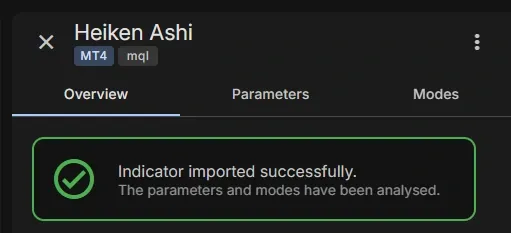
| Bereit | keins | Indicator erfolgreich importiert: Parameter und Modi wurden analysiert | Prüfen Sie die Modi und verwenden Sie ihn in Ihrem EA |
| Keine Modi | keine Modi | Indicator importiert, aber seine Linien und Pfeile (Modi) konnten nicht erkannt werden | Geben Sie die Buffer-Nummer selbst ein, wenn Sie diesen Indicator verwenden: siehe Plan C |
| Fehlgeschlagen | fehlgeschlagen | Die Analyse ist fehlgeschlagen, zum Beispiel weil der Indicator nicht kompiliert werden konnte | Prüfen Sie, ob Sie die richtige Datei hochgeladen haben, oder kontaktieren Sie uns |
Die Indicator-Seite
Abschnitt betitelt „Die Indicator-Seite “Klicken Sie auf einen Indicator, um ihn zu öffnen. Die Seite hat drei Tabs:
- Übersicht: der Analysestatus oder die Beschreibung des Indicators
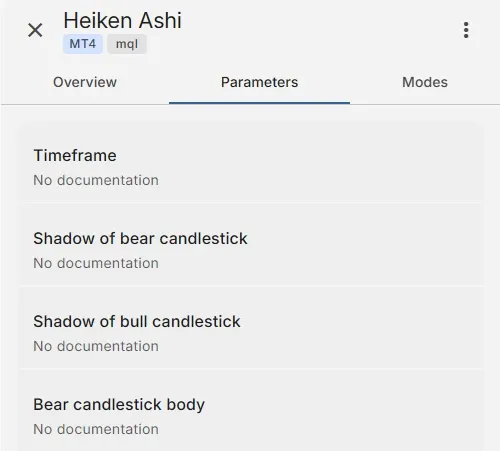
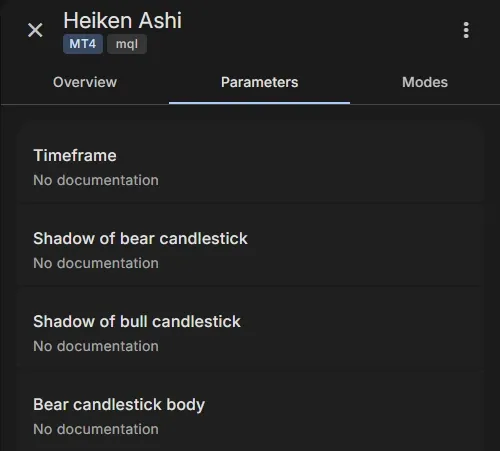
- Parameter: die Parameter (Inputs) des Indicators
- Modi: die Modi (Linien/Pfeile), denen Sie einen eigenen Namen geben
Übersicht
Abschnitt betitelt „Übersicht “Für Ihren eigenen Indicator: der Analysestatus, wie in der Tabelle unter Analysestatus. Für einen MetaTrader- oder Web-Indicator: seine Beschreibung aus der Indicator Reference.
Parameter
Abschnitt betitelt „Parameter “Die im Indicator gefundenen Parameter (Inputs), in der Reihenfolge der Datei, mit ihrer Dokumentation, falls vorhanden. Ihre Werte legen Sie fest, wenn Sie den Indicator einem EA hinzufügen.
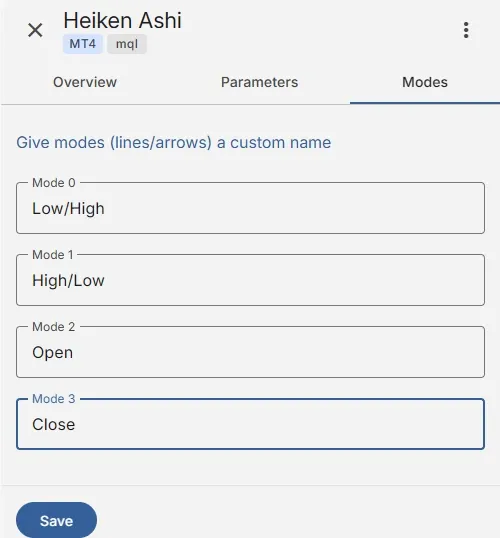
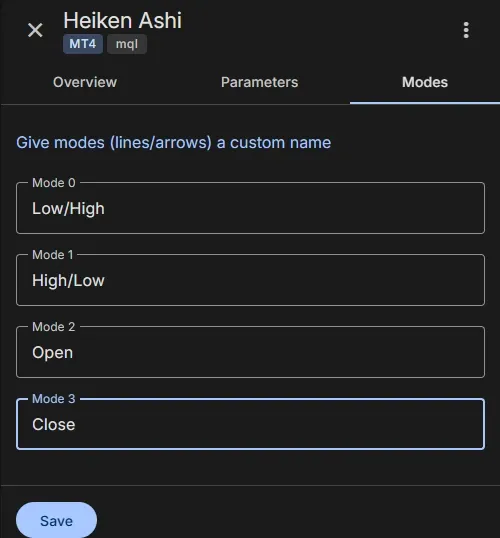
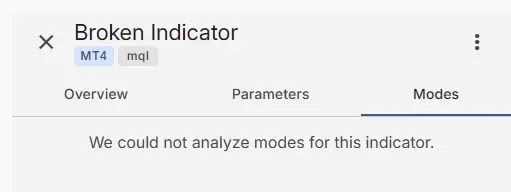
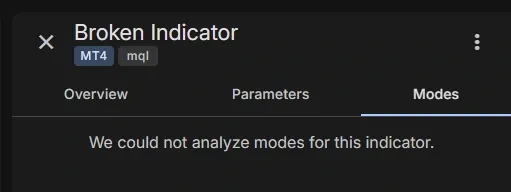
Die gefundenen Modi (Linien und Pfeile). Hier geben Sie ihnen einen Namen: siehe Die Modi benennen. Ein Indicator ohne erkannte Modi zeigt „Wir konnten die Modi für diesen Indicator nicht analysieren.”: Geben Sie dann die Modusnummer selbst ein, wenn Sie ihn einem EA hinzufügen.
Einen Indicator herunterladen oder löschen
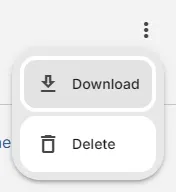
Abschnitt betitelt „Einen Indicator herunterladen oder löschen “Das Menü (⋮) oben auf der Indicator-Seite enthält:
- Herunterladen: lädt die Datei herunter, die Sie hochgeladen haben.
- Löschen: löscht den Indicator. Ein Custom Indicator, der von einem Ihrer EAs verwendet wird, kann nicht gelöscht werden: Entfernen Sie ihn zuerst aus diesen EAs.
Verwandte Themen
Abschnitt betitelt „Verwandte Themen “- Einen Custom Indicator hochladen: hochladen und Ihre Modi finden
- Einen Indicator zu Ihrem EA hinzufügen: Name, Modi und Parameter
- Indicator in einem Trading Signal verwenden: eine Bedingung damit erstellen
MetaTrader ist eine eingetragene Marke der MetaQuotes Ltd. EA Builder Pro steht in keiner Verbindung zu MetaQuotes.