Ihre Backtests: suchen, filtern, wiederherstellen
Backtest in der Navigation listet alle Ihre Backtests, die neuesten zuerst. Jede Zeile zeigt auf einen Blick, wie der Backtest gelaufen ist.
Kurz gesagt:
- Jede Zeile zeigt den EA, das Symbol, die Timeframe und den Zeitraum, eine Balance-Kurve und das Ergebnis.
- Mit Suchen, Filter und der Sortierung finden und vergleichen Sie Backtests.
- Ein Badge zeigt den Status eines Backtests, der noch nicht fertig ist oder kein Ergebnis hat.
- Gelöschte Backtests bleiben 7 Tage im Papierkorb.
Die Backtest-Liste
Abschnitt betitelt „Die Backtest-Liste “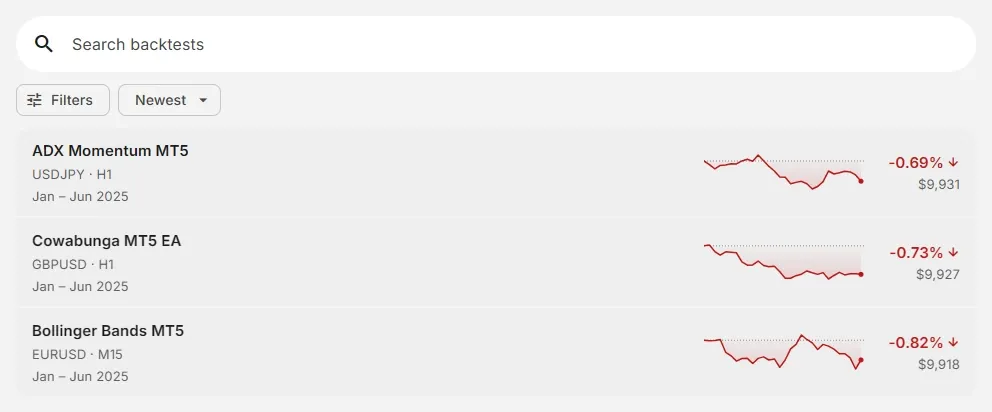
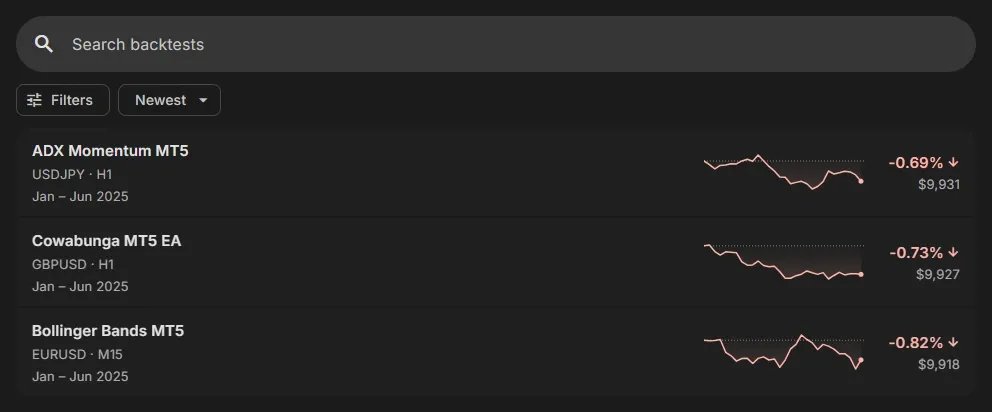
Jede Zeile zeigt:
- Name: den Namen des Backtests, meist den Namen des EA.
- Symbol · Timeframe und den Zeitraum, zum Beispiel
EURUSD · M15undJan – Jun 2025. - Balance-Kurve: die Balance während des Backtests, vom Anfang bis zum Ende.
- Ergebnis: den Gewinn oder Verlust in % und die Balance am Ende.
Die Liste zeigt nur die Backtests der Plattform, die Sie mit der Plattform-Schaltfläche (MT4 / MT5) in der App-Leiste
gewählt haben. Klicken Sie auf einen Backtest, um ihn zu öffnen.
Suchen, filtern und sortieren
Abschnitt betitelt „Suchen, filtern und sortieren “- Suchen: findet Backtests nach Namen.
- Filter: grenzt die Liste ein nach Status, Ergebnis, Symbole, Timeframes, Testzeitraum, Testmodell, Ausführungsmodus, Einstellungen, Erstellt und Erstellt von, und nach Bereichen: Min./Max. Gewinn, Max Drawdown, Min./Max. Spread und Min./Max. Anfangs-Balance.
- Sortieren: Neueste, Älteste, Am profitabelsten, Am wenigsten profitabel, Höchster Gewinn, Niedrigster Gewinn, Niedrigster Drawdown oder Meiste Entries.
Backtest-Status
Abschnitt betitelt „Backtest-Status“| Status | Badge | Bedeutung |
|---|---|---|
| Geplant | geplant | Für eine feste Zeit eingeplant, zum Beispiel ein vom System erstellter Backtest. Er läuft dann |
| In Warteschlange | in Warteschlange | Wartet in der Warteschlange auf einen freien Backtest-Server |
| Läuft | aktiv | Der Backtest läuft |
| Abgeschlossen | keins | Fertig: Die Zeile zeigt die Balance-Kurve und das Ergebnis |
| Fehlgeschlagen | fehlgeschlagen | Der Backtest konnte nicht laufen. Öffnen Sie ihn, um den Grund zu sehen |
| Keine Trades | keine Trades | Fertig, aber der EA hat keine einzige Order eröffnet |
| Kein Ergebnis | kein Ergebnis | Fertig, aber es gibt kein Ergebnis zum Anzeigen |
Vom System erstellte Backtests sind markiert: Sie laufen mit niedrigerer Priorität als Ihre.
Wenn ein Backtest vorzeitig gestoppt hat oder fehlgeschlagen ist, nennt die Übersicht den Grund: siehe Statusmeldungen.
Öffnen, blättern, herunterladen oder löschen
Abschnitt betitelt „Öffnen, blättern, herunterladen oder löschen “Öffnen Sie einen Backtest, um sein Ergebnis zu sehen. Oben im Ergebnis:
- Vorheriger Backtest / Nächster Backtest: Blättern Sie durch Ihre Liste, ohne zurückzugehen, um Ergebnisse schnell zu vergleichen.
- Herunterladen: Laden Sie den MetaTrader-Bericht herunter.
- Expert Advisor wiederherstellen: Fügen Sie Ihrer Expert-Advisor-Liste eine Kopie des EA hinzu, wie er für diesen Backtest war.
- Löschen: Verschieben Sie den Backtest in den Papierkorb.
Papierkorb
Abschnitt betitelt „Papierkorb “Klicken Sie über der Liste auf Papierkorb, um Ihre gelöschten Backtests zu sehen.
- Backtests im Papierkorb werden nach 7 Tagen gelöscht. Bei jedem steht, wie viele Tage noch bleiben.
- Wiederherstellen holt einen Backtest zurück in Ihre Liste.
- Direkt nach dem Löschen stellt Rückgängig ihn sofort wieder her.
Verwandte Themen
Abschnitt betitelt „Verwandte Themen “- Einen Backtest durchführen: einen neuen Backtest starten
- Ihr Backtest-Ergebnis lesen: die Übersicht und der Bericht
- Einen Backtest analysieren: Backtests richtig vergleichen
MetaTrader ist eine eingetragene Marke der MetaQuotes Ltd. EA Builder Pro steht in keiner Verbindung zu MetaQuotes.