Der EA-Editor: Ihren Expert Advisor bauen
Sie bauen Ihren Expert Advisor (EA) im EA-Editor. Er hat vier Spalten, eine für jeden Teil Ihres EA, und eine App-Leiste mit allem, was Sie mit dem EA als Ganzes tun.
Kurz gesagt:
- Experten in der Navigation listet Ihre Expert Advisors auf. Klicken Sie auf einen, um ihn im Editor zu öffnen.
- Die vier Spalten: Indicators, Signale, Strategie und Money Management.
- Die App-Leiste: den EA umbenennen, kopieren, taggen, einrichten oder löschen, sowie Backtest ausführen und Exportieren.
- Auf einem Telefon oder kleinen Bildschirm werden die Spalten zu Tabs.
Ihre Expert Advisors
Abschnitt betitelt „Ihre Expert Advisors “Experten in der Navigation listet die Expert Advisors der Plattform auf, die Sie mit der Plattform-Schaltfläche
(MT4 / MT5) in der App-Leiste gewählt haben.
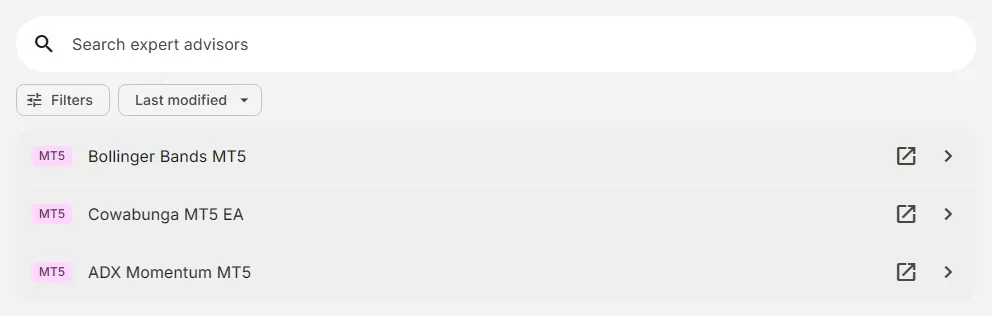
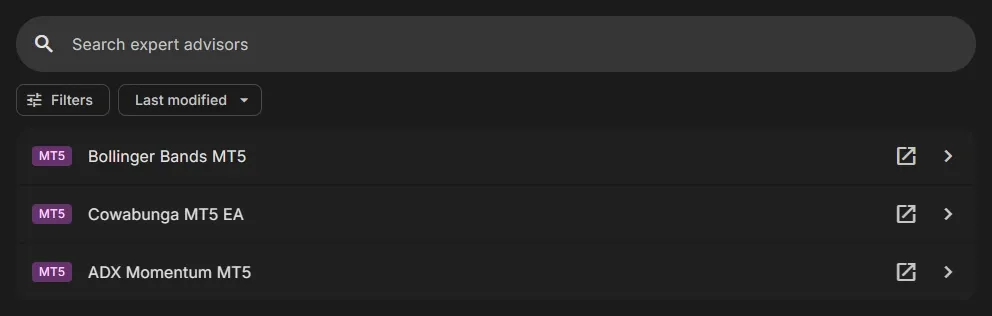
- Suchen: findet Expert Advisors nach Namen.
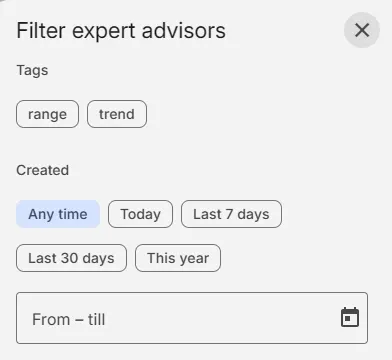
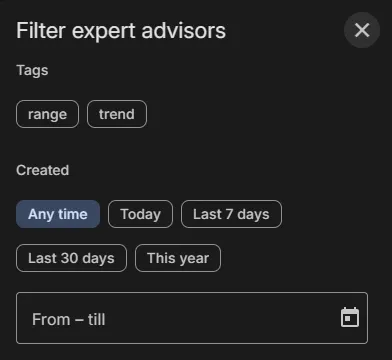
- Filter: zeigt nur die Expert Advisors mit einem Tag, oder die in einem Zeitraum erstellt wurden (Heute, Letzte 7 Tage, Letzte 30 Tage, Dieses Jahr oder Ihre eigenen Daten).
- Sortieren: Zuletzt geändert, Neueste, Älteste, Name A–Z oder Name Z–A.
- Klicken Sie auf einen Expert Advisor, um ihn zu öffnen, oder auf das Symbol zum Öffnen in einem neuen Fenster.
- + Expert Advisor hinzufügen startet einen neuen: siehe Einen neuen Expert Advisor hinzufügen.
Sie können Ihren Expert Advisors Tags hinzufügen, um sie zu ordnen, zum Beispiel nach Strategie (Trend, Range) oder nach Status (Test, Live). Danach filtern Sie Ihre Liste nach Tag.
Einen Tag hinzufügen
Abschnitt betitelt „Einen Tag hinzufügen “- Öffnen Sie Ihren Expert Advisor und klicken Sie auf das Tag-Symbol (#) in der App-Leiste. Auf einem Telefon: Weitere Aktionen (⋮) > Tags.
- Das Tags-Feld öffnet sich. Geben Sie einen Tag in Tag hinzufügen… ein.
- Drücken Sie Enter oder ein Komma, um ihn hinzuzufügen. Wählen Sie einen bereits verwendeten Tag aus den Vorschlägen oder „…“ erstellen für einen neuen.
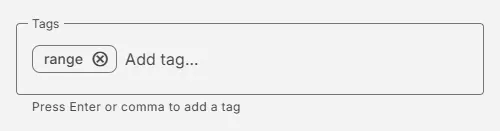
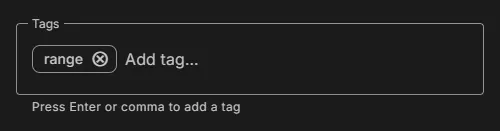
Um einen Tag zu entfernen, klicken Sie auf sein ⊗.
Ihre Liste nach Tag filtern
Abschnitt betitelt „Ihre Liste nach Tag filtern “- Klicken Sie in der Navigation auf Experten und dann über Ihrer Liste auf Filter.
- Wählen Sie unter Tags einen oder mehrere Tags.
- Klicken Sie auf Anwenden. Die Liste zeigt nur die Expert Advisors mit mindestens einem dieser Tags. Zurücksetzen zeigt wieder alle.
Die vier Spalten
Abschnitt betitelt „Die vier Spalten “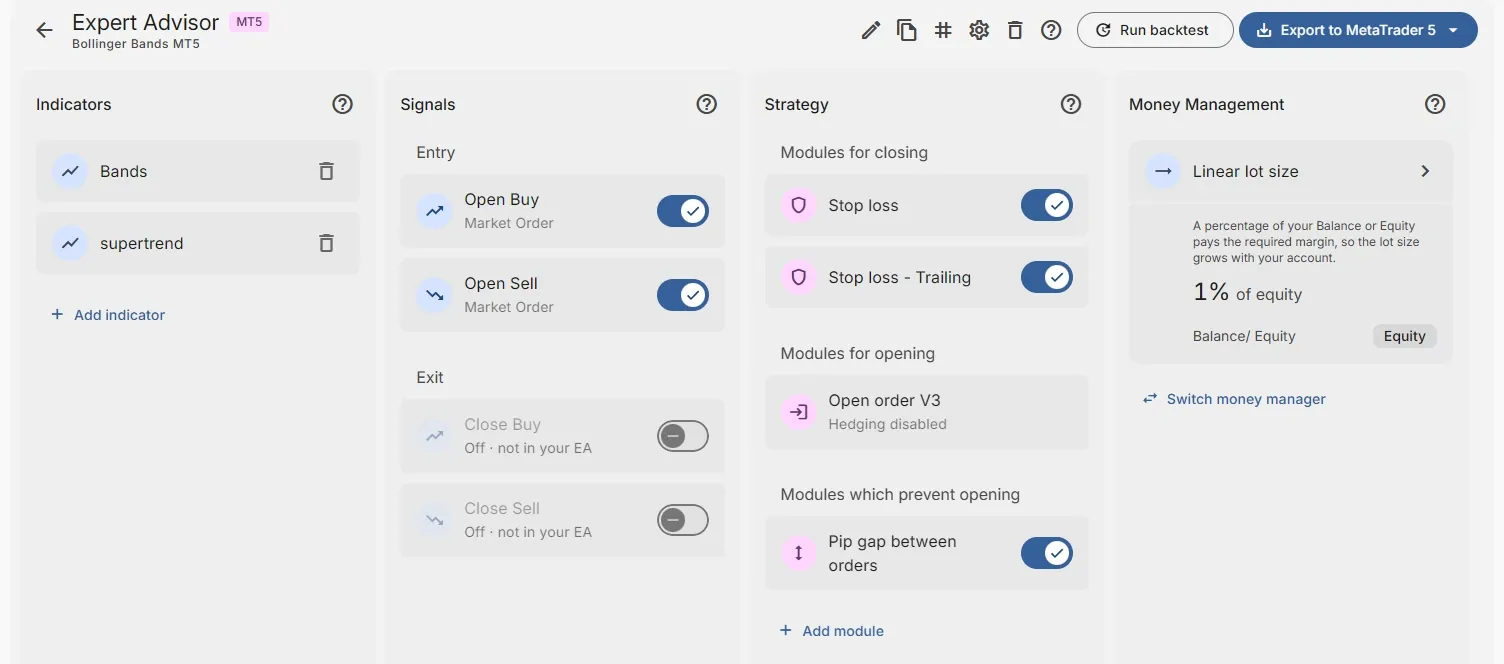
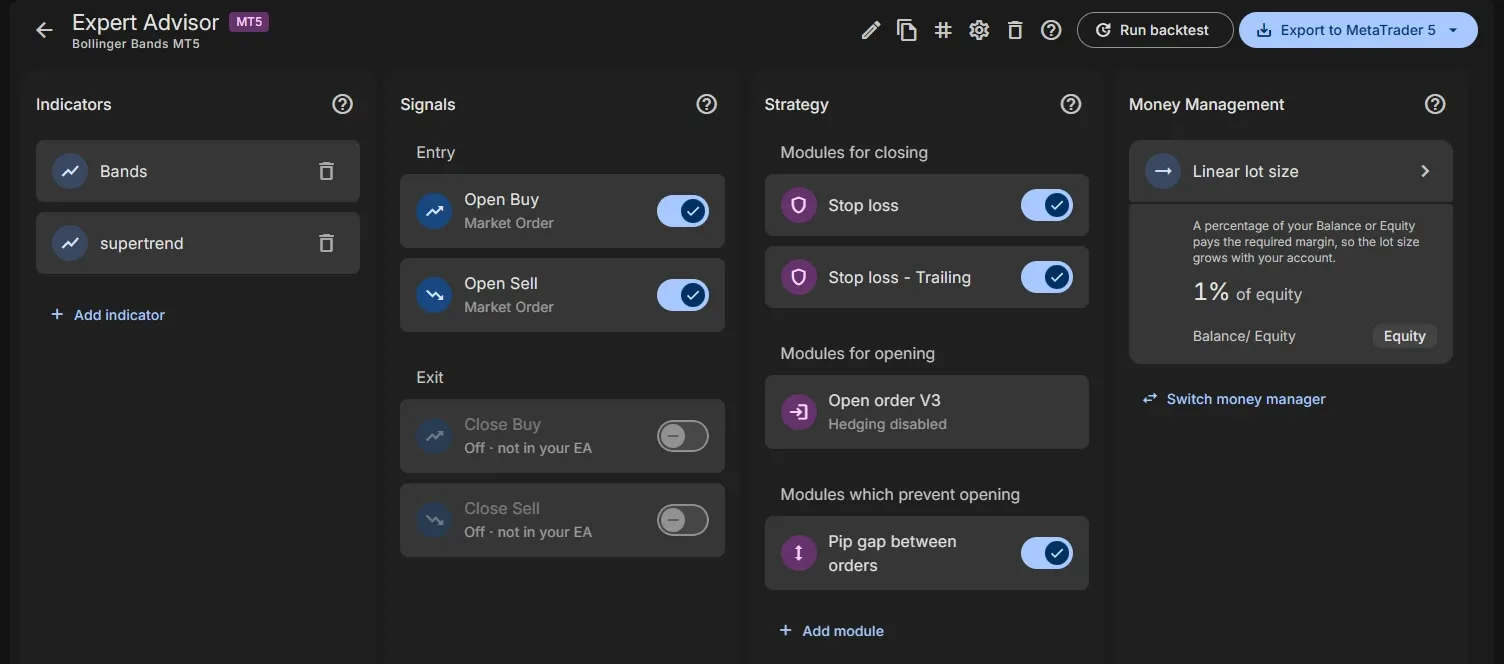
Jede Spalte hat ein ?, das ihre Hilfe neben dem Editor öffnet.
Indicators
Abschnitt betitelt „Indicators“Die Indicators, die Ihr EA verwendet, etwa Bands oder ein von Ihnen hochgeladener Custom Indicator. Indicator hinzufügen fügt einen hinzu. Siehe Einen Indicator zu Ihrem EA hinzufügen.
Signale
Abschnitt betitelt „Signale “Die vier Signals: Open Buy und Open Sell (Entry), Close Buy und Close Sell (Exit). Klicken Sie auf ein Signal, um seine Bedingungen zu bearbeiten; der Schalter schaltet es ein oder aus. Siehe Signals und Bedingungen.
Strategie
Abschnitt betitelt „Strategie “Die Strategiemodule, in drei Gruppen: Module zum Schließen, Module zum Öffnen und Module, die das Öffnen verhindern. Modul hinzufügen fügt eines hinzu. Siehe Strategiemodule.
Money Management
Abschnitt betitelt „Money Management“Der Money Manager, der die Lot Size jeder Order bestimmt, mit einer Zusammenfassung seiner Einstellungen. Money Manager wechseln wählt einen anderen. Siehe Money Management.
Die App-Leiste
Abschnitt betitelt „Die App-Leiste “Über den Spalten, von links nach rechts:
- ← (Zurück zu Ihrer Liste der Expert Advisors), und der Name des EA mit seiner Plattform.
- Umbenennen: Geben Sie dem EA einen anderen Namen. Namen sind eindeutig.
- Kopieren: Erstellen Sie eine Kopie des EA unter einem neuen Namen, zum Beispiel um eine Änderung auszuprobieren.
- Tags (#): siehe Tags.
- Einstellungen: wo Stop Loss und Take Profit verwaltet werden, und Expert Advisor sperren. Siehe Einstellungen.
- Löschen: löscht den EA.
- Hilfe (?): die Hilfe zum gesamten Expert Advisor.
- Backtest ausführen: testet den EA in der Cloud. Siehe Einen Backtest ausführen.
- Nach MetaTrader 4 / 5 exportieren: lädt den EA herunter. Siehe Nach MT4 / MT5 exportieren.
Ein gesperrter EA hat kein Umbenennen und Löschen und zeigt ein Schloss-Symbol neben seinem Namen.
Auf einem Telefon oder kleinen Bildschirm
Abschnitt betitelt „Auf einem Telefon oder kleinen Bildschirm “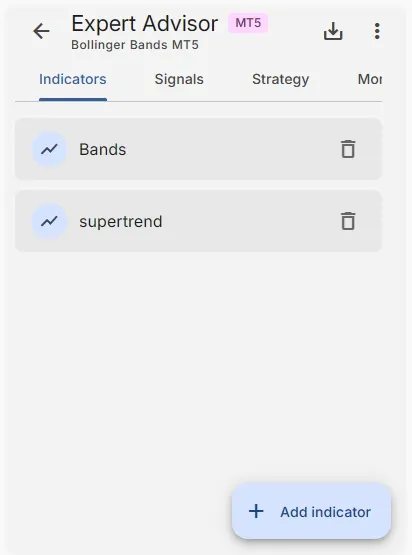
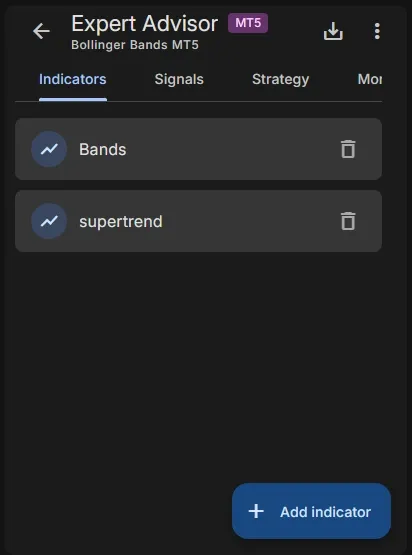
- Die vier Spalten werden zu Tabs. Tippen Sie auf einen Tab, um zu wechseln.
- Die Schaltfläche unten fügt dem geöffneten Tab ein Element hinzu: Indicator hinzufügen oder Modul hinzufügen.
- Das Export-Symbol öffnet die Exportoptionen am unteren Bildschirmrand.
- Weitere Aktionen (⋮) enthält den Rest der App-Leiste: Backtest ausführen, Umbenennen, Kopieren, Tags, Einstellungen, die Hilfe und Löschen.
Wenn Ihr EA noch keine Trades eröffnet
Abschnitt betitelt „Wenn Ihr EA noch keine Trades eröffnet “Ein EA eröffnet nur Trades, wenn Open Buy oder Open Sell eine Bedingung hat. Führen Sie einen Backtest aus oder exportieren Sie einen EA ohne Bedingung, weist Sie der Dialog Ihr Expert Advisor eröffnet noch keine Trades darauf hin:
- Open Buy eröffnet einen Trade, der Gewinn macht, wenn der Preis steigt.
- Open Sell eröffnet einen Trade, der Gewinn macht, wenn der Preis fällt.
Klicken Sie auf Bedingung hinzufügen, um das Open Buy-Signal zu öffnen und eine Bedingung hinzuzufügen, zum Beispiel: Ein Indicator kreuzt über ein Niveau. Siehe Signals und Bedingungen.
Verwandte Themen
Abschnitt betitelt „Verwandte Themen “- Einen neuen Expert Advisor hinzufügen: Vorlage, Leer oder KI-Agent
- Kostenlos und Pro im Vergleich: was jeder Plan kann
- Ihren EA bauen: ein vollständiger EA, Schritt für Schritt
MetaTrader ist eine eingetragene Marke der MetaQuotes Ltd. EA Builder Pro steht in keiner Verbindung zu MetaQuotes.