Ich erhalte keine Aufträge.
Als Erstes sollten Sie prüfen, ob Fehler angezeigt werden. Wenn Sie einen Backtest ausführen, öffnen Sie bitte den Reiter „Journal” im Strategy Tester-Panel. Wenn Sie auf einem Demo-Konto arbeiten, prüfen Sie bitte sowohl den Reiter „Journal” als auch den Reiter „Experts” im Toolbox-Panel. Wenn die Panels nicht sichtbar sind und Sie nicht wissen, wie Sie sie öffnen, gehen Sie zu „Ansicht” und wählen Sie „Toolbox” (Demo/Live) oder „Strategy Tester” (Backtest). Wir empfehlen dringend, den EA zunächst per Backtest zum Laufen zu bringen, da dies das Testen und Beheben von Problemen vereinfacht – und schneller ist.

Wenn Sie nach dem Durchblättern der Reiter einen Fehler sehen, aber nicht wissen, was er bedeutet, fahren Sie bitte mit dem Abschnitt dieser Seite fort, der „Ich erhalte einen Fehler” heißt.
Wenn Sie nach dem Durchblättern der Reiter keinen Fehler sehen, wurde der EA höchstwahrscheinlich nicht korrekt konfiguriert. Wir empfehlen dringend, zunächst einen einfachen Beispiel-EA zu erstellen, indem Sie eine unserer Vorlagen verwenden oder unseren AI-Agenten fragen. Sobald Sie überprüft haben, dass der EA funktioniert, fügen Sie jeweils nur ein Modul oder eine Bedingung (Open Buy/Open Sell) hinzu. Testen Sie Ihren EA nach jedem Schritt erneut. Wenn Sie keine Aufträge mehr erhalten, wissen Sie, wo der Fehler liegt. Falls Sie Hilfe bei der Konfiguration Ihres EA benötigen, abonnieren Sie und kontaktieren Sie uns. Wenn Sie zunächst sicherstellen möchten, dass das Problem an der Konfiguration liegt, können Sie uns jederzeit zuerst kontaktieren, damit wir es für Sie überprüfen.
Da Sie im Backtest Aufträge erhalten, ist die Konfiguration des EA wahrscheinlich in Ordnung, aber irgendetwas verhindert, dass der EA auf einem Demo- und damit auch auf einem Live-Konto handelt. Stellen Sie zunächst sicher, dass Sie lange genug gewartet haben, um sicher zu sein, dass der EA nicht handelt und Ihre Bedingungen erfüllt wurden. Wenn Sie einen Fehler sehen, müssen Sie natürlich nicht warten.
Als Nächstes prüfen Sie, ob Fehler angezeigt werden. Bitte prüfen Sie sowohl den Reiter „Journal” als auch den Reiter „Experts” im Toolbox-Panel. Wenn die Panels nicht sichtbar sind und Sie nicht wissen, wie Sie sie öffnen, gehen Sie zu „Ansicht” und wählen Sie „Toolbox”.
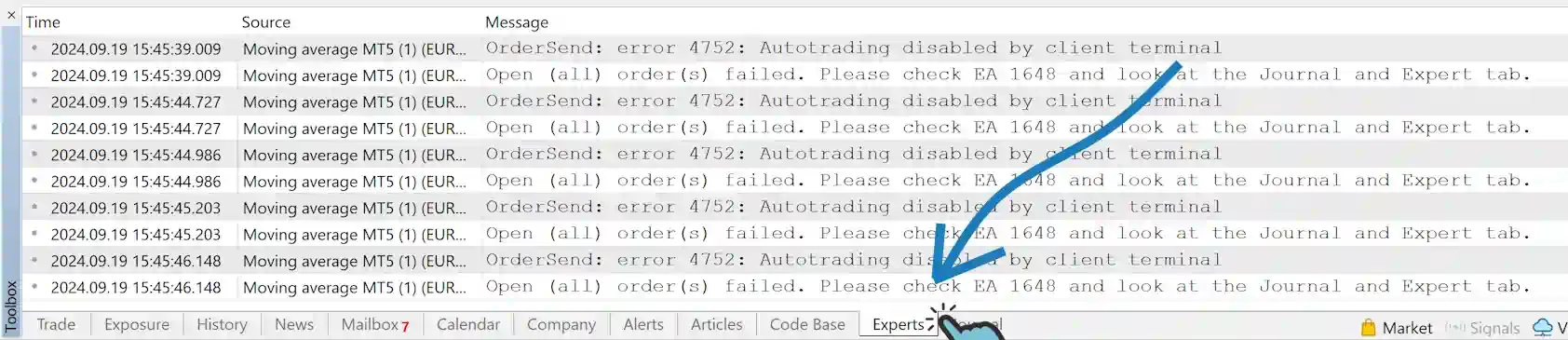
Wenn Sie nach dem Durchblättern der Reiter einen Fehler sehen, aber nicht wissen, was er bedeutet, fahren Sie bitte mit dem Abschnitt dieser Seite fort, der „Ich erhalte einen Fehler” heißt.
Wenn Sie nach dem Durchblättern der Reiter keinen Fehler sehen, aber beim Backtest Aufträge erhalten, stellen Sie bitte sicher, dass Sie dasselbe Symbol und denselben Zeitrahmen verwenden wie beim Backtest. Es ist möglich, dass die Bedingungen für das Symbol beim Backtest erfüllt wurden, die Eigenschaften des Symbols, mit dem Sie auf Demo handeln, jedoch anders sind. Wir empfehlen dringend, Ihr Symbol zunächst per Backtest zu testen.
Wenn Sie weitere Hilfe benötigen, kontaktieren Sie uns bitte und beschreiben Sie das Problem so detailliert wie möglich.
Ich erhalte Aufträge, aber
Es ist wichtig, dass Sie die SL/TP-Linien auf dem Chart beobachten – sie werden als horizontale grüne und rote Linien dargestellt. Wenn Sie diese Linien auf dem Chart nicht sehen können, lesen Sie bitte den Abschnitt mit dem Titel Stop Loss und Take Profit sind auf dem Chart nicht sichtbar.
Es ist jedoch korrekt, dass Stop Loss (SL) oder Take Profit (TP) nicht im Reiter „Trade” Ihres Toolbox-Panels angezeigt werden, da der EA für deren Verwaltung zuständig ist. Diese Entscheidung wurde getroffen, um zu verhindern, dass der Broker Ihre Handelsinformationen für andere Zwecke nutzt. Außerdem unterstützen Broker häufig keine Trailing-Strategien oder häufige Auftragsänderungen. Daher ist die einzig praktikable Option, den SL/TP intern im Speicher des EA zu verwalten, was eine Genauigkeit von 0,1 Pip gewährleistet.
Wenn Sie Stop Loss (SL) oder Take Profit (TP) auf dem Chart nicht finden können, beachten Sie bitte Folgendes:
- Erhalten Sie Fehler, wenn Sie den EA an den Chart anhängen? Falls ja, springen Sie bitte zu „Ich erhalte einen Fehler” und wählen Sie den entsprechenden Fehler aus.
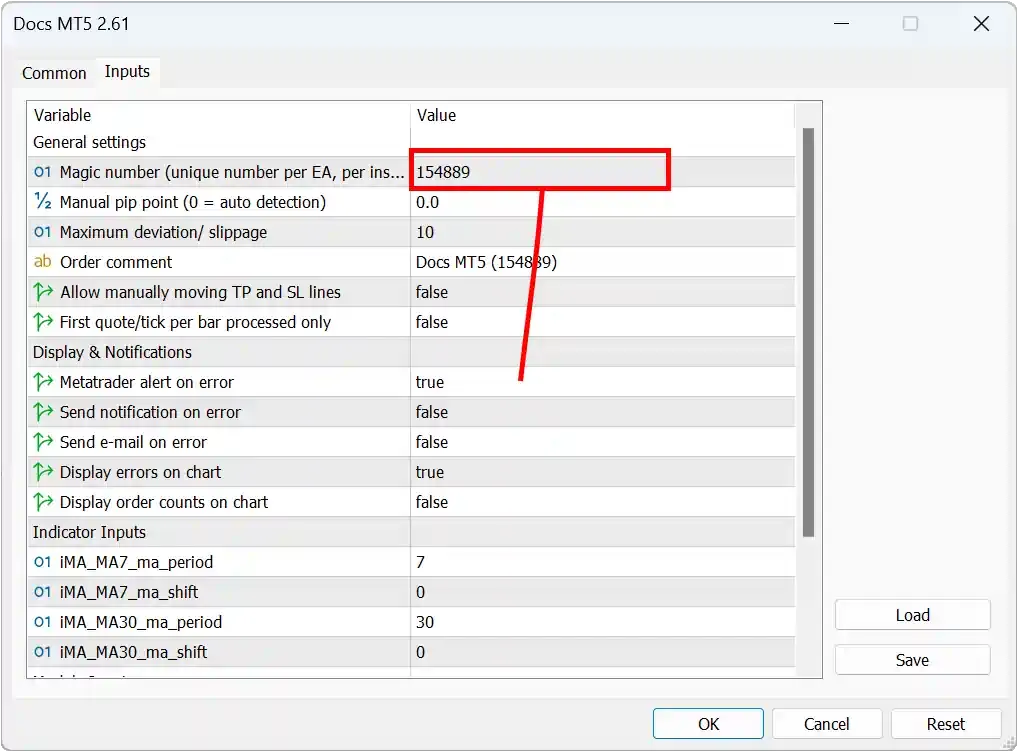
- Wurde der Auftrag vom EA eröffnet oder wurde er manuell platziert? Wenn Sie erwarten, dass der EA manuell eröffnete Trades verwaltet, stellen Sie bitte sicher, dass die „Magic Number” des EA im Eigenschaftsfenster des Expert Advisors (Reiter „Eingaben”) in MetaTrader auf „0” gesetzt ist. Auf diese Weise verwaltet der EA Ihre manuell eröffneten Aufträge weiter, einschließlich der Einstellung von SL/TP, sofern dies so konfiguriert wurde.
- Könnte es sein, dass der EA nach der Auftragserteilung deaktiviert wurde? Überprüfen Sie die obere rechte Ecke des Charts: Wird der EA als aktiv (fröhliches Gesicht) oder inaktiv (trauriges Gesicht) dargestellt? In MetaTrader 5 wird ein aktiver EA durch einen blauen Hut angezeigt (in MT4 ein fröhliches Gesicht), ein inaktiver durch einen grauen Hut (in MT4 ein trauriges Gesicht). Nur ein aktiver EA verwaltet SL/TP. Um zu verhindern, dass Ihr EA automatisch deaktiviert wird, lesen Sie bitte die Anleitung unter „EA im Backtest ausführen” in Tutorial – Ersten EA ausführen und deaktivieren Sie die Kontrollkästchen „Deaktivieren”.
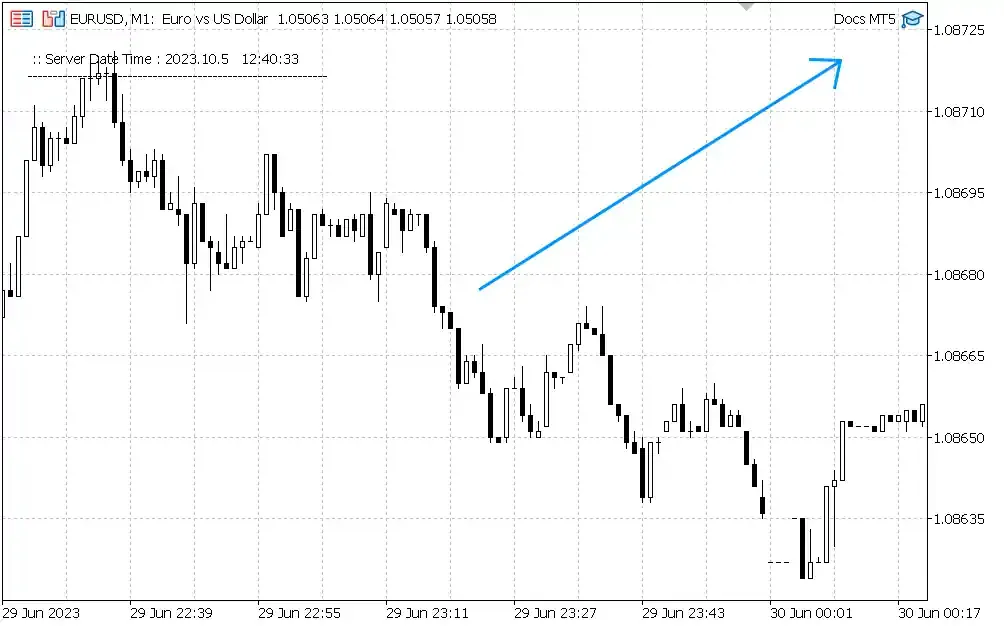
- Die SL/TP-Linien könnten sich außerhalb des sichtbaren Bereichs des Charts befinden. Zoomen Sie heraus und prüfen Sie, ob die SL/TP-Linien im sichtbaren Bereich liegen sollten.
- Stellen Sie sicher, dass Sie nach dem Laden des EA auf den Chart im Reiter „Expert” eine Meldung ähnlich wie folgende sehen: „Pip (forex)/ Point (indices): 0.00010” für EURUSD. Wenn Sie ein anderes Symbol handeln, prüfen Sie, ob der angezeigte Wert dem Wert von 1 Pip/Punkt für Ihr Symbol entspricht. Falls nicht, passen Sie „Manual pip point (0 = auto detection)” im Reiter „Eingaben” der EA-Eigenschaften manuell auf den korrekten Wert an.
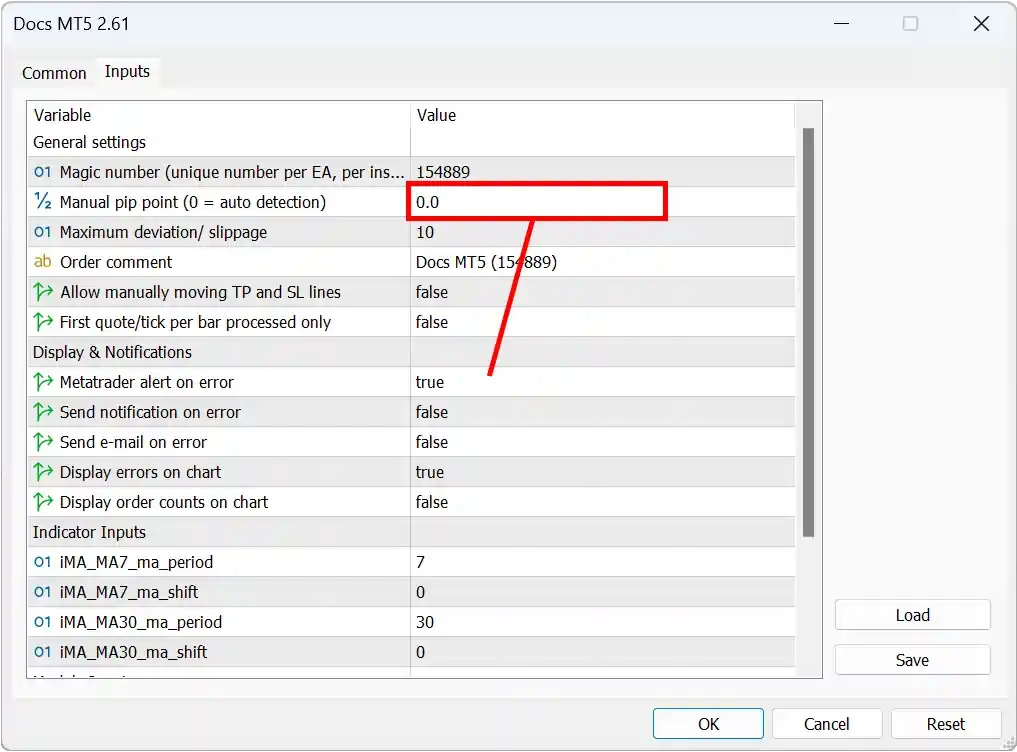
Der wahrscheinlichste Grund dafür, dass SL/TP nicht dort angezeigt werden, wo Sie es erwarten, ist, dass Sie ein Symbol mit einem anderen Pip-Wert als erwartet handeln. Ein Beispiel: Wenn Sie EURUSD handeln, berechnet der EA automatisch, dass ein Pip einem Wert von 0,00010 entspricht.
Wie wissen Sie also, was der Wert eines Pips ist? Wenn Sie den EA an einen Chart anhängen und den Reiter „Expert” anzeigen, sehen Sie diese Zeile: Pip (forex)/ Point (indices): 0.00010. Das teilt Ihnen den Pip-Wert mit: 0,00010. Falls dies nicht Ihren Erwartungen entspricht, öffnen Sie bitte die EA-Eigenschaften und setzen Sie die folgende Eigenschaft: Manual pip point (0 = auto detection) auf den Wert, den Sie für 1 Pip erwarten.
Es ist denkbar, dass Sie beim Handel mit US 30 einen Pip/Punkt-Wert von 1 USD bevorzugen. Passen Sie die genannte Einstellung entsprechend auf 1 an.
Der häufigste Grund ist, dass Ihr Open-Signal noch aktiv ist. Der EA schließt den Auftrag nicht, wenn das Open-Signal noch aktiv ist, denn wenn er es täte, würde das Open-Signal sofort einen neuen Auftrag in dieselbe Richtung eröffnen. Es gibt einige Möglichkeiten, sicherzustellen, dass Ihr Open-Signal nur für kurze Zeit aktiv ist:
- Am häufigsten wird ein Crossover in Ihrem Open-Signal verwendet. Dies funktioniert besonders gut, wenn der EA einen niedrigen Zeitrahmen hat oder SL/TP groß sind. Bei einem Crossover wird der Wert des Indikators nicht nur darauf geprüft, ob er größer als ein anderer Wert ist – er ist nur aktiv, solange der vorherige Wert noch kleiner war.
- Da ein Crossover für die Dauer des Zeitrahmens des verwendeten Indikators aktiv ist, könnten Sie alternativ das Modul „Zeitabstand zwischen Aufträgen” verwenden. Stellen Sie sicher, dass Sie „Nach geschlossenem Auftrag anwenden” aktivieren.
Standardmäßig läuft ein Indikator auf dem Timeframe des Charts, an den Ihr EA angehängt ist. Wenn Sie also den Timeframe des Charts ändern, werden Ihre Indikatoren auf dem neuen Timeframe neu berechnet, ebenso wie die Buy- und Sell-Signale, die davon abhängen. Dadurch kann Ihr EA Orders schließen (oder öffnen), nur weil Sie den Timeframe des Charts geändert haben.
Um dies zu verhindern, geben Sie jedem Indikator einen festen Timeframe, damit der Chart Ihren EA nicht mehr beeinflusst. Siehe Einen Indikator zu Ihrem EA hinzufügen, um zu erfahren, wie Sie einen festen Timeframe einstellen.
Ich erhalte einen Fehler beim Ausführen des EA
Wie die Meldung andeutet, müssen Sie in Ihren Panels nach einem Fehler suchen. Wenn Sie einen Backtest ausführen, öffnen Sie bitte den Reiter „Journal” im Strategy Tester-Panel. Wenn Sie auf einem Demo-Konto arbeiten, prüfen Sie bitte sowohl den Reiter „Journal” als auch den Reiter „Experts” im Toolbox-Panel. Wir empfehlen dringend, den EA zunächst per Backtest zum Laufen zu bringen, da dies das Testen und Beheben von Problemen vereinfacht.
Suchen Sie nun nach einem weiteren Fehler außer dem bereits gesehenen Fehler ("Öffnen (aller) Auftrag/Aufträge fehlgeschlagen. Bitte prüfen Sie EA [Nummer] und schauen Sie in den Reiter „Journal” und „Expert”."). Wenn Sie ihn gefunden haben, gehen Sie zu dem Fehler auf dieser Seite, der dieser Beschreibung entspricht.
Wenn der Fehler, den Sie sehen, keinem Fehler auf dieser Seite entspricht, kontaktieren Sie uns bitte und teilen Sie uns mit, welchen Fehler Sie sehen.
Ihr EA kann Ihren Indikator nicht finden. Ihr Indikator muss sich im Ordner „Indicators” von MetaTrader befinden und NICHT in einem Unterordner. „Indicators\Examples”, „Indicators\Market” oder Ähnliches funktioniert daher nicht. Um den Ordner „Indicators” von MetaTrader aus zu öffnen, gehen Sie zu „Datei” und dann „Datenpfad öffnen” (STRG + Umschalt + D). Klicken Sie dann im Datei-Explorer auf „MQL4” und „Indicators”.
Wenn das diesen spezifischen Fehler nicht behebt, prüfen Sie bitte, ob sich die Datei „ex4” (und nicht nur die Datei „mq4”) im Ordner „Indicators” befindet. Wenn die Datei „ex4” fehlt, öffnen Sie Ihre Datei „mq4” in MetaEditor und klicken Sie auf die Schaltfläche „Kompilieren”.
Ihr EA kann Ihren Indikator nicht finden. Ihr Indikator muss sich im Ordner „Indicators” von MetaTrader befinden und NICHT in einem Unterordner. Um den Ordner „Indicators” von MetaTrader aus zu öffnen, gehen Sie zu „Datei” und dann „Datenpfad öffnen” (STRG + Umschalt + D). Klicken Sie dann im Datei-Explorer auf „MQL5” und „Indicators”.
Wenn das diesen spezifischen Fehler nicht behebt, prüfen Sie bitte, ob sich die Datei „ex5” (und nicht nur die Datei „mq5”) im Ordner „Indicators” befindet. Wenn die Datei „ex5” fehlt, öffnen Sie Ihre Datei „mq5” in MetaEditor und klicken Sie auf die Schaltfläche „Kompilieren”.
Ihr EA kann Ihren Indikator nicht finden. Ihr Indikator muss sich im Ordner „Indicators” von MetaTrader befinden und NICHT in einem Unterordner. Um den Ordner „Indicators” von MetaTrader aus zu öffnen, gehen Sie zu „Datei” und dann „Datenpfad öffnen” (STRG + Umschalt + D). Klicken Sie dann im Datei-Explorer auf „MQL5” und „Indicators”.
Wenn das diesen spezifischen Fehler nicht behebt, prüfen Sie bitte, ob sich die Datei „ex5” (und nicht nur die Datei „mq5”) im Ordner „Indicators” befindet. Wenn die Datei „ex5” fehlt, öffnen Sie Ihre Datei „mq5” in MetaEditor und klicken Sie auf die Schaltfläche „Kompilieren”.
Ihr EA verwendet eine prozentuale Geldverwaltungsoption zur Berechnung der Lot Size, was erfordert, dass der EA die erforderliche Margin für die Eröffnung einer Position für Ihr Symbol berechnet. Aufgrund einer Fehlkonfiguration des Symbols durch den Broker kann die erforderliche Margin jedoch nicht berechnet werden.
Bitte versuchen Sie, eine feste Lot Size zu verwenden, indem Sie für dieses Symbol einen der folgenden Geldverwalter nutzen:
- Feste Lot Size
- Manuelle Sequenz (achten Sie darauf, keine prozentuale Option zu verwenden)
- Marginale (achten Sie darauf, keine prozentuale Option zu verwenden)
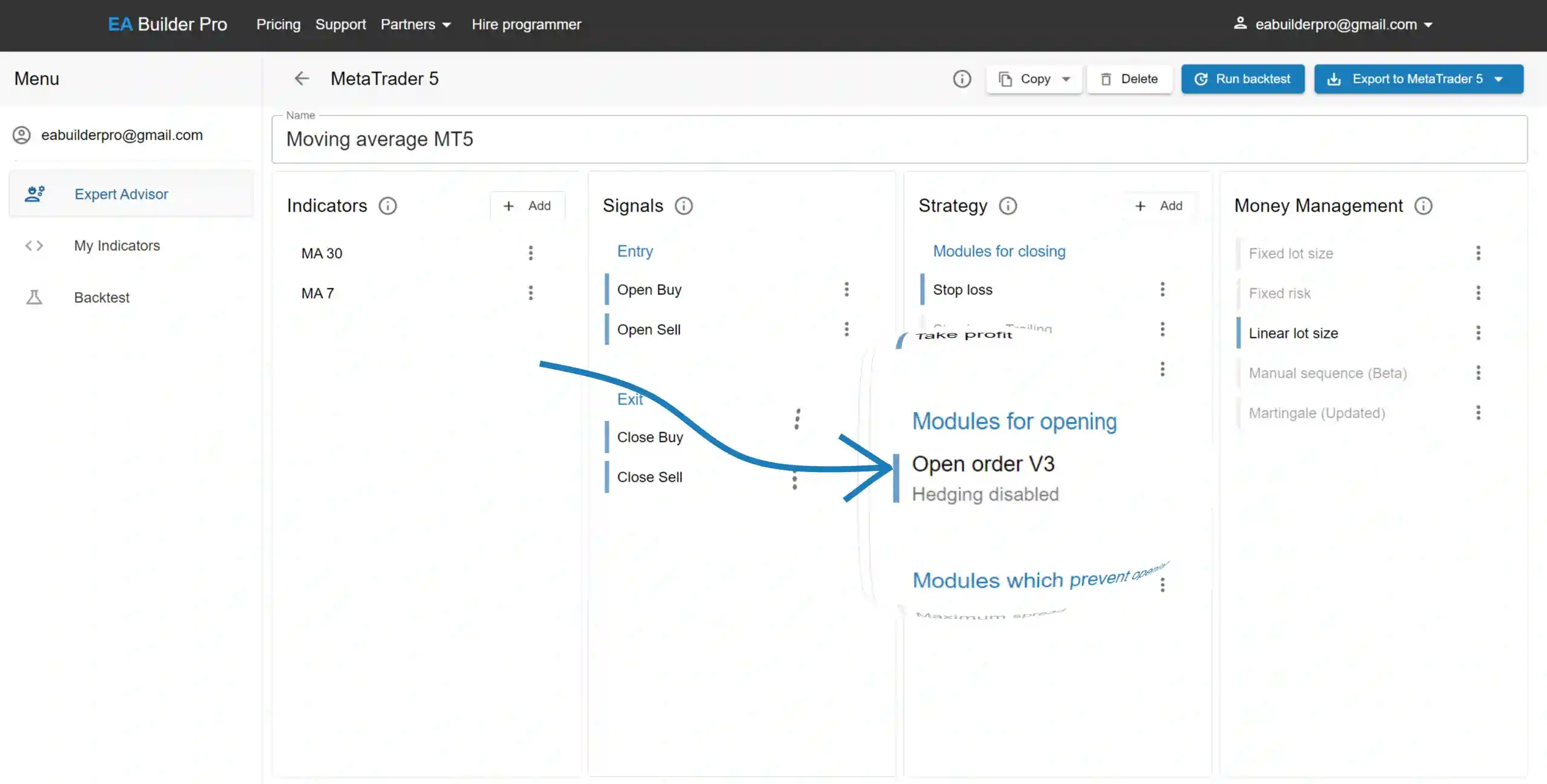
Ihre Open Buy- und Open Sell-Signale werden zum exakt gleichen Zeitpunkt erfüllt, aber Sie haben Ihrem EA nicht erlaubt zu hedgen.
Um dies zu beheben, korrigieren Sie entweder die Signale, sodass Open Buy und Open Sell nicht gleichzeitig erfüllt werden, oder aktivieren Sie – falls dies beabsichtigt war – Hedging in Ihrem Open Order-Modul, um Ihrem EA zu erlauben, gleichzeitig einen Kauf- und einen Verkaufsauftrag zu eröffnen.
Führen Sie alle Schritte unter EA zum Ausführen vorbereiten durch.
Falls das nicht hilft, gibt es noch weitere mögliche Gründe für diesen Fehler:
- Sie nehmen an einer Funded Challenge teil und Ihr Broker erlaubt für die Challenge keine Trading-Bots (bitte prüfen Sie dies mit Ihrem Broker).
- Der Broker bietet für Ihren Kontotyp keinen Handel mit Ihrem Symbol an, auch wenn das Symbol im Market Watch sichtbar ist. Bitte kontaktieren Sie Ihren Broker.
- Ihr Broker bietet (zum Beispiel) GBPUSD nicht mehr an oder stellt Dienste ein.