EA 编辑器:构建您的 Expert Advisor
您在 EA 编辑器中构建 Expert Advisor(EA)。编辑器有四列,每列对应 EA 的一个部分,还有一个应用栏,包含对整个 EA 的所有操作。
简而言之:
- 导航中的 专家 列出您的 Expert Advisors。点击其中一个即可在编辑器中打开。
- 四列:Indicators、Signals、策略 和 Money Management。
- 应用栏:重命名、复制、添加标签、设置或删除 EA,以及 运行Backtest 和 导出。
- 在手机或小屏幕上,各列会变成标签页。
您的 Expert Advisors
Section titled “您的 Expert Advisors ”导航中的 专家 列出您通过应用栏中的平台按钮(MT4 / MT5)所选平台的 Expert Advisors。
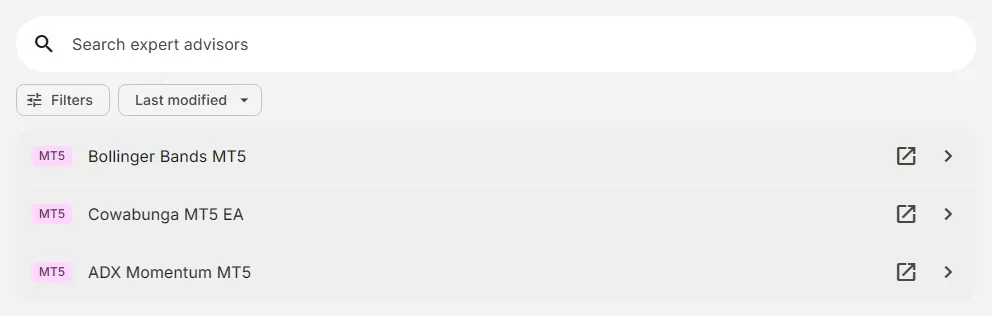
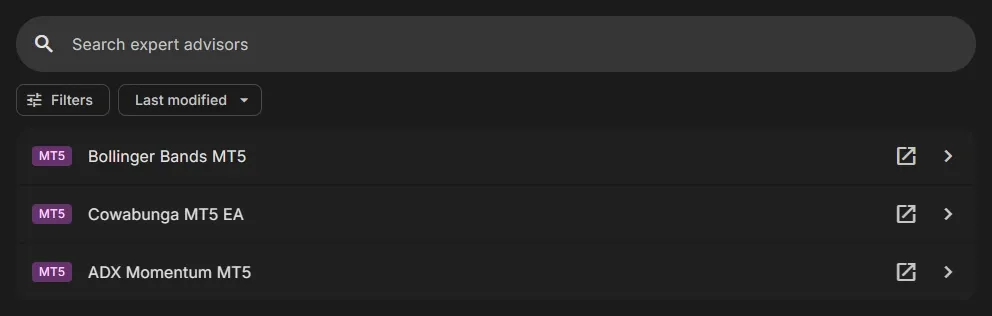
- 搜索:按名称查找 Expert Advisors。
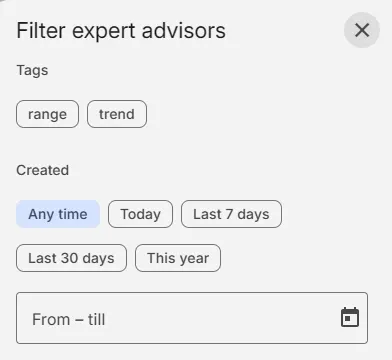
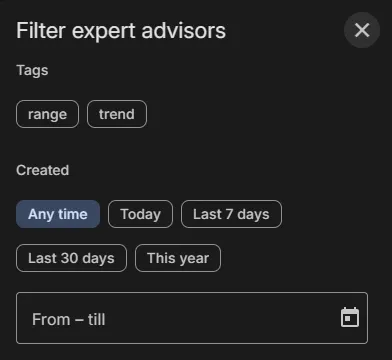
- 筛选:仅显示带有 标签 的 Expert Advisors, 或在某一时间段内创建的(今天、最近 7 天、最近 30 天、今年,或您自己的日期)。
- 排序:最后修改、最新、最旧、名称 A–Z 或名称 Z–A。
- 点击 Expert Advisor 即可打开,或点击新窗口图标在新窗口中打开。
- + 添加Expert Advisor 新建一个:请参阅 添加新的 Expert Advisor。
您可以为 Expert Advisors 添加标签来整理它们,例如按策略(trend、range)或按状态(测试、实盘)。然后按标签筛选列表。
- 打开您的 Expert Advisor,点击应用栏中的标签图标(#)。在手机上:更多操作(⋮)> 标签。
- 标签面板打开。在 添加标签… 中输入标签。
- 按 Enter 或逗号添加。从建议中选择您以前用过的标签,或选择 创建「…」 新建标签。
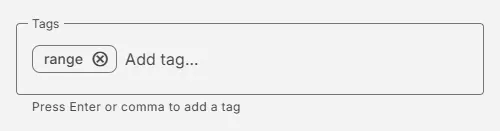
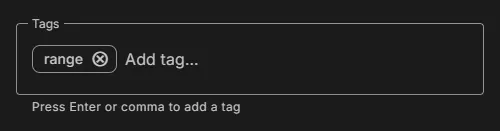
要删除标签,请点击其 ⊗。
按标签筛选列表
Section titled “按标签筛选列表 ”- 点击导航中的 专家,然后点击列表上方的 筛选。
- 在 标签 下选择一个或多个标签。
- 点击 应用。列表只显示至少带有其中一个标签的 Expert Advisors。恢复 会再次显示全部。
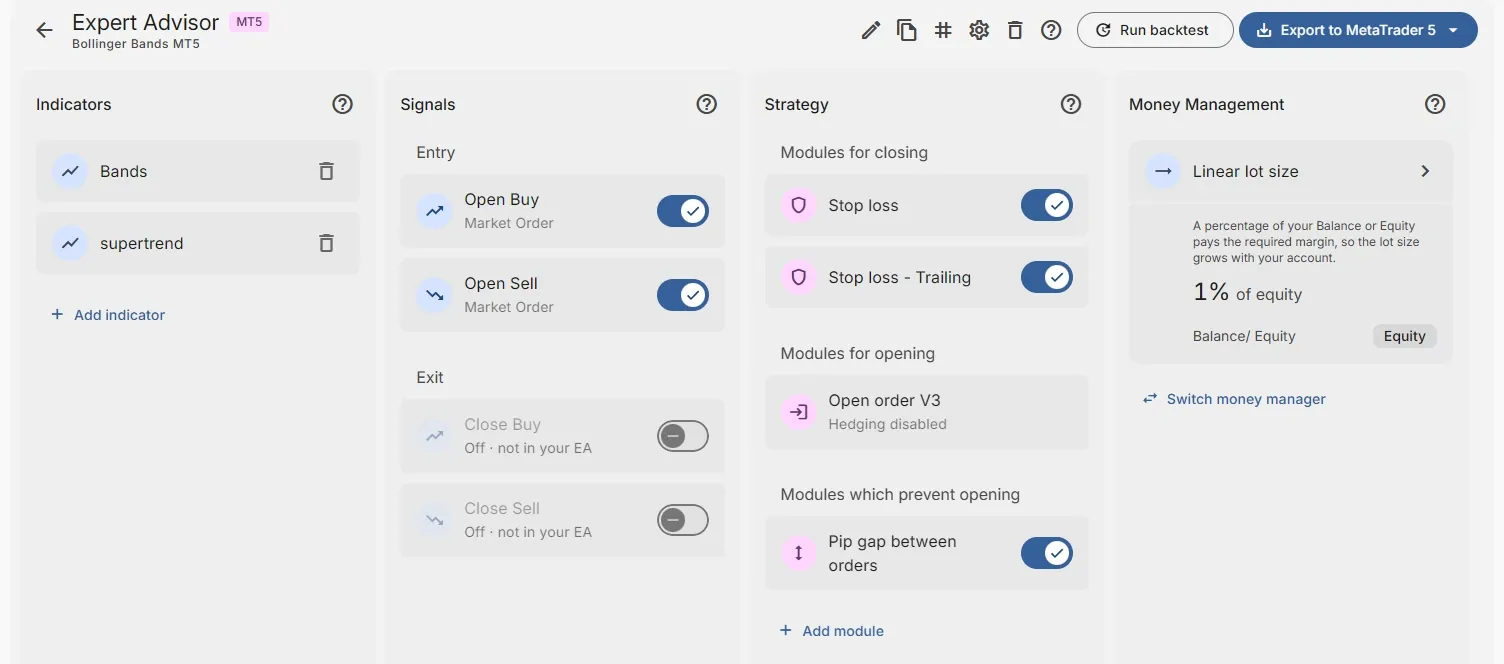
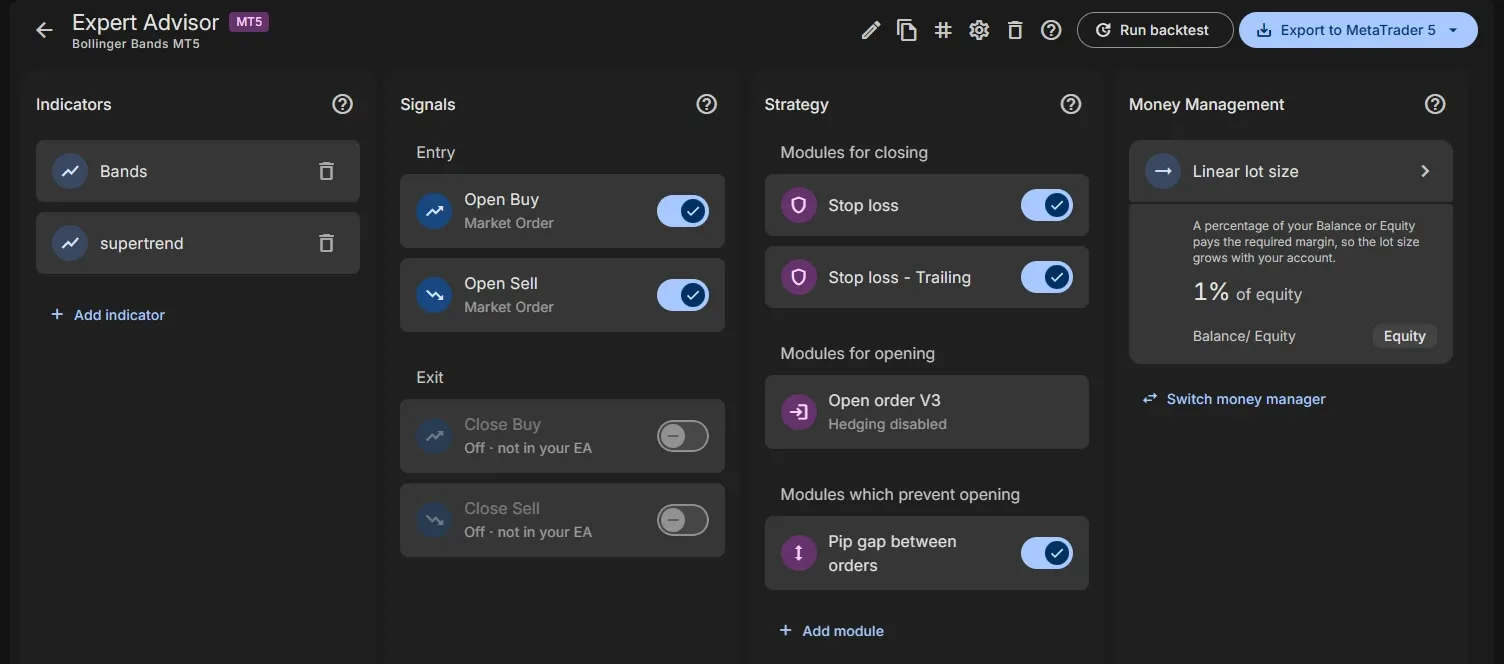
每列都有一个 ?,可在编辑器旁打开该列的帮助。
Indicators
Section titled “Indicators”您的 EA 使用的 Indicators,例如 Bands 或您上传的 Custom Indicator。添加Indicator 可添加一个。请参阅 向 EA 添加 Indicator。
Signals
Section titled “Signals”四个 Signals:Open Buy 和 Open Sell(Entry),Close Buy 和 Close Sell(Exit)。点击 Signal 可编辑其条件; 开关用于启用或禁用。请参阅 Signals 和条件。
策略模块分为三组:平仓模块、开仓模块和防止开仓的模块。添加模块 可添加一个。请参阅 策略模块。
Money Management
Section titled “Money Management”决定每个 Order 的 Lot Size 的 Money Manager,以及其设置摘要。切换 Money Manager 可选择另一个。请参阅 Money Management。
在各列上方,从左到右:
- ←(返回 Expert Advisor 列表),以及 EA 的名称和平台。
- 重命名:为 EA 取另一个名称。名称是唯一的。
- 复制:以新名称复制 EA,例如用于尝试更改。
- 标签(#):请参阅 标签。
- 设置:Stop Loss 和 Take Profit 的管理位置,以及锁定Expert Advisor。请参阅 设置。
- 删除:删除 EA。
- 帮助(?):整个 Expert Advisor 的帮助。
- 运行Backtest:在云端测试 EA。请参阅 运行 Backtest。
- 导出到MetaTrader 4 / 5:下载 EA。请参阅 导出到 MT4 / MT5。
已锁定 的 EA 没有重命名和删除,并在名称旁显示锁图标。
在手机或小屏幕上
Section titled “在手机或小屏幕上 ”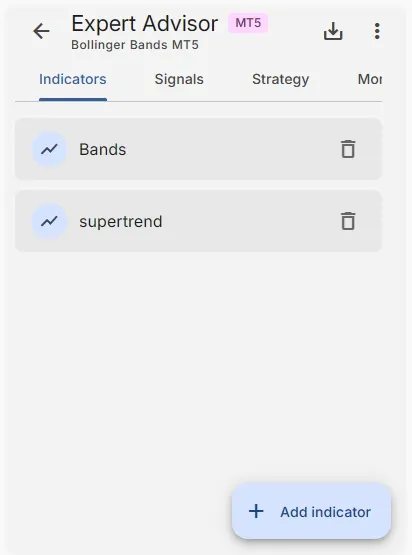
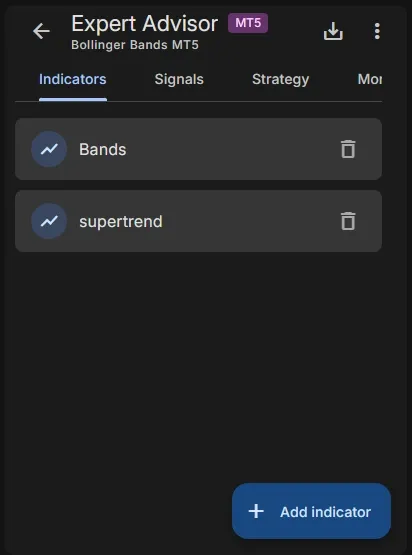
- 四列变成 标签页。点按标签页即可切换。
- 底部的按钮向当前标签页添加项目:添加Indicator 或 添加模块。
- 导出图标会在屏幕底部打开导出选项。
- 更多操作(⋮)包含应用栏的其余部分:运行Backtest、重命名、复制、标签、设置、帮助和删除。
当您的 EA 尚未开仓时
Section titled “当您的 EA 尚未开仓时 ”只有当 Open Buy 或 Open Sell 有条件时,EA 才会开仓。当您对没有条件的 EA 运行 Backtest 或导出时,对话框 Expert Advisor 尚未开仓 会提示您:
- Open Buy 开立一笔在价格上涨时盈利的交易。
- Open Sell 开立一笔在价格下跌时盈利的交易。
点击 添加条件 打开 Open Buy Signal 并添加一个条件,例如:某个 Indicator 向上穿越某个水平。请参阅 Signals 和条件。
- 添加新的 Expert Advisor:模板、空白或 AI代理
- 免费计划与 Pro 计划比较:每个计划能做什么
- 构建您的 EA:一个完整的 EA,逐步完成
MetaTrader 是 MetaQuotes Ltd. 的注册商标。EA Builder Pro 与 MetaQuotes 无任何关联。