O editor de EA: construa o seu Expert Advisor
Você constrói seu Expert Advisor (EA) no editor de EA. Tem quatro colunas, uma para cada parte do seu EA, e uma barra da aplicação com tudo o que faz com o EA como um todo.
Em resumo:
- Especialistas na navegação lista os seus Expert Advisors. Clique num para o abrir no editor.
- As quatro colunas: Indicators, Signals, Estratégia e Money Management.
- A barra da aplicação: mudar o nome, copiar, etiquetar, configurar ou excluir o EA, além de Executar Backtest e Exportar.
- Num celular ou tela pequeno, as colunas tornam-se abas.
Os seus Expert Advisors
Seção intitulada “Os seus Expert Advisors ”Especialistas na navegação lista os Expert Advisors da plataforma que escolheu com o botão de plataforma (MT4 /
MT5) na barra da aplicação.
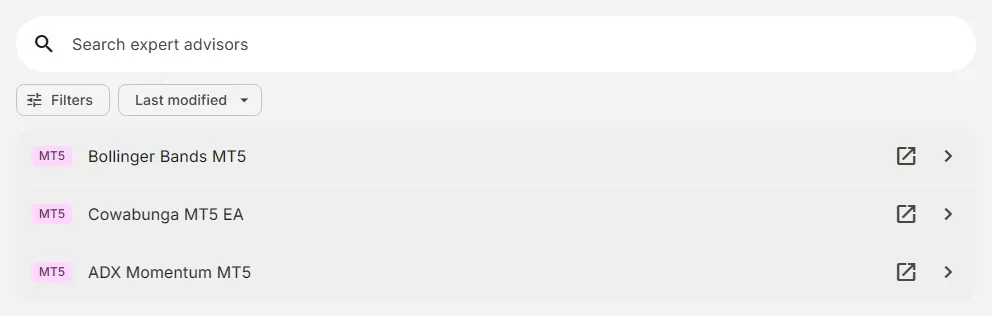
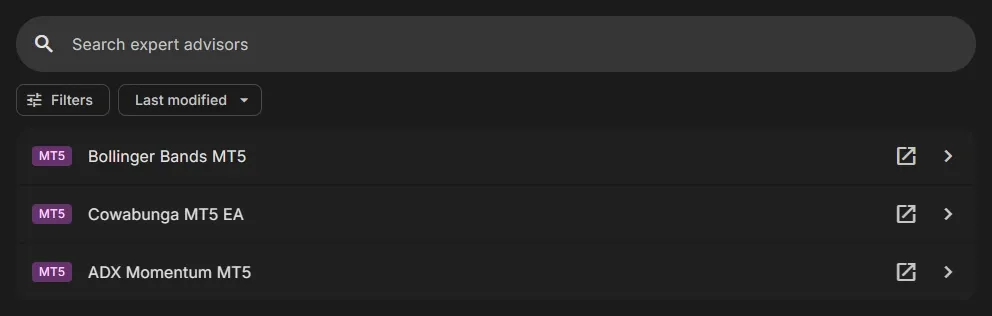
- Pesquisar: encontra Expert Advisors pelo nome.
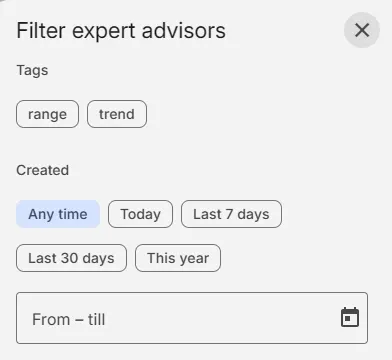
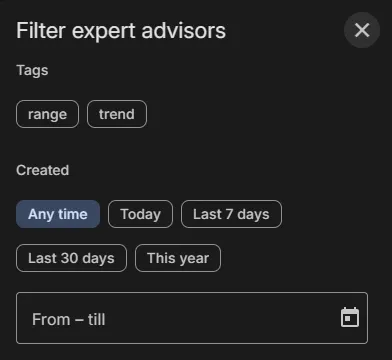
- Filtros: mostra apenas os Expert Advisors com uma tag, ou criados num período (Hoje, Últimos 7 dias, Últimos 30 dias, Este ano, ou as suas próprias datas).
- Ordenar: Última modificação, Mais recentes, Mais antigos, Nome A–Z ou Nome Z–A.
- Clique num Expert Advisor para o abrir, ou no ícone de abrir para o abrir numa nova janela.
- + Adicionar Expert Advisor inicia um novo: veja Adicionar um novo Expert Advisor.
Você pode adicionar tags aos seus Expert Advisors para organizá-los, por exemplo por estratégia (trend, range) ou por status (teste, real). Depois filtre sua lista por tag.
Adicionar uma tag
Seção intitulada “Adicionar uma tag ”- Abra seu Expert Advisor e clique no ícone de tags (#) na barra do aplicativo. No celular: Mais ações (⋮) > Tags.
- O painel Tags abre. Digite uma tag em Adicionar tag….
- Pressione Enter ou uma vírgula para adicioná-la. Escolha nas sugestões uma tag que você já usou, ou Criar ”…” para uma nova.
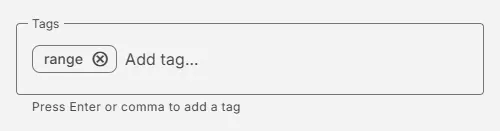
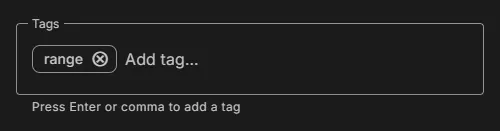
Para remover uma tag, clique no ⊗ dela.
Filtrar sua lista por tag
Seção intitulada “Filtrar sua lista por tag ”- Clique em Especialistas na navegação e depois em Filtros acima da sua lista.
- Em Tags, selecione uma ou mais tags.
- Clique em Aplicar. A lista mostra apenas os Expert Advisors com pelo menos uma dessas tags. Repor mostra todos novamente.
As quatro colunas
Seção intitulada “As quatro colunas ”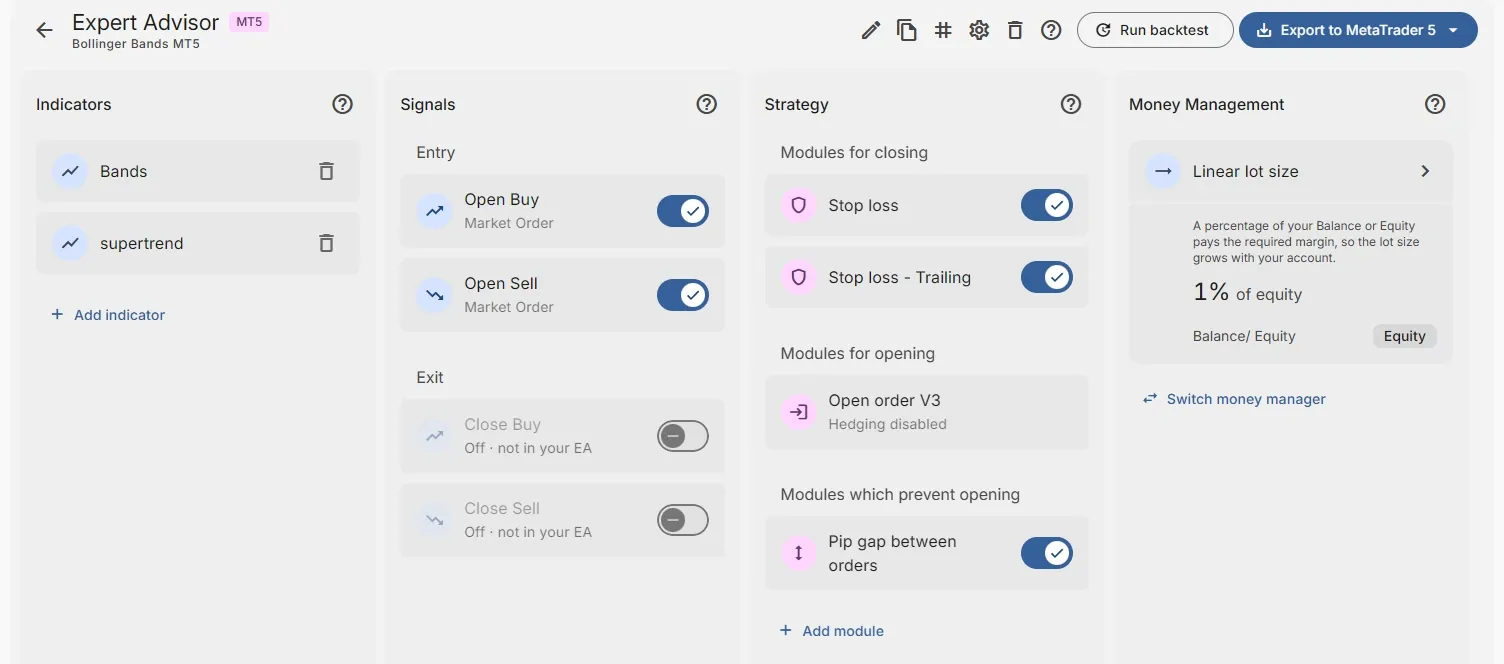
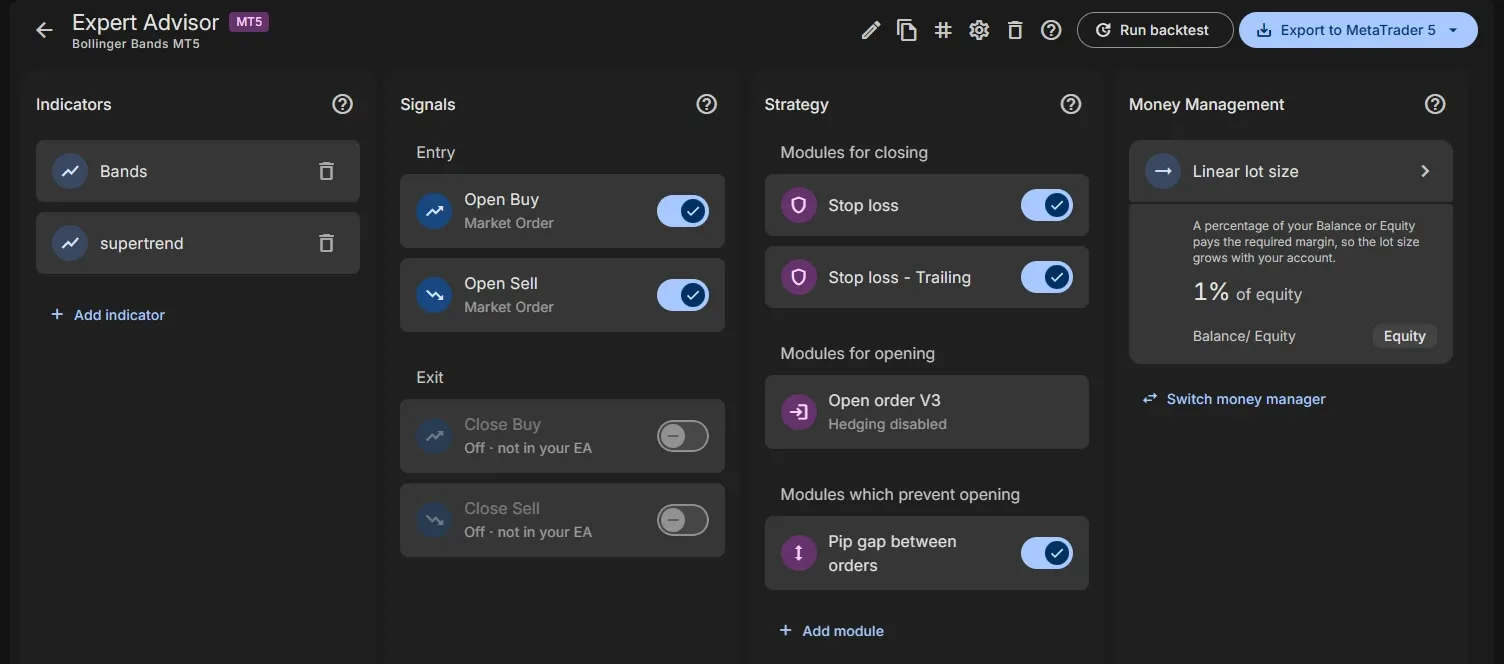
Cada coluna tem um ? que abre a respectiva ajuda ao lado do editor.
Indicators
Seção intitulada “Indicators”Os Indicators que o seu EA usa, como Bands ou um Custom Indicator que enviou. Adicionar Indicator adiciona um. Veja Adicionar um Indicator ao seu EA.
Signals
Seção intitulada “Signals”Os quatro Signals: Open Buy e Open Sell (Entry), Close Buy e Close Sell (Exit). Clique num Signal para editar as condições; o interruptor ativa ou desativa. Veja Signals e condições.
Estratégia
Seção intitulada “Estratégia ”Os módulos de estratégia, em três grupos: Módulos de fechamento, Módulos de abertura e Módulos que impedem abertura. Adicionar módulo adiciona um. Veja Módulos de estratégia.
Money Management
Seção intitulada “Money Management”O Money Manager que decide o Lot Size de cada ordem, com um resumo das suas definições. Trocar de Money Manager escolhe outro. Veja Money Management.
A barra da aplicação
Seção intitulada “A barra da aplicação ”Acima das colunas, da esquerda para a direita:
- ← (Voltar à sua lista de Expert Advisors), e o nome do EA com a sua plataforma.
- Renomear: dê outro nome ao EA. Os nomes são únicos.
- Copiar: faça uma cópia do EA com um novo nome, por exemplo para testar uma alteração.
- Tags (#): veja Tags.
- Configurações: onde o Stop Loss e o Take Profit são gerenciados, e Bloquear Expert Advisor. Veja Configurações.
- Excluir: exclui o EA.
- Ajuda (?): a ajuda de todo o Expert Advisor.
- Executar Backtest: teste o EA na nuvem. Veja Executar um Backtest.
- Exportar para MetaTrader 4 / 5: baixe o EA. Veja Exportar para MT4 / MT5.
Um EA bloqueado não tem Renomear nem Excluir, e mostra um cadeado ao lado do nome.
Num celular ou tela pequeno
Seção intitulada “Num celular ou tela pequeno ”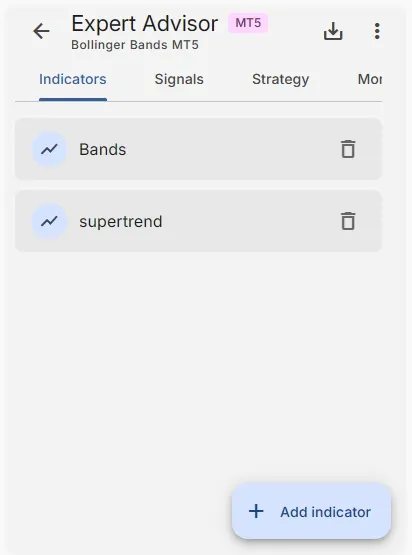
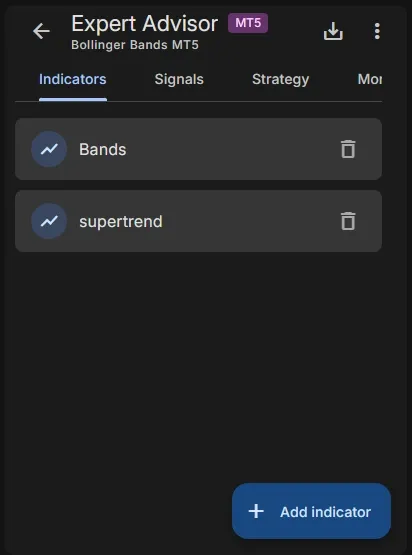
- As quatro colunas tornam-se abas. Toque num aba para mudar.
- O botão em baixo adiciona um item ao aba aberto: Adicionar Indicator ou Adicionar módulo.
- O ícone de exportar abre as opções de exportação na parte inferior do tela.
- Mais ações (⋮) contém o resto da barra da aplicação: Executar Backtest, Renomear, Copiar, Tags, Configurações, a ajuda e Excluir.
Quando o seu EA ainda não abre operações
Seção intitulada “Quando o seu EA ainda não abre operações ”Um EA só abre operações quando Open Buy ou Open Sell tem uma condição. Ao executar um Backtest ou exportar um EA sem condição, a caixa de diálogo O seu Expert Advisor ainda não abre operações avisa você:
- Open Buy abre uma operação que lucra quando o preço sobe.
- Open Sell abre uma operação que lucra quando o preço desce.
Clique em Adicionar condição para abrir o Signal Open Buy e adicionar uma, por exemplo: um Indicator cruza acima de um nível. Veja Signals e condições.
Relacionado
Seção intitulada “Relacionado ”- Adicionar um novo Expert Advisor: Modelo, Em branco ou Agente de IA
- Planos Gratuito e Pro comparados: o que cada plano permite
- Construa o seu EA: um EA completo, passo a passo
MetaTrader é uma marca registrada da MetaQuotes Ltd. O EA Builder Pro não é afiliado à MetaQuotes.