محرر الـ EA: ابنِ الـ Expert Advisor الخاص بك
تبني الـ Expert Advisor (EA) في محرر الـ EA. يحتوي على أربعة أعمدة، عمود لكل جزء من الـ EA، وشريط تطبيق فيه كل ما تفعله بالـ EA ككل.
باختصار:
- الخبراء في قائمة التنقل تعرض الـ Expert Advisors الخاصة بك. انقر على أحدها لفتحه في المحرر.
- الأعمدة الأربعة: Indicators وSignals والاستراتيجية وMoney Management.
- شريط التطبيق: إعادة تسمية الـ EA أو نسخه أو وسمه أو ضبطه أو حذفه، بالإضافة إلى تشغيل Backtest والتصدير.
- على الهاتف أو الشاشة الصغيرة، تصبح الأعمدة علامات تبويب.
الـ Expert Advisors الخاصة بك
Section titled “الـ Expert Advisors الخاصة بك ”الخبراء في قائمة التنقل تعرض الـ Expert Advisors للمنصة التي اخترتها بزر المنصة (MT4 / MT5) في شريط التطبيق.
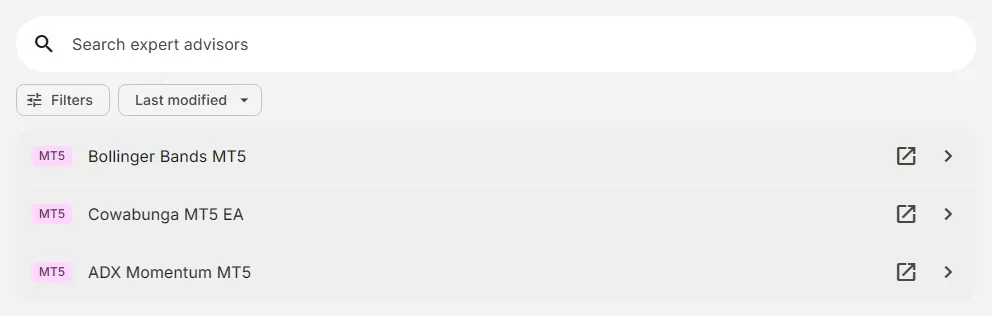
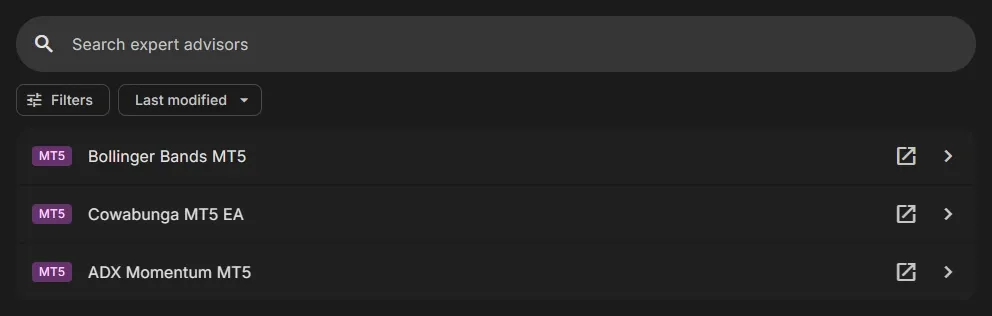
- بحث: يجد الـ Expert Advisors بالاسم.
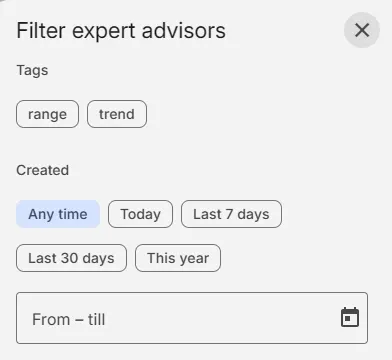
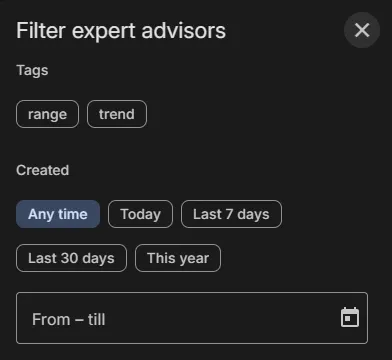
- عوامل التصفية: تعرض فقط الـ Expert Advisors التي تحمل وسمًا، أو التي أُنشئت في فترة (اليوم، آخر 7 أيام، آخر 30 يومًا، هذا العام، أو تواريخك الخاصة).
- الفرز: آخر تعديل، الأحدث، الأقدم، الاسم A–Z أو الاسم Z–A.
- انقر على Expert Advisor لفتحه، أو على أيقونة الفتح لفتحه في نافذة جديدة.
- + إضافة Expert Advisor يبدأ واحدًا جديدًا: راجع إضافة Expert Advisor جديد.
الوسوم
Section titled “الوسوم ”يمكنك إضافة وسوم إلى الـ Expert Advisors لتنظيمها، مثلًا حسب الاستراتيجية (trend، range) أو حسب الحالة (اختبار، حقيقي). ثم صفِّ قائمتك حسب الوسم.
إضافة وسم
Section titled “إضافة وسم ”- افتح الـ Expert Advisor وانقر على أيقونة الوسوم (#) في شريط التطبيق. على الهاتف: المزيد من الإجراءات (⋮) > الوسوم.
- تُفتح لوحة الوسوم. اكتب وسمًا في إضافة Tag….
- اضغط Enter أو فاصلة لإضافته. اختر من الاقتراحات وسمًا استخدمته من قبل، أو إنشاء ”…” لوسم جديد.
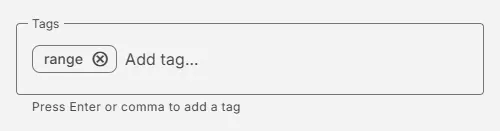
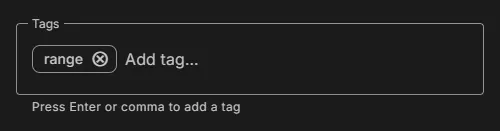
لإزالة وسم، انقر على ⊗ الخاص به.
تصفية القائمة حسب الوسم
Section titled “تصفية القائمة حسب الوسم ”- انقر على الخبراء في قائمة التنقل، ثم على عوامل التصفية فوق القائمة.
- تحت الوسوم، اختر وسمًا واحدًا أو أكثر.
- انقر على تطبيق. تعرض القائمة فقط الـ Expert Advisors التي تحمل وسمًا واحدًا على الأقل من تلك الوسوم. إعادة التعيين تعرضها كلها مرة أخرى.
الأعمدة الأربعة
Section titled “الأعمدة الأربعة ”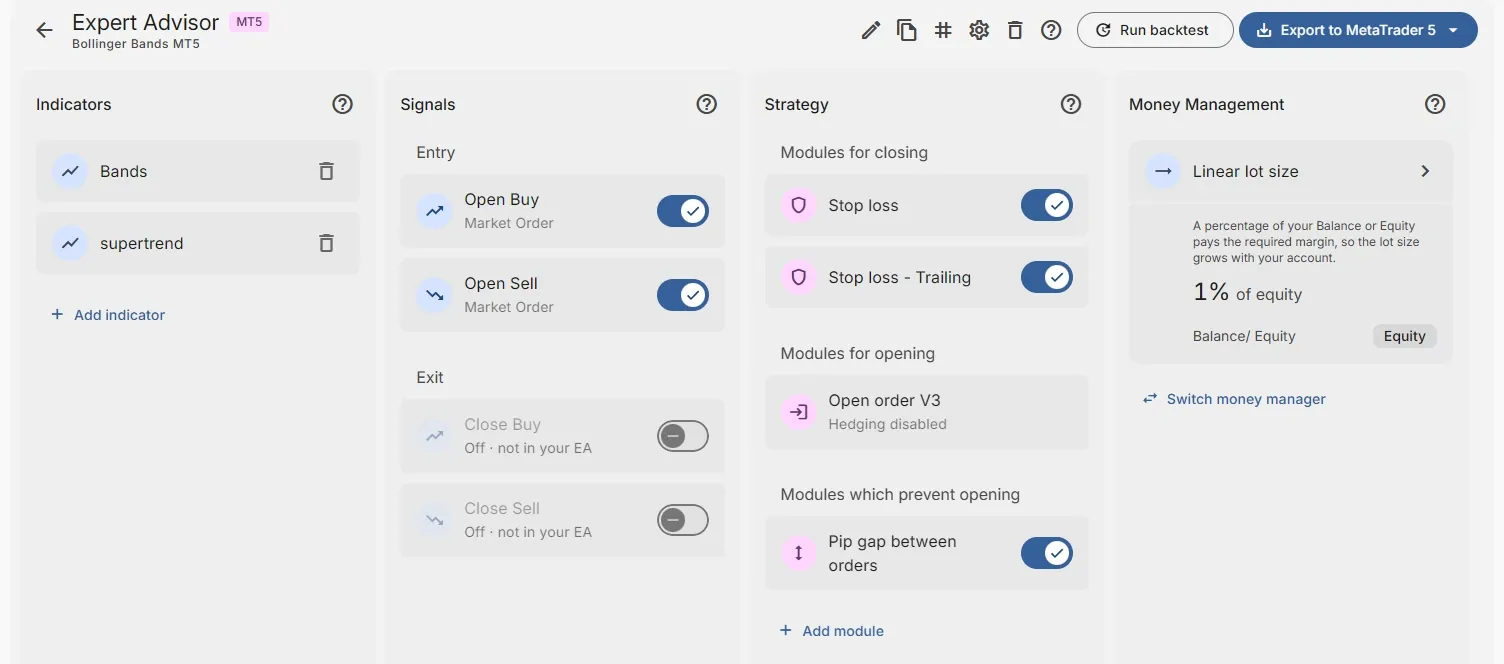
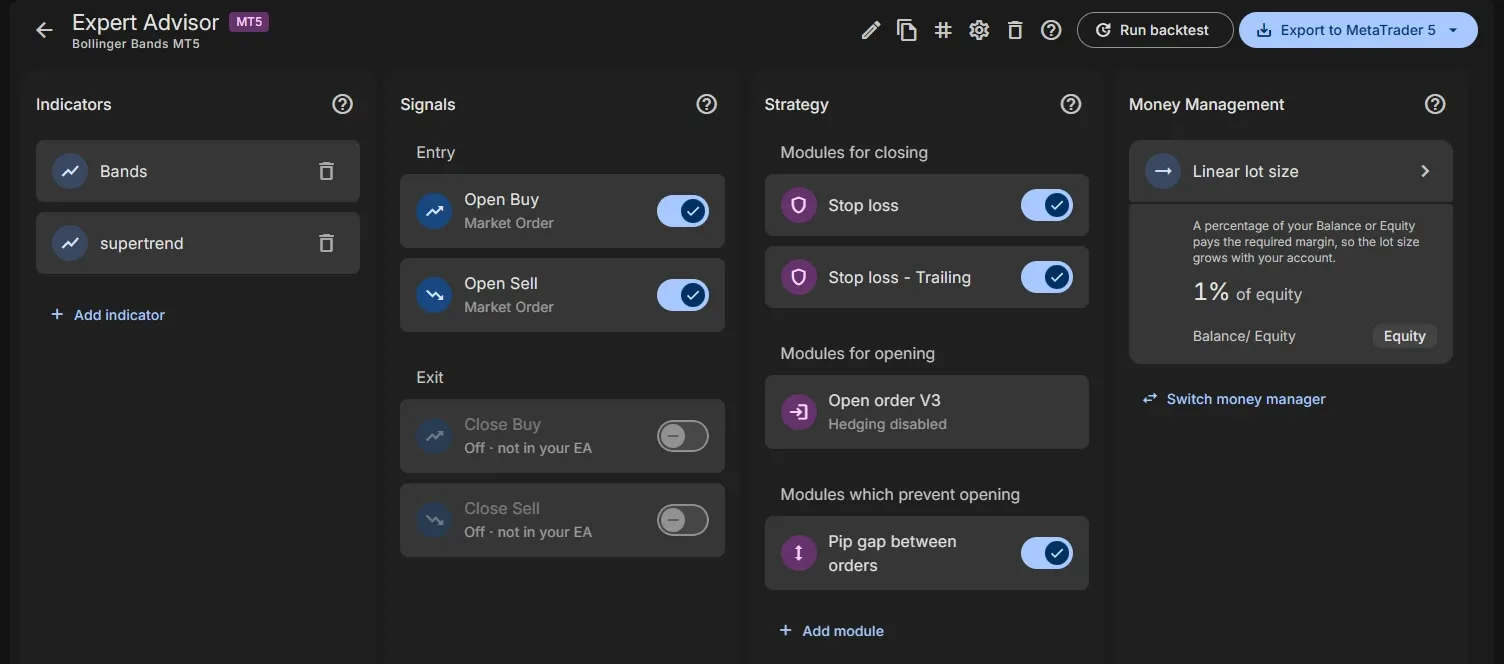
لكل عمود علامة ? تفتح المساعدة الخاصة به بجانب المحرر.
Indicators
Section titled “Indicators”الـ Indicators التي يستخدمها الـ EA، مثل Bands أو Custom Indicator رفعته. إضافة Indicator يضيف واحدًا. راجع إضافة Indicator إلى الـ EA.
Signals
Section titled “Signals”الـ Signals الأربعة: Open Buy وOpen Sell (Entry)، وClose Buy وClose Sell (Exit). انقر على Signal لتعديل شروطه؛ والمفتاح يشغّله أو يوقفه. راجع Signals والشروط.
الاستراتيجية
Section titled “الاستراتيجية ”وحدات الاستراتيجية في ثلاث مجموعات: وحدات الإغلاق، ووحدات الفتح، والوحدات التي تمنع الفتح. إضافة وحدة يضيف واحدة. راجع وحدات الاستراتيجية.
Money Management
Section titled “Money Management”الـ Money Manager الذي يحدد الـ Lot Size لكل أمر، مع ملخص لإعداداته. تبديل Money Manager يختار واحدًا آخر. راجع Money Management.
شريط التطبيق
Section titled “شريط التطبيق ”فوق الأعمدة، من اليسار إلى اليمين:
- ← (العودة إلى قائمة الـ Expert Advisors)، واسم الـ EA مع منصته.
- إعادة التسمية: أعطِ الـ EA اسمًا آخر. الأسماء فريدة.
- نسخ: أنشئ نسخة من الـ EA باسم جديد، مثلًا لتجربة تغيير.
- الوسوم (#): راجع الوسوم.
- الإعدادات: أين تتم إدارة Stop Loss وTake Profit، وقفل Expert Advisor. راجع الإعدادات.
- حذف: يحذف الـ EA.
- مساعدة (?): المساعدة الخاصة بالـ Expert Advisor كاملًا.
- تشغيل Backtest: يختبر الـ EA في السحابة. راجع تشغيل Backtest.
- تصدير إلى MetaTrader 4 / 5: ينزّل الـ EA. راجع التصدير إلى MT4 / MT5.
الـ EA المقفل لا يحتوي على إعادة التسمية والحذف، وتظهر أيقونة قفل بجانب اسمه.
على الهاتف أو الشاشة الصغيرة
Section titled “على الهاتف أو الشاشة الصغيرة ”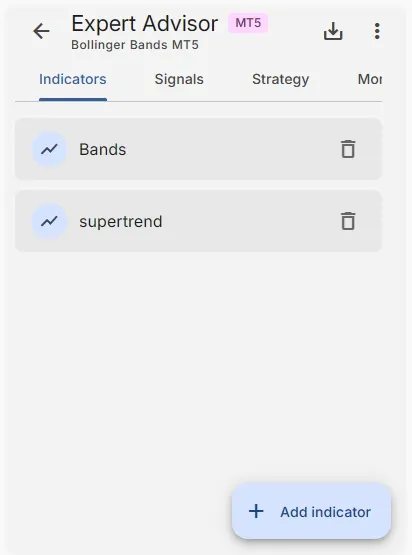
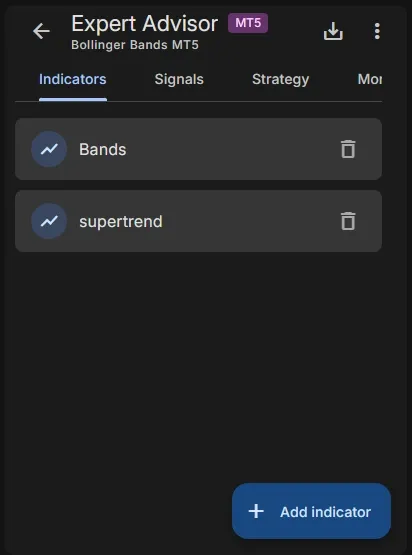
- تصبح الأعمدة الأربعة علامات تبويب. انقر على علامة تبويب للتبديل.
- الزر في الأسفل يضيف عنصرًا إلى علامة التبويب المفتوحة: إضافة Indicator أو إضافة وحدة.
- أيقونة التصدير تفتح خيارات التصدير في أسفل الشاشة.
- المزيد من الإجراءات (⋮) يحتوي على بقية شريط التطبيق: تشغيل Backtest، وإعادة التسمية، والنسخ، والوسوم، والإعدادات، والمساعدة، والحذف.
عندما لا يفتح الـ EA صفقات بعد
Section titled “عندما لا يفتح الـ EA صفقات بعد ”لا يفتح الـ EA صفقات إلا عندما يكون لـ Open Buy أو Open Sell شرط. عند تشغيل Backtest أو تصدير EA بلا شرط، يخبرك مربع الحوار لا يفتح الـ Expert Advisor صفقات بعد بذلك:
- Open Buy يفتح صفقة تربح عندما يرتفع السعر.
- Open Sell يفتح صفقة تربح عندما ينخفض السعر.
انقر على إضافة شرط لفتح Signal الـ Open Buy وإضافة شرط، مثلًا: Indicator يتقاطع صعودًا فوق مستوى. راجع Signals والشروط.
ذو صلة
Section titled “ذو صلة ”- إضافة Expert Advisor جديد: قالب أو فارغ أو وكيل الذكاء الاصطناعي
- مقارنة الخطة المجانية وخطة Pro: ما يمكن لكل خطة فعله
- ابنِ الـ EA الخاص بك: EA كامل، خطوة بخطوة
MetaTrader علامة تجارية مسجلة لشركة MetaQuotes Ltd. لا يرتبط EA Builder Pro بشركة MetaQuotes.