لا أحصل على أي أوامر.
أول شيء يجب عليك فعله هو التحقق مما إذا كانت هناك أي أخطاء. إذا كنت تجري Backtest، يرجى فتح تبويب 'Journal' في لوحة Strategy Tester. إذا كنت تعمل على حساب Demo، يرجى التحقق من كل من تبويب 'Journal' وتبويب 'Experts' في لوحة Toolbox. إذا كانت اللوحات غير مرئية ولا تعرف كيفية فتحها، يرجى الانتقال إلى 'View' واختيار 'Toolbox' (Demo/ Live) أو 'Strategy Tester' (Backtesting). نوصي بشدة بجعل EA يعمل أولاً عبر تشغيل Backtest، لأن ذلك يبسّط الاختبار وحل المشكلة. كما أنه أسرع.

إذا كنت ترى خطأً بعد التمرير عبر التبويبات، لكنك لا تعرف ما يعنيه. يرجى الانتقال إلى الجزء من صفحة استكشاف الأخطاء هذه الذي يقول 'أحصل على خطأ'.
إذا لم تكن ترى أي خطأ بعد التمرير عبر التبويبات، فمن المرجح أن EA لم يُهيَّأ بشكل صحيح. نوصي بشدة بإنشاء EA بسيط كمثال باختيار أحد القوالب أو طلب المساعدة من وكيل الذكاء الاصطناعي لدينا. بعد التحقق من عمل EA، أضف وحدة أو شرطًا واحدًا فقط (Open Buy/ Open Sell) في كل مرة. بعد كل خطوة تضيف فيها شيئًا جديدًا إلى EA، اختبره مرة أخرى. عندما تتوقف عن الحصول على أوامر، ستعرف أين ارتكبت خطأ. إذا احتجت أي مساعدة في تهيئة EA الخاص بك، يرجى الاشتراك والتواصل معنا. إذا أردت أولاً التأكد من أن المشكلة تتعلق بالتهيئة، يمكنك دائمًا التواصل معنا أولاً للتحقق من ذلك.
نظرًا لأنك تحصل على أوامر في Backtest، فمن المرجح أن تهيئة EA صحيحة، لكن شيئًا ما يمنع EA من التداول على حساب Demo وبالتالي على حساب Live أيضًا. تأكد أولاً من أنك انتظرت وقتًا كافيًا للتأكد من أن EA لا يتداول وأن شروطك قد تحققت. إذا كنت ترى خطأً، فمن الواضح أنك لست بحاجة إلى الانتظار.
الشيء التالي الذي يجب فعله هو التحقق مما إذا كانت هناك أي أخطاء. يرجى التحقق من كل من تبويب 'Journal' وتبويب 'Experts' في لوحة Toolbox. إذا كانت اللوحات غير مرئية ولا تعرف كيفية فتحها، يرجى الانتقال إلى 'View' واختيار 'Toolbox'.
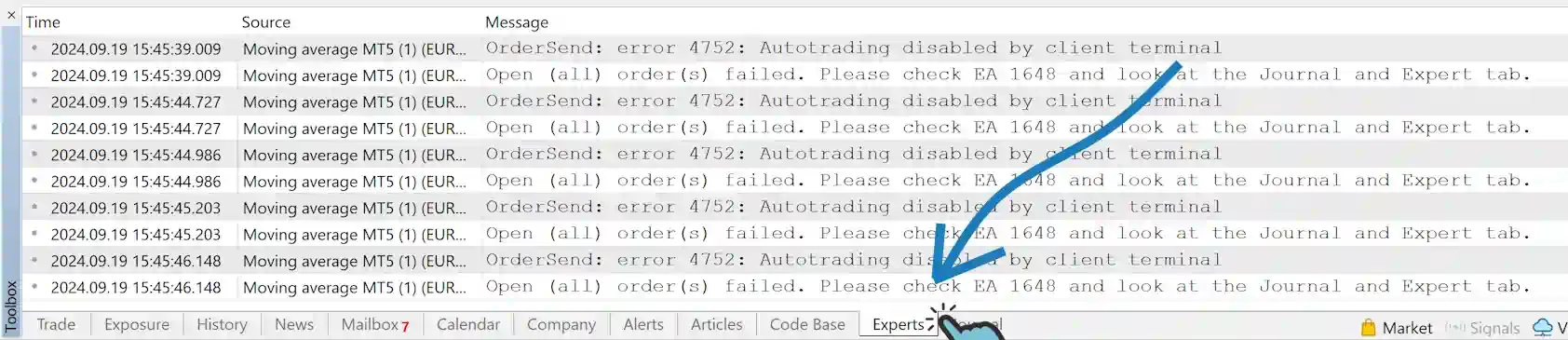
إذا كنت ترى خطأً بعد التمرير عبر التبويبات، لكنك لا تعرف ما يعنيه. يرجى الانتقال إلى الجزء من صفحة استكشاف الأخطاء هذه الذي يقول 'أحصل على خطأ'.
إذا لم تكن ترى أي خطأ بعد التمرير عبر التبويبات، لكنك تحصل على أوامر عند إجراء Backtest، فتأكد من أنك تعمل على نفس الرمز والإطار الزمني اللذين كنت تستخدمهما عند إجراء Backtest. من المحتمل أن شروط الأمر قد تحققت على الرمز عند إجراء Backtest، لكن خصائص الرمز الذي تتداول به على Demo مختلفة. نوصي بشدة بإجراء Backtest على الرمز الخاص بك أولاً.
إذا كنت بحاجة إلى أي مساعدة إضافية، يرجى التواصل معنا ووصف المشكلة بأكبر قدر ممكن من التفاصيل.
أحصل على أوامر، لكن
من الأهمية بمكان ملاحظة خطوط Stop Loss/Take Profit على الرسم البياني، والتي تظهر كخطوط أفقية خضراء وحمراء. إذا لم تتمكن من رؤية هذه الخطوط على الرسم البياني، يرجى الرجوع إلى القسم المعنون لا أرى Stop Loss وTake Profit على الرسم البياني.
ومع ذلك، من الصحيح أنك لن تجد Stop Loss (SL) أو Take Profit (TP) معروضًا في تبويب Trade في لوحة Toolbox الخاصة بك، حيث إن EA مسؤول عن إدارتهما. يُتخذ هذا القرار لمنع الوسيط من الوصول إلى معلومات تداولك لأغراض بديلة. بالإضافة إلى ذلك، كثيرًا ما يفتقر الوسطاء إلى دعم التعقب أو التعديل المتكرر للأوامر، وهو أمر بالغ الأهمية لاستراتيجيات التعقب. لذلك، فإن الخيار الوحيد الممكن هو تعقب Stop Loss/Take Profit داخليًا في ذاكرة EA، مما يضمن دقة تصل إلى 0.1 نقطة.
إذا لم تجد Stop Loss (SL) أو Take Profit (TP) معروضًا على الرسم البياني، يرجى مراعاة ما يلي:
- هل تحصل على أي خطأ (أخطاء) عند إرفاق EA بالرسم البياني؟ إذا كان الأمر كذلك، يرجى الانتقال إلى 'أحصل على خطأ' واختيار الخطأ الذي تراه.
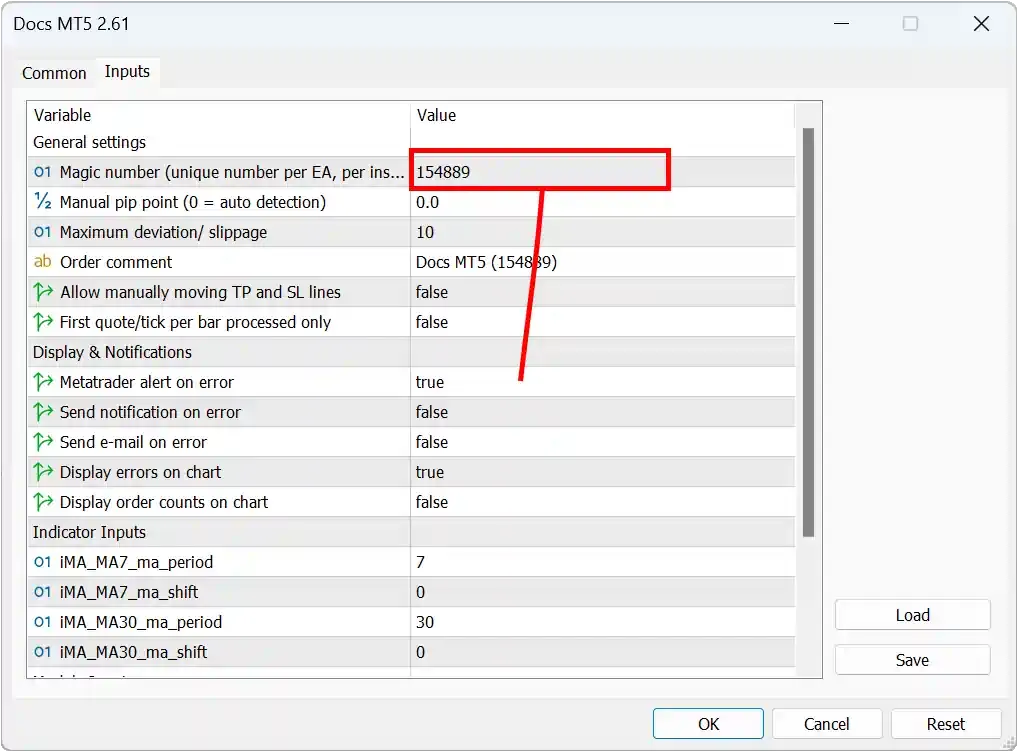
- هل فُتح الأمر بواسطة EA أم وُضع يدويًا؟ إذا كنت تتوقع من EA إدارة الصفقات المفتوحة يدويًا، يرجى التأكد من ضبط 'Magic Number' في EA على '0' في نافذة خصائص Expert Advisor (تبويب Input) في MetaTrader. بهذه الطريقة سيستمر EA في إدارة أوامرك المفتوحة يدويًا، بما في ذلك تعيين Stop Loss/ Take Profit إذا كان مُهيَّأً للقيام بذلك.
- هل من المحتمل أن EA تعطّل بعد فتح الأمر؟ تحقق من الزاوية العلوية اليمنى من الرسم البياني: هل يظهر EA نشطًا (وجه سعيد) أم غير نشط (وجه حزين)؟ في MetaTrader 5، يُشار إلى EA النشط بقبعة زرقاء (في MT4 وجه سعيد)، بينما يُشار إلى غير النشط بقبعة رمادية (في MT4 وجه حزين). فقط EA النشط سيدير Stop Loss/Take Profit. لمنع تعطّل EA تلقائيًا، يرجى اتباع التعليمات ضمن 'تشغيل EA في Backtest' على دليل - تشغيل أول EA وإلغاء تحديد خانات 'Disable'.
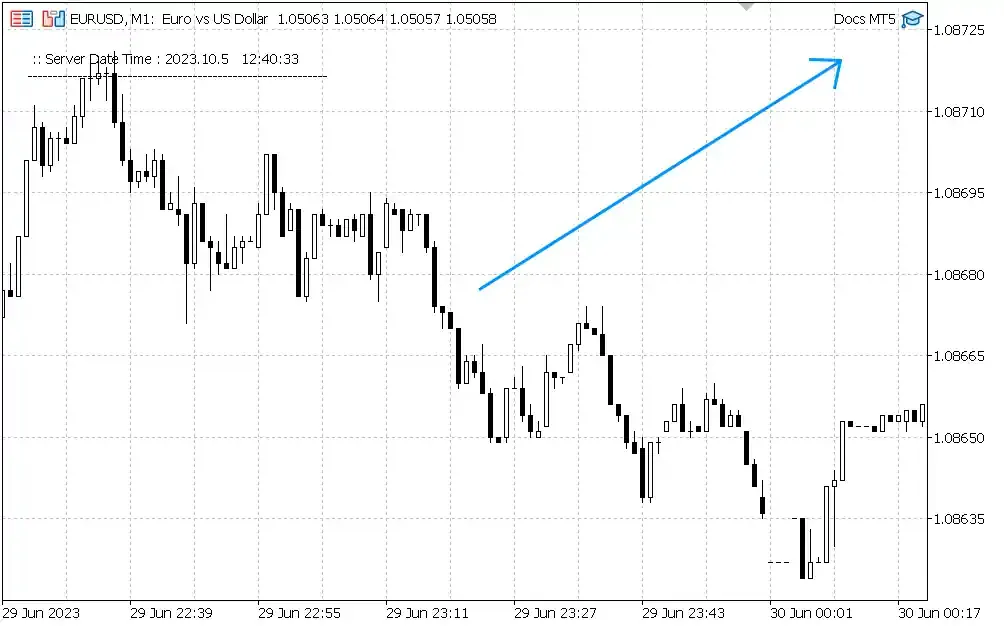
- قد تكون خطوط Stop Loss/Take Profit موجودة خارج المنطقة المرئية من الرسم البياني. قم بالتكبير والتحقق مما إذا كانت خطوط Stop Loss/Take Profit ينبغي أن تكون ضمن النطاق المرئي.
- تأكد من أنك بعد تحميل EA على الرسم البياني، ترى رسالة في تبويب 'Expert' مشابهة لـ: "Pip (forex)/ Point (indices): 0.00010" لـ EURUSD. إذا كنت تتداول رمزًا مختلفًا، فتأكد من أن القيمة المعروضة تتوافق مع قيمة نقطة واحدة لرمزك. إذا لم يكن كذلك، قم بضبط 'Manual pip point (0 = auto detection)' يدويًا في تبويب Inputs من خصائص EA الخاص بك إلى القيمة الصحيحة.
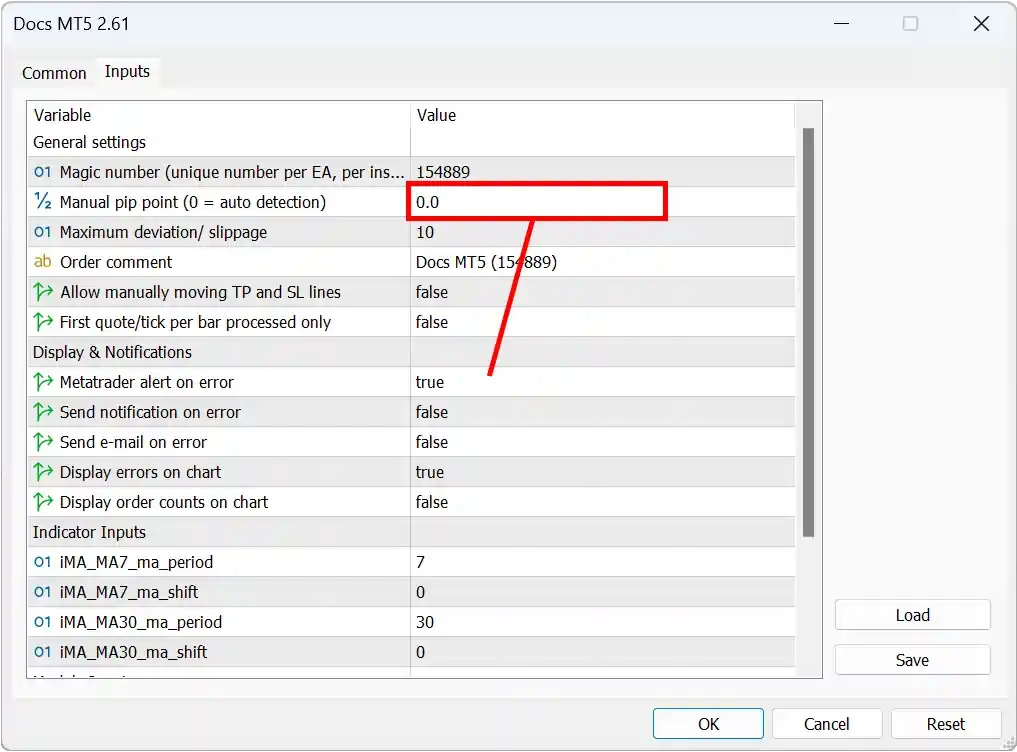
السبب الأكثر احتمالاً لعدم ظهور Stop Loss/ Take Profit في المكان الذي تريده هو أنك تتداول رمزًا بقيمة مختلفة لكل نقطة عما تتوقع. مثال على ذلك: عند تداول EURUSD، يحسب EA تلقائيًا أن النقطة تساوي 0.00010.
كيف تعرف قيمة النقطة؟ عند إرفاق EA بالرسم البياني والنظر إلى تبويب 'Expert'، ستجد هذا السطر: Pip (forex)/ Point (indices): 0.00010. سيخبرك هذا بقيمة النقطة: 0.00010. إذا لم يكن ذلك كما تتوقع، يرجى فتح خصائص EA وضبط الخاصية التالية: Manual pip point (0 = auto detection) إلى القيمة التي تتوقع أن تكون عليها نقطة واحدة.
من المتصور أنك إذا كنت تتداول US 30، فقد تفضّل أن تكون قيمة النقطة دولارًا واحدًا. يرجى ضبط الإعداد المذكور إلى 1 وفقًا لذلك.
السبب الأكثر شيوعًا هو أن إشارة الفتح لا تزال نشطة. لن يُغلق EA الأمر إذا كانت إشارة الفتح لا تزال نشطة، لأنه لو أغلق الأمر، فإن إشارة الفتح ستفتح فورًا أمرًا جديدًا في نفس الاتجاه. هناك بعض الطرق للتأكد من أن إشارة الفتح نشطة لفترة قصيرة فقط:
- الأكثر شيوعًا هو استخدام تقاطع في إشارة الفتح. يعمل هذا بشكل جيد بشكل خاص عندما يكون للـ EA إطار زمني منخفض أو عندما تكون Stop Loss/ Take Profit كبيرة. باستخدام التقاطع، لا تُفحص قيمة المؤشر فقط لتكون أكبر من قيمة أخرى، بل ستكون نشطة فقط طالما كانت القيمة السابقة لا تزال أصغر.
- نظرًا لأن التقاطع نشط لفترة الإطار الزمني للمؤشر المستخدم في التقاطع، يمكنك بديلاً استخدام وحدة الفجوة الزمنية بين الأوامر. تأكد من تفعيل 'Apply after closed order'.
بشكل افتراضي، يعمل المؤشر على timeframe الخاص بالـ chart الذي تم إرفاق الـ EA به. لذلك عند تغيير timeframe الـ chart، تتم إعادة حساب المؤشرات على الـ timeframe الجديد، وكذلك إشارات Buy و Sell التي تعتمد عليها. وقد يؤدي ذلك إلى أن يقوم الـ EA بإغلاق (أو فتح) الأوامر لمجرد أنك غيّرت timeframe الـ chart.
لتجنب ذلك، عيّن لكل مؤشر timeframe ثابتًا حتى لا يؤثر الـ chart على الـ EA بعد الآن. راجع إضافة مؤشر إلى EA الخاص بك لمعرفة كيفية ضبط Timeframe ثابت.
أحصل على خطأ عند تشغيل EA
كما تشير الرسالة، عليك البحث عن خطأ في لوحاتك. إذا كنت تجري Backtest، يرجى فتح تبويب 'Journal' في لوحة Strategy Tester. إذا كنت تعمل على حساب Demo، يرجى التحقق من كل من تبويب 'Journal' وتبويب 'Experts' في لوحة Toolbox. نوصي بشدة بجعل EA يعمل عبر تشغيل Backtest أولاً، لأن ذلك يبسّط الاختبار وحل المشكلة.
الآن ابحث عن أي خطأ آخر غير الخطأ الذي رأيته بالفعل ("فشل فتح الأمر (جميع الأوامر). يرجى التحقق من EA [رقم] والنظر في تبويب Journal وExpert."). بمجرد العثور عليه، انتقل إلى الخطأ الذي يتطابق مع هذا الوصف في هذه الصفحة.
إذا كان الخطأ الذي تراه لا يتطابق مع أي خطأ في هذه الصفحة، يرجى التواصل معنا وإخبارنا بالخطأ الذي تراه.
لا يستطيع EA العثور على مؤشرك. يجب أن يكون مؤشرك في مجلد 'Indicators' الخاص بـ MetaTrader وليس في أي مجلد فرعي. لذلك، 'Indicators\Examples' أو 'Indicators\Market' أو ما شابه لن يعمل. لفتح مجلد 'Indicators' من MetaTrader، انتقل إلى 'File' ثم 'Open Data Folder' (CTRL + Shift + D). ثم في File Explorer، انقر على 'MQL4' و'Indicators'.
إذا لم يحل ذلك هذا الخطأ تحديدًا، فتحقق من وجود ملف 'ex4' في مجلد 'Indicators' وليس فقط ملف 'mq4'. إذا كان ملف 'ex4' مفقودًا، يرجى فتح ملف 'mq4' في MetaEditor والنقر على زر 'Compile'.
لا يستطيع EA العثور على مؤشرك. يجب أن يكون مؤشرك في مجلد 'Indicators' الخاص بـ MetaTrader وليس في أي مجلد فرعي. لفتح مجلد 'Indicators' من MetaTrader، انتقل إلى 'File' ثم 'Open Data Folder' (CTRL + Shift + D). ثم في File Explorer، انقر على 'MQL5' و'Indicators'.
إذا لم يحل ذلك هذا الخطأ تحديدًا، فتحقق من وجود ملف 'ex5' في مجلد 'Indicators' وليس فقط ملف 'mq5'. إذا كان ملف 'ex5' مفقودًا، يرجى فتح ملف 'mq5' في MetaEditor والنقر على زر 'Compile'.
لا يستطيع EA العثور على مؤشرك. يجب أن يكون مؤشرك في مجلد 'Indicators' الخاص بـ MetaTrader وليس في أي مجلد فرعي. لفتح مجلد 'Indicators' من MetaTrader، انتقل إلى 'File' ثم 'Open Data Folder' (CTRL + Shift + D). ثم في File Explorer، انقر على 'MQL5' و'Indicators'.
إذا لم يحل ذلك هذا الخطأ تحديدًا، فتحقق من وجود ملف 'ex5' في مجلد 'Indicators' وليس فقط ملف 'mq5'. إذا كان ملف 'ex5' مفقودًا، يرجى فتح ملف 'mq5' في MetaEditor والنقر على زر 'Compile'.
يستخدم EA الخاص بك خيار مدير مالي بالنسبة المئوية لحساب Lot Size، مما يتطلب من EA حساب الهامش المطلوب لفتح مركز لرمزك. ومع ذلك، بسبب تهيئة غير صحيحة للرمز من قبل الوسيط، لا يمكن حساب الهامش المطلوب.
يرجى محاولة استخدام Lot Size ثابت، باستخدام أحد مديري الأموال التاليين لهذا الرمز:
- Fixed lot size
- Manual Sequence (تأكد من عدم استخدام خيار النسبة المئوية)
- Marginale (تأكد من عدم استخدام خيار النسبة المئوية)
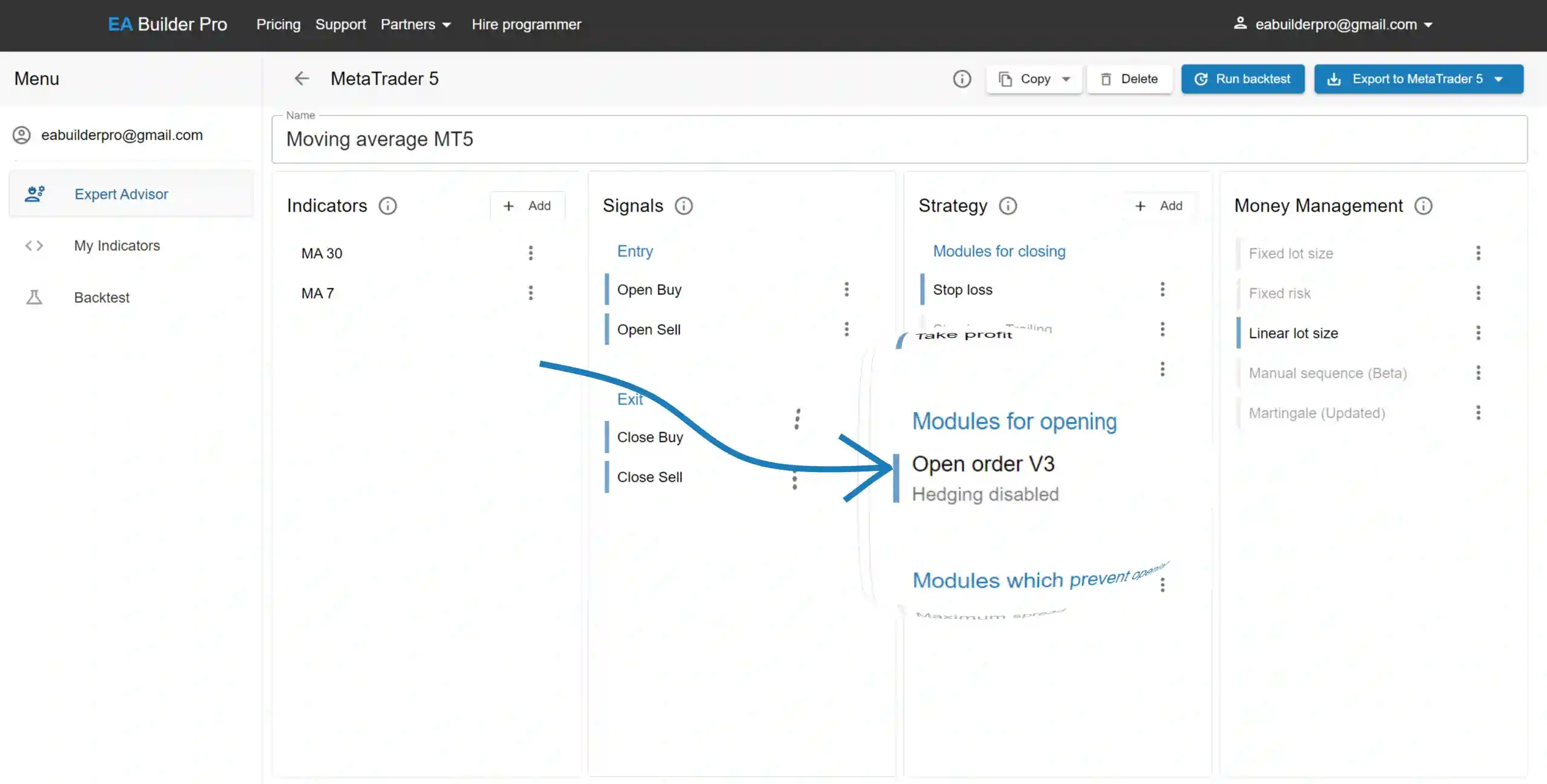
تتحقق إشارات Open Buy وOpen Sell في نفس الوقت بالضبط، لكنك لم تسمح لـ EA بالتحوط.
لحل هذا، إما قم بتصحيح الإشارات حتى لا تتحقق Open Buy وOpen Sell في نفس الوقت، أو إذا كان ذلك مقصودًا، يرجى تفعيل التحوط في وحدة Open order الخاصة بك للسماح لـ EA بفتح أمر شراء وبيع في نفس الوقت.
اتبع جميع خطوات تجهيز EA للتشغيل.
إذا لم يساعد ذلك، فهناك بعض الأسباب الأخرى التي قد تجعلك تحصل على هذا الخطأ:
- أنت في تحدي ممول وسيطك لا يسمح لك باستخدام روبوتات التداول في التحدي (يرجى التحقق مع وسيطك).
- الوسيط لا يوفر تداول رمزك لنوع حسابك، حتى عندما يكون الرمز مرئيًا في Market Watch. يرجى الاتصال بوسيطك.
- وسيطك لم يعد يوفر (على سبيل المثال) GBPUSD أو يغلق خدماته.